

Générateur 3D pour animaux
Une photo de votre animal. Un modèle 3D à personnaliser.
Utilisez l’outil Image vers 3D de N4D pour transformer une photo de chien ou de chat en modèle 3D statique. Importez un fichier JPG, JPEG, PNG ou WebP de 20 Mo maximum, générez et examinez le maillage, puis téléchargez un fichier pour créer une figurine ou une scène numérique.
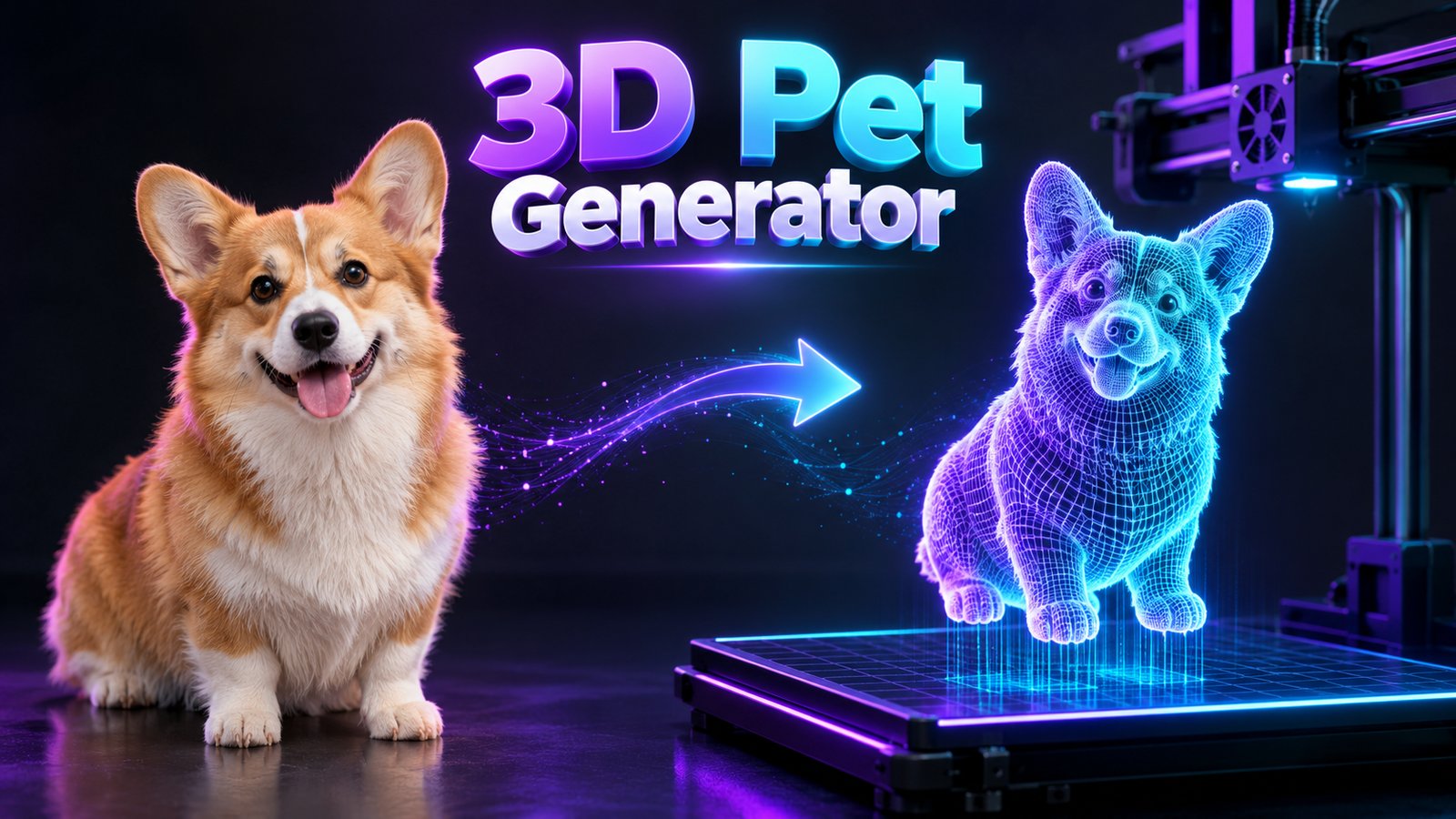
D’une photo d’animal à un fichier exploitable
Ce processus dédié aux animaux utilise l’outil Image vers 3D existant, à partir d’une photo de référence.
Une photo de votre animal
Commencez avec une seule photo de référence nette. L’IA déduit une forme 3D, y compris les surfaces invisibles sur la photo.
Géométrie 3D
Générez un maillage que vous pouvez examiner sous tous les angles. Le réglage Triangle produit un maillage triangulaire dense, à vérifier et à modifier ensuite.
Six formats de fichier
Téléchargez un fichier OBJ, FBX, GLB, USDZ, STL ou BLEND. Choisissez le format adapté à votre prochain outil, puis vérifiez-y le modèle exporté.
Une photo d’animal en entrée, un modèle 3D statique en sortie
Tenez compte de ces caractéristiques d’entrée et de sortie pour préparer votre projet.
| Élément | À quoi s’attendre |
|---|---|
| Photo de référence | Une photo d’animal au format JPG, JPEG, PNG ou WebP, de 20 Mo maximum. Cliquez, glissez-déposez ou collez pour l’importer. |
| Résultat | Un maillage 3D statique généré. La texture est un réglage de génération facultatif. |
| Maillage pour ce processus | Le réglage Triangle génère un maillage triangulaire haute densité. Vérifiez la silhouette et les parties fines avant de poursuivre. |
| Téléchargement | OBJ, FBX, GLB, USDZ, STL ou BLEND. |
| Ressemblance avec votre animal | Les surfaces invisibles sont déduites. Les proportions exactes, les marques du pelage et les poils fins ne sont pas garantis. |
| Préparation à l’impression | Vérifiez le modèle exporté dans votre logiciel de tranchage. Des réparations, une mise à l’échelle, un socle et des supports peuvent être nécessaires. |
Créez le modèle de votre animal avec N4D Image vers 3D. Utilisez une photo nette montrant un seul animal en entier, puis examinez les détails déduits sous tous les angles avant de télécharger le fichier. Le guide Image vers 3D présente les options d’importation, les réglages de génération et les six formats d’exportation.
Montrez clairement votre animal sur la photo
La préparation de la photo et l’examen attentif du résultat font partie du processus.
| Point à vérifier | Préparer la photo | Examiner le modèle |
|---|---|---|
| Un seul animal | Cadrez votre animal en entier, sans mains ni autre animal. | Vérifiez qu’aucun objet n’a fusionné avec le modèle et qu’aucune géométrie indésirable n’a été ajoutée. |
| Silhouette bien définie | Gardez les oreilles, les pattes et la queue visibles sur un fond uni. | Vérifiez que les pattes sont distinctes et que la queue se raccorde correctement au corps. |
| Tête et corps | Essayez une vue de trois quarts qui montre le museau et la silhouette du corps. | Comparez la position des oreilles, la longueur du museau et les proportions du corps. |
| Éclairage et pelage | Utilisez un éclairage uniforme, sans ombres marquées ni filtres. | Si vous sélectionnez Texture, vérifiez les motifs du pelage et l’alignement de la texture. |
Créez un souvenir ou une scène numérique
Partez du modèle généré, puis préparez-le pour le projet que vous avez en tête.
Figurines et souvenirs de votre animal
Utilisez le maillage comme point de départ pour une figurine à poser sur un bureau. Vérifiez les oreilles, les pattes et la queue, qui peuvent être fragiles, et ajoutez un socle dans votre logiciel 3D si le modèle a besoin de soutien.
Votre animal dans une scène numérique
Téléchargez un modèle statique pour une scène ou un portrait en rendu 3D. Vérifiez la taille du maillage et les matériaux dans votre logiciel 3D avant de construire la scène autour du modèle.
Transformer une photo de votre animal en modèle 3D
Importez une photo, examinez le résultat, puis préparez le fichier téléchargé pour votre projet.
1. Importez une photo de votre animal
Ouvrez Image vers 3D, puis cliquez, glissez-déposez ou collez un fichier JPG, JPEG, PNG ou WebP de 20 Mo maximum. Choisissez une photo montrant un seul animal en entier sur un fond uni. Évitez les mains qui tiennent l’animal et les objets qui masquent sa silhouette.
2. Générez le modèle, puis examinez-le sous tous les angles
Choisissez les paramètres du maillage et, si besoin, de Texture, puis lancez la génération. Faites pivoter le résultat et zoomez pour l’examiner. Vérifiez le museau, la forme des oreilles, les pattes, la queue et la vue arrière reconstituée. Pour créer un modèle d’animal, laissez les paramètres de pose humanoïde sur Auto. Si la ressemblance ne vous convient pas, modifiez la photo de référence et lancez une nouvelle génération.
3. Téléchargez le modèle et préparez votre projet
Choisissez STL pour préparer le découpage en couches, ou OBJ, FBX, GLB, USDZ ou BLEND pour un projet numérique. Pour une figurine, vérifiez les dimensions, l’intégrité du maillage et les parties fragiles avant d’ajouter des supports dans votre logiciel de tranchage. Ajoutez un socle ou un anneau de suspension dans votre logiciel 3D si votre projet en a besoin.
Pour découvrir les commandes actuelles, consultez le guide Image vers 3D.
Questions sur la création d’un animal en 3D
Utilisez N4D Image vers 3D pour générer un modèle à partir d’une photo de votre animal. Importez l’image, choisissez les paramètres de génération, examinez le résultat et téléchargez un fichier 3D. Cette méthode utilise l’outil Image vers 3D existant.
Commencez par une photo nette et uniformément éclairée d’un seul chien ou chat, visible en entier. Gardez les oreilles, les pattes et la queue dans le cadre, sur un fond uni. Une vue de trois quarts peut montrer à la fois la tête et le corps. Les formats JPG, JPEG, PNG et WebP sont acceptés, jusqu’à 20 Mo, par clic, glisser-déposer ou collage.
La ressemblance dépend de la photo de référence et de la génération. Les parties non visibles sont reconstituées : les motifs du pelage, les proportions et les détails des poils peuvent donc différer. Faites pivoter le modèle pour vérifier la tête, les pattes et la queue avant de le télécharger. Essayez une autre photo ou générez une nouvelle version si nécessaire.
Exportez le modèle en STL et vérifiez-le dans votre logiciel de tranchage. Contrôlez l’échelle, la fermeture des surfaces, les parties fines, la stabilité et les supports avant l’impression. Un modèle généré peut nécessiter des corrections ou des modifications. Examinez l’aperçu après découpage en couches avant de lancer l’impression.
Image vers 3D permet de télécharger des fichiers OBJ, FBX, GLB, USDZ, STL et BLEND. Choisissez STL pour préparer le découpage en couches ou GLB pour une scène numérique. Texture est facultatif lors de la génération. Vérifiez le modèle terminé et les options de téléchargement disponibles selon l’usage prévu.
Cette méthode produit un modèle 3D statique. La création d’un squelette d’animation et l’animation de l’animal ne sont pas présentées ici. Pour animer votre animal, prévoyez une étape distincte dans le logiciel 3D de votre choix.
Générez un animal par image de référence. Image vers 3D par lots accepte jusqu’à 10 images par session et produit un modèle distinct pour chaque image. Plusieurs vues d’un même animal ne constituent pas un lot de photos de référence d’animaux différents.