

Nous avons conçu Neural4D pour générer des géométries étanches et structurellement solides. Comme notre moteur calcule des maillages 3D natifs à haute densité plutôt que des approximations rapides, les modèles obtenus se prêtent bien à la fabrication physique. Pour en savoir plus, consultez notre page dédiée IA pour l’impression 3D.
Ce guide explique comment exporter votre modèle Neural4D et le préparer pour votre logiciel de tranchage.
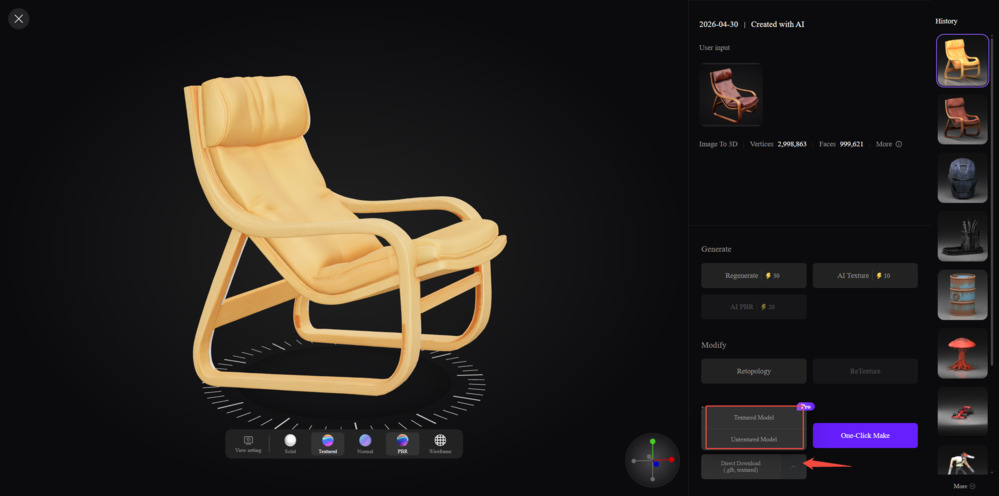
Pour passer d’un modèle numérique à une impression physique, téléchargez le bon type de fichier depuis le studio Neural4D. Accédez à Assets → sélectionnez votre modèle → cliquez sur Download, puis choisissez le format adapté.
| Format | Description |
|---|---|
| Impression 3D standard (.stl) | Nous recommandons vivement d’exporter votre modèle au format .stl pour une impression FDM (dépôt de filament fondu) standard ou SLA (stéréolithographie) à base de résine. Le format .stl est la norme universelle en impression 3D. Il exclut les textures PBR et les données d’éclairage pour ne conserver que la géométrie de surface nécessaire à l’imprimante. |
| Impression 3D en couleur (.obj) | Si vous utilisez une imprimante multicolore avancée, notamment à technologie PolyJet ou Binder Jetting, exportez votre modèle au format .obj. Ce format conserve les données spatiales ainsi que les références de matériaux nécessaires à l’impression en couleur. |
Pour en savoir plus : convertir une image en fichier STL pour l’impression 3D →
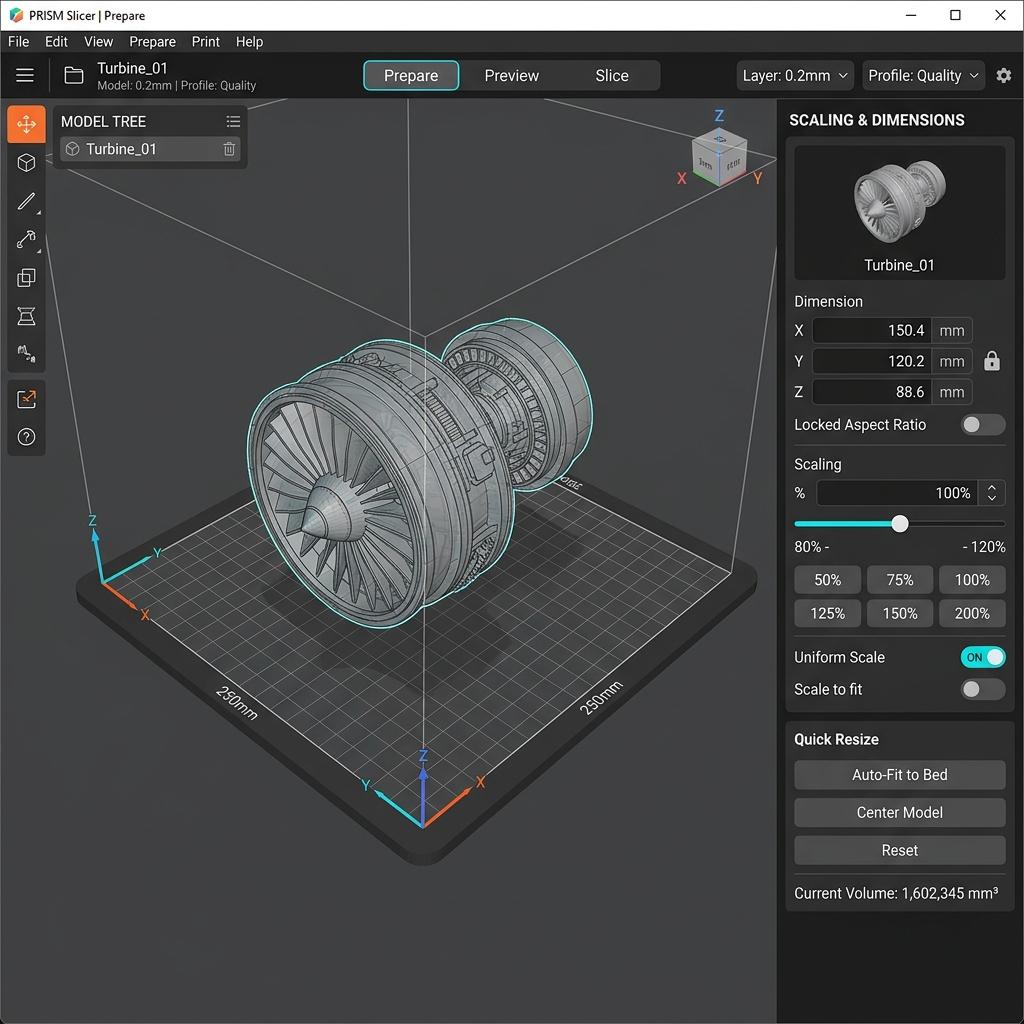
Neural4D génère des modèles à une échelle relative standardisée. Définissez leurs dimensions physiques absolues dans votre logiciel de tranchage, comme Ultimaker Cura, PrusaSlicer ou Chitubox.
| Action | Description |
|---|---|
| Étape 1 | Glissez-déposez le fichier .stl ou .obj téléchargé sur le plateau virtuel de votre logiciel de tranchage. |
| Étape 2 | Sélectionnez le modèle et ouvrez l’outil de mise à l’échelle. |
| Étape 3 | Saisissez les dimensions absolues souhaitées (généralement en millimètres). Verrouillez la mise à l’échelle uniforme pour éviter d’étirer ou de déformer le modèle sur un seul axe. |
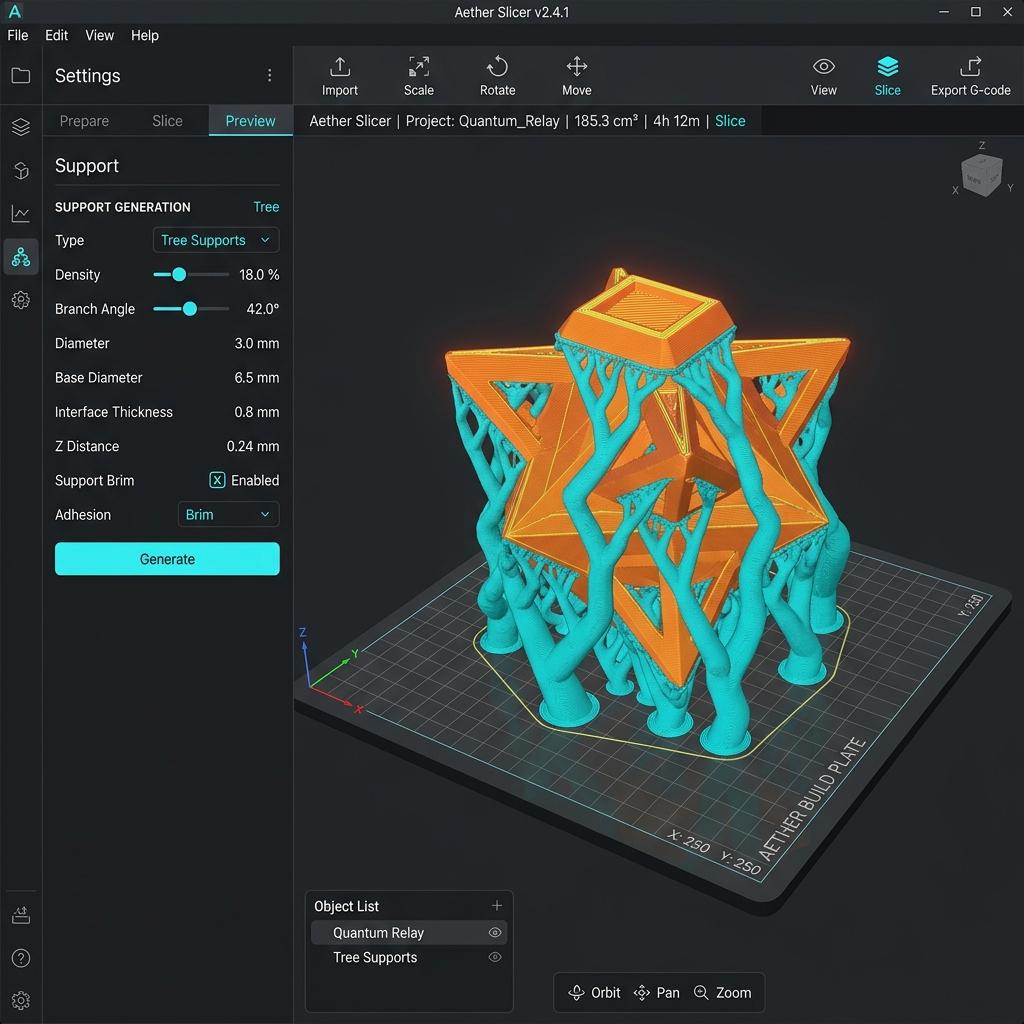
Même si Neural4D produit une topologie mathématiquement propre, les contraintes physiques de l’impression 3D restent à prendre en compte. Vous devez gérer les surplombs et l’adhérence au plateau.
| Phase | Action |
|---|---|
| Orientation | Faites pivoter le modèle sur le plateau pour trouver l’angle d’impression optimal. L’objectif est de réduire la surface de section des surplombs les plus prononcés. Pour l’impression résine, inclinez le modèle (généralement entre 30 et 45 degrés) afin de réduire les forces de succion sur le film FEP. |
| Structures de support | Une fois le modèle orienté, utilisez l’outil de génération des supports de votre logiciel de tranchage. Vérifiez attentivement l’aperçu pour vous assurer que toutes les parties isolées et tous les surplombs prononcés sont soutenus avant de générer votre G-code ou votre fichier tranché. |
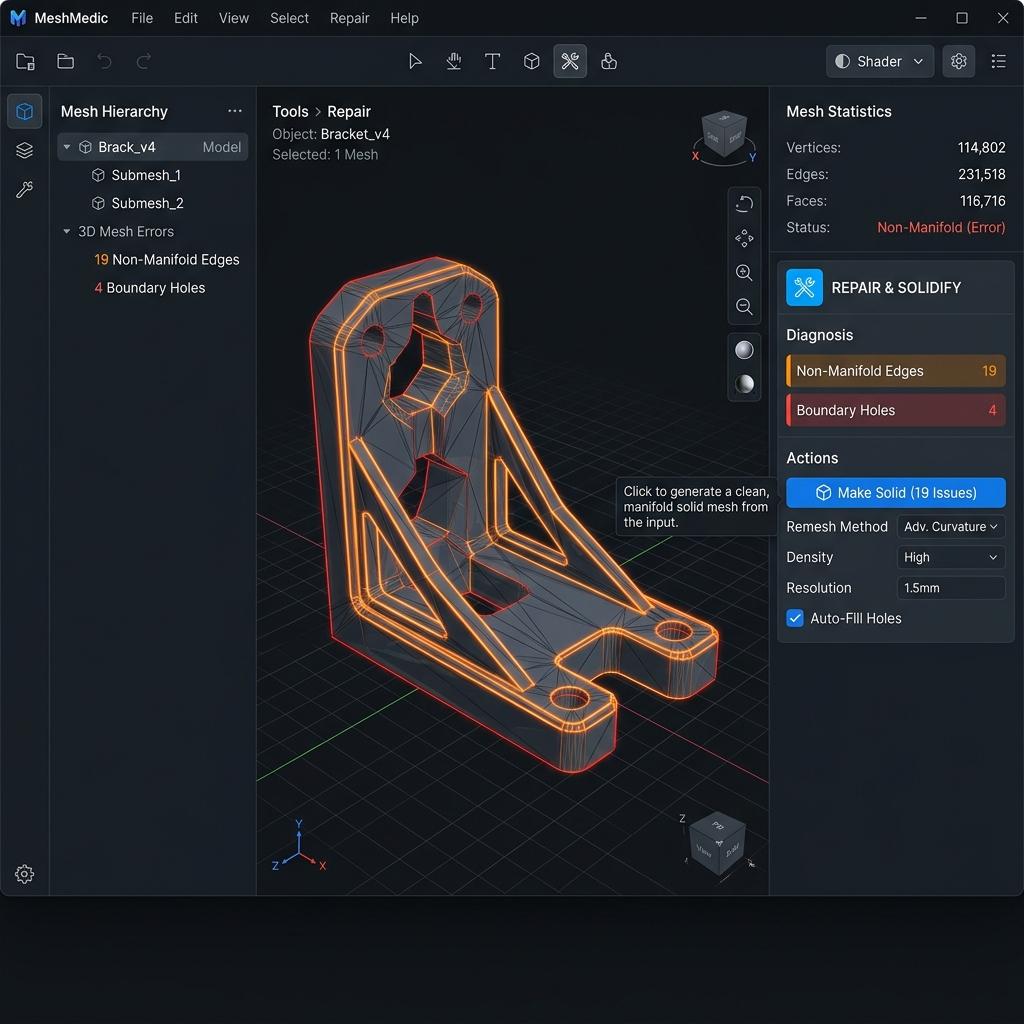
Notre processus de génération 3D native produit des volumes étanches avec peu d’arêtes non-manifold. Un maillage étanche est indispensable à l’impression 3D : sans lui, le logiciel de tranchage ne peut pas distinguer l’intérieur du modèle de l’extérieur.
La plupart des logiciels de tranchage récents vérifient automatiquement la géométrie à l’importation. Si le vôtre signale des problèmes topologiques localisés, utilisez simplement son outil de réparation intégré (comme la fonction « Fix through Netfabb » dans PrusaSlicer ou l’outil « Make Solid » dans Meshmixer) pour combler les microtrous avant l’impression.
Vous avez une question ou rencontré un problème qui n’est pas abordé ici ? Rendez-vous sur notre page Feedback pour nous en faire part : nous lisons chaque message.
%22%3E%3Cg%3E%3Cpath%20d%3D%22M14.22126%2C2L16.980341%2C2L10.922359%2C8.365314L18%2C17.000000999999997L12.44585%2C17.000000999999997L8.0973005%2C11.7527676L3.1189604%2C17.000000999999997L0.35988006%2C17.000000999999997L6.7777414%2C10.1918821L0%2C2L5.6921029%2C2L9.6207924%2C6.7933583L14.22126%2C2ZM13.255582%2C15.505536L14.785071%2C15.505536L4.88837%2C3.4391145L3.2449181%2C3.4391145L13.255582%2C15.505536Z%22%20fill%3D%22%23ffffff%22%20fill-opacity%3D%221%22%20style%3D%22mix-blend-mode%3Apassthrough%22%2F%3E%3C%2Fg%3E%3C%2Fg%3E%3C%2Fsvg%3E)
%22%3E%3Cg%3E%3Cg%3E%3Cpath%20d%3D%22M17.776579953674315%2C4.238972914697266C18.530987953674316%2C2.8357112146972656%2C17.668764953674316%2C1.0000038146972656%2C17.668764953674316%2C1.0000038146972656C15.728984953674317%2C1.0000038146972656%2C14.327326953674316%2C2.2953194146972655%2C14.327326953674316%2C2.2953194146972655C13.572919953674317%2C1.8635447646972656%2C11.093512553674316%2C1.8635447646972656%2C11.093512553674316%2C1.8635447646972656C11.093512553674316%2C1.8635447646972656%2C8.614197253674316%2C1.8635447646972656%2C7.859790753674316%2C2.2953194146972655C7.859790753674316%2C2.2953194146972655%2C6.4587898536743165%2C1.0000038146972656%2C4.518257353674317%2C1.0000038146972656C4.518257353674317%2C1.0000038146972656%2C3.6561312536743165%2C2.8350313146972654%2C4.410538953674316%2C4.238972914697266C4.410538953674316%2C4.238972914697266%2C2.6862124236743163%2C5.858135714697266%2C3.332825653674316%2C9.312969214697265C3.9408041536743164%2C12.559363814697265%2C6.782133553674316%2C13.415479814697266%2C8.614197253674316%2C13.415479814697266C8.614197253674316%2C13.415479814697266%2C7.859790753674316%2C14.063154814697265%2C7.967603653674316%2C15.142524814697266C7.967603653674316%2C15.142524814697266%2C6.889853453674316%2C15.790198814697266%2C5.812196053674317%2C15.358415814697265C4.734538553674316%2C14.926723814697265%2C4.1956536536743165%2C13.847263814697266%2C4.1956536536743165%2C13.847263814697266C4.1956536536743165%2C13.847263814697266%2C3.1179590536743165%2C12.443964814697265%2C2.0402743556743164%2C12.983694814697266C2.0402743556743164%2C12.983694814697266%2C1.7169677936743164%2C13.307532814697266%2C2.9024282136743165%2C13.847263814697266C2.9024282136743165%2C13.847263814697266%2C3.7645722536743165%2C15.142524814697266%2C4.087878753674316%2C15.898144814697266C4.411195253674316%2C16.653767814697268%2C6.135446553674316%2C17.301444814697266%2C7.860446953674316%2C16.869661814697267L7.860446953674316%2C19.352327814697265C7.860446953674316%2C19.352327814697265%2C7.860446953674316%2C19.568219814697265%2C7.4293847536743165%2C19.676166814697265C6.998322453674317%2C19.784110814697264%2C6.998322453674317%2C20.000003814697266%2C7.213853853674316%2C20.000003814697266L14.974576953674317%2C20.000003814697266C15.190109953674316%2C20.000003814697266%2C15.190109953674316%2C19.784110814697264%2C14.759046953674316%2C19.676166814697265C14.327983953674316%2C19.568219814697265%2C14.327983953674316%2C19.352327814697265%2C14.327983953674316%2C19.352327814697265L14.327983953674316%2C16.869661814697267C14.327983953674316%2C16.869661814697267%2C14.337451953674316%2C15.575053814697265%2C14.327983953674316%2C15.142524814697266C14.304263953674317%2C14.057753814697266%2C13.573576953674316%2C13.415479814697266%2C13.573576953674316%2C13.415479814697266C15.405640953674316%2C13.415479814697266%2C18.246925953674317%2C12.559363814697265%2C18.854893953674317%2C9.312969214697265C19.501579953674316%2C5.858135714697266%2C17.777234953674316%2C4.238972914697266%2C17.776579953674315%2C4.238972914697266L17.776579953674315%2C4.238972914697266Z%22%20fill%3D%22%23ffffff%22%20fill-opacity%3D%221%22%20style%3D%22mix-blend-mode%3Apassthrough%22%2F%3E%3C%2Fg%3E%3C%2Fg%3E%3C%2Fg%3E%3C%2Fsvg%3E)


%22%2F%3E%3C%2Fsvg%3E)

%22%2F%3E%3C%2Fsvg%3E)