

CUATRO HERRAMIENTAS DE IA PARA 3D, COMPARADAS POR FLUJO DE TRABAJO
N4D vs. Tripo vs. Meshy vs. Rodin
Compara los modos de generación, la topología, los materiales, los formatos de exportación y las condiciones de acceso de N4D, Tripo, Meshy y Rodin. Empieza por la tarea de edición o entrega que necesitas completar y, después, prueba el flujo de trabajo elegido con tus propios datos.
CUATRO GENERADORES 3D CON IA
- N4D
- Tripo
- Meshy
- Rodin
FuncionesPreciosFlujos de trabajo
N4D, Tripo, Meshy y Rodin de un vistazo
Las cuatro herramientas permiten generar modelos 3D a partir de texto e imágenes. Las diferencias se aprecian mejor al separar la generación del procesamiento posterior de la malla, el texturizado y las descargas.
N4D
Elige caras triangulares (Triangle) o cuadriláteras (Quad) antes de generar a partir de texto o imágenes. Añade las etapas opcionales Texture y PBR, o usa Remesh y Edit Texture en los recursos de Studio compatibles. N4D-2o permite realizar ajustes mediante conversación durante la sesión actual.
Tripo
Elige la opción de alta definición H Series o la opción P Series Smart Mesh. P2.0 documenta opciones nativas Quad y Triangle; Retopo, la segmentación y el texturizado son herramientas independientes. El acceso a los modelos y las exportaciones dependen del plan.
Meshy
Distingue entre la generación High Detail y Smart Topology de T2 o T2.5. Smart Topology genera mallas triangulares, mientras que las herramientas Remesh independientes ofrecen otras opciones de topología. AI Texturing, Texture Edit y 3D Agent cubren distintas tareas posteriores.
Rodin de Hyper3D
Evalúa la generación con vista previa antes de confirmar y los controles disponibles en el nivel que hayas elegido. La API Gen-2.5 documenta opciones de malla y materiales; no des por hecho que esos ajustes sean iguales en todos los flujos de trabajo web.
¿Necesitas elegir entre dos productos? Lee la comparativa de funciones de N4D y Meshy para ver el análisis completo de ambas marcas, o sigue leyendo para consultar una lista breve de cuatro herramientas.
Tripo vs. Meshy: compara el modo elegido
Tripo y Meshy ofrecen más de una opción de geometría. Comparar un ajuste predeterminado sin especificar de un servicio con un modo de topología elegido del otro puede ocultar la diferencia que importa para tu proyecto.
Tripo: H Series o P Series
Tripo separa la generación HD Model de P Series Smart Mesh. P2.0 permite elegir Quad o Triangle y definir un recuento objetivo de polígonos; la versión anterior P1.0 solo genera triángulos. Su documentación recomienda FBX cuando es importante conservar la topología Quad. Comprueba qué versión está disponible y qué permisos de exportación tienes antes de generar.
Meshy: High Detail o Smart Topology
Meshy separa la opción High Detail de Smart Topology de la familia T2. T2 y T2.5 generan mallas triangulares. La herramienta Remesh independiente permite elegir Quad o Triangle posteriormente. Anota el modelo exacto y mantén separados los recursos originales y los procesados con Remesh.
Para objetos editables, compara la selección de partes, el flujo de aristas y las caras que se importan en tu editor. Para impresión, compara los archivos reales en tu programa de laminado. Ni la etiqueta Quad ni una vista previa con más detalle demuestran qué recurso requerirá menos trabajo.
Para una comparación centrada en la topología, consulta nuestra comparativa de topología y edición de Meshy T2. El artículo distingue los límites de T2 y T2.5 y explica cómo comprobar las exportaciones de forma reproducible.
Comparativa de funciones: entradas, topología, materiales y exportación
Estas son opciones de flujo de trabajo documentadas, no puntuaciones de calidad del resultado. Se aplican restricciones según el modelo, el modo, el recurso de origen y el plan.
Desplázate horizontalmente para comparar las cuatro herramientas. La columna de decisión permanece visible.
| Criterio de decisión | N4D | Tripo | Meshy | Rodin |
|---|---|---|---|---|
| Opciones de generación | Texto a 3D, imagen a 3D y generación multivista por separado. | H Series HD Model y P Series Smart Mesh son flujos distintos. | High Detail y Smart Topology de la familia T2 son flujos distintos. | Generación a partir de texto o imágenes; aquí se identifican por separado los controles de la API Gen-2.5. |
| Entrada y elección del modelo | Texto o imagen en herramientas específicas; usa el flujo multivista independiente cuando sea necesario. | Flujos de texto, imagen única y multivista. Comprueba la compatibilidad con el modelo seleccionado. | Flujos de texto e imagen; la disponibilidad de varias imágenes depende del modelo. | Texto o imágenes, incluidas varias imágenes en la API Gen-2.5 documentada. |
| Topología y procesamiento posterior | La generación usa triángulos de forma predeterminada; solicita Quad antes de generar. Remesh es una función aparte que admite fuentes generadas en Triangle que cumplan los requisitos, pero no fuentes Quad. | P2.0 ofrece Quad o Triangle nativos. P1.0 solo admite triángulos. Retopo es una acción independiente. | La generación con T2/T2.5 solo admite triángulos. Remesh en la web ofrece Quad o Triangle por separado. | La API Gen-2.5 ofrece Raw (Triangle) o Quad. Los valores predeterminados y la densidad dependen del nivel y los ajustes seleccionados. |
| PBR y fuentes de textura | Las etapas de textura y PBR son opcionales. AI Texture usa modelos generados en Studio, no mallas externas cargadas. | Los flujos de textura y PBR admiten modelos generados o cargados. La resolución y el acceso a las herramientas dependen del plan. | AI Texturing admite mallas generadas o cargadas. Los controles PBR y de iluminación dependen del modelo de textura. | La API Gen-2.5 distingue entre materiales PBR, Shaded, Hybrid y sin textura. |
| Edición y límites de las fuentes | Edit Texture requiere un modelo que ya tenga textura. N4D-2o perfecciona los modelos generados en la sesión actual. | Herramientas independientes para editar texturas, usar Retopo y segmentar; comprueba el acceso y las entradas admitidas para la acción elegida. | Texture Edit admite ediciones con máscaras y pincel; guardar requiere un plan de pago. 3D Agent también permite el procesamiento posterior por chat. | Controles de geometría y materiales durante la generación; consulta la herramienta web o la API elegida, sin dar por hecho que se pueden editar modelos arbitrariamente. |
| Formatos 3D de exportación documentados | OBJ, FBX, GLB, USDZ, STL, BLEND para los flujos estándar de texto e imagen. | FBX, OBJ, GLB, USDZ, STL, 3MF; el permiso de descarga depende del modelo y del plan. | GLB, FBX, OBJ, USDZ, STL, BLEND, 3MF, DXF; la disponibilidad depende del recurso y del plan. | API Gen-2.5: GLB, USDZ, FBX, OBJ, STL. Comprueba por separado el flujo web seleccionado. |
| Comprobaciones tras la exportación | Distribución de caras, estructura de partes, escala, UV y conexiones de materiales. Las descargas específicas para impresión tienen sus propias reglas. | Topología importada, vínculos de materiales y datos de rig o animación. FBX es la opción documentada para conservar Quad. | Confirma qué recurso original o procesado se exportó. Revisa la topología y los materiales en la aplicación de destino. | Confirma el modo de malla, el tipo de material y la escala del archivo entregado. La configuración de la API no valida por sí sola un recurso terminado. |
No compares los píxeles de textura, la resolución geométrica y el recuento de polígonos como si fueran una sola métrica. Los generadores de imágenes o vídeos independientes quedan fuera de esta comparación de flujos de trabajo de mallas.
Precios y acceso gratuito: compara el mismo resultado
Compara el coste de un archivo que puedas usar, no solo el de la primera vista previa generada. La geometría, las texturas, las ediciones y las descargas pueden tener condiciones distintas, y los créditos no son equivalentes entre plataformas.
Desplázate horizontalmente para comparar el acceso gratuito, las descargas y las condiciones de facturación.
| Aspecto decisivo | N4D | Tripo | Meshy | Rodin |
|---|---|---|---|---|
| Evaluación gratuita | Plan gratuito con créditos de bienvenida. Consulta el límite que aparece actualmente en tu cuenta. | 200 créditos mensuales. El acceso a modelos y herramientas más recientes no implica que las exportaciones sean gratuitas. | 100 créditos mensuales. Los derechos de descarga del plan gratuito son más limitados que el acceso a la generación. | Exploración gratuita antes de confirmar el resultado; la página de precios también enumera las exportaciones de modelos anteriores. |
| Límite de descarga | La página de precios incluye descargas de modelos con texturas en los planes de pago. Confirma que tengas acceso al archivo y a los materiales que necesitas. | La documentación oficial limita las exportaciones gratuitas a H2.5. Consulta el límite de tu cuenta; las páginas oficiales discrepan sobre la cantidad. | Para los nuevos resultados del plan Free: 10 descargas mensuales de modelos Meshy 6 Lite sin texturas. Se excluyen los resultados de T2.5, los modelos con texturas y 3D Agent. | Confirma el resultado seleccionado y su coste en créditos. Una vista previa gratuita no garantiza que la exportación de un modelo nuevo también lo sea. |
| Planes de pago | Go, Plus y Pro, con precios personalizados para Team. Revisa los créditos, las descargas y las condiciones de los modelos privados vigentes. | En la página de precios aparecen Pro, Max y Team. Confirma el importe total y los derechos incluidos para el modelo seleccionado. | Suscripciones individuales y planes para equipos. Comprueba qué nivel está disponible en tu región y sus límites de descarga. | Opciones Creator, Business y Enterprise personalizado; las condiciones de facturación y los límites de generación y repetición varían. |
| Facturación y coste total | Compara los importes totales de pago mensual o anual y el coste de la geometría, las texturas y las operaciones posteriores. | Distingue los compromisos anuales de sus equivalentes mensuales. Comprueba la textura, el procesamiento y las condiciones de exportación. | Confirma la moneda, el ciclo de facturación y el precio de renovación; no compares una oferta del primer mes con el precio habitual de otro proveedor. | Compara la facturación mensual o anual, la confirmación de resultados, los créditos de pago y las repeticiones incluidas. |
| Licencia y privacidad | La visibilidad pública o privada y los derechos comerciales dependen del plan. Consulta las condiciones aplicables al recurso seleccionado. | La información sobre precios y la documentación del producto no coinciden en cuanto al uso comercial gratuito. Confirma las condiciones para el uso previsto antes de confiar en ellas. | Los modelos gratuitos utilizan CC BY 4.0 con atribución; los planes de pago añaden licencias privadas. Comprueba los derechos aplicables al recurso. | Los derechos de uso y exportación dependen del plan. Comprueba la suscripción seleccionada y la licencia del recurso. |
| Detalles oficiales de los planes | Precios de N4D | Precios de Tripo | Precios de Meshy | Precios de Rodin |
Advertencia sobre el plan gratuito de Tripo: su página de precios indica 15 exportaciones H2.5, mientras que las preguntas frecuentes sobre Export y DCC mencionan 25 al mes. En la página de precios, los resultados gratuitos se describen como no comerciales; la documentación de precios y créditos, en cambio, describe el uso comercial con atribución. Confirma el límite y la licencia aplicables antes de planificar una entrega.
Configura la misma moneda y el mismo ciclo de facturación antes de comparar los importes de los planes de pago. Incluye los reintentos y el posprocesamiento, y comprueba si puedes descargar el modelo elegido. La página oficial de precios de N4D es la referencia para consultar sus ofertas actuales.
Para ver una lista más amplia de opciones, organizada por criterios de evaluación y límites de descarga, consulta nuestra guía sobre alternativas a Meshy y límites del plan gratuito.
¿Qué flujo de trabajo se adapta a tu proyecto?
Quieres editar la malla
Compara la generación Quad de N4D y la función Remesh cuando esté disponible, Tripo P2.0, la generación de Meshy con Remesh por separado o el modo de malla adecuado de Rodin. Selecciona una parte y realiza el cambio de forma previsto en tu editor. Para perfeccionar modelos mediante conversación con N4D, genéralos en la sesión actual de N4D-2o.
Ya tienes una malla externa
Tripo Standalone Texture y Meshy AI Texturing documentan flujos de trabajo con modelos subidos. Comprueba los formatos aceptados y los permisos de la cuenta. AI Texture de N4D es para modelos generados en Studio; no permite importar una malla externa cualquiera para volver a aplicarle texturas.
Estás preparando una impresión 3D
Comprueba el cierre, el grosor de las paredes, las dimensiones y los detalles pequeños en tu programa de laminado. N4D admite STL y ofrece flujos de trabajo independientes de Multicolor y Part Split para los recursos compatibles. Estas funciones preparan los archivos del modelo; la configuración de la impresora, los soportes, el laminado y la validación física son tareas aparte.
Necesitas visualizar un producto o usarlo en la web
Comprueba el archivo GLB o USDZ final en tu visor, incluidos el comportamiento de los materiales, la escala y el tamaño del archivo. Los cuatro admiten estos formatos dentro de los ámbitos indicados arriba. Que una extensión sea compatible no garantiza que el recurso final cumpla los requisitos de un visor o cliente.

GUÍA OFICIAL DEL FLUJO DE TRABAJO DE N4D
Cómo crear impresiones 3D útiles con IA | N4D
Demostración de N4D sobre un flujo de trabajo de IA a impresión 3D. Muestra el flujo de un producto y no compara las cuatro herramientas en las mismas condiciones. Revisa tus propios archivos antes de imprimir.
Prueba un flujo de trabajo de N4D con tus propios datos
Empieza con una imagen de referencia que permita identificar fácilmente el objeto que quieres crear y elige los ajustes según la siguiente tarea, no solo por el nivel de detalle de la vista previa.
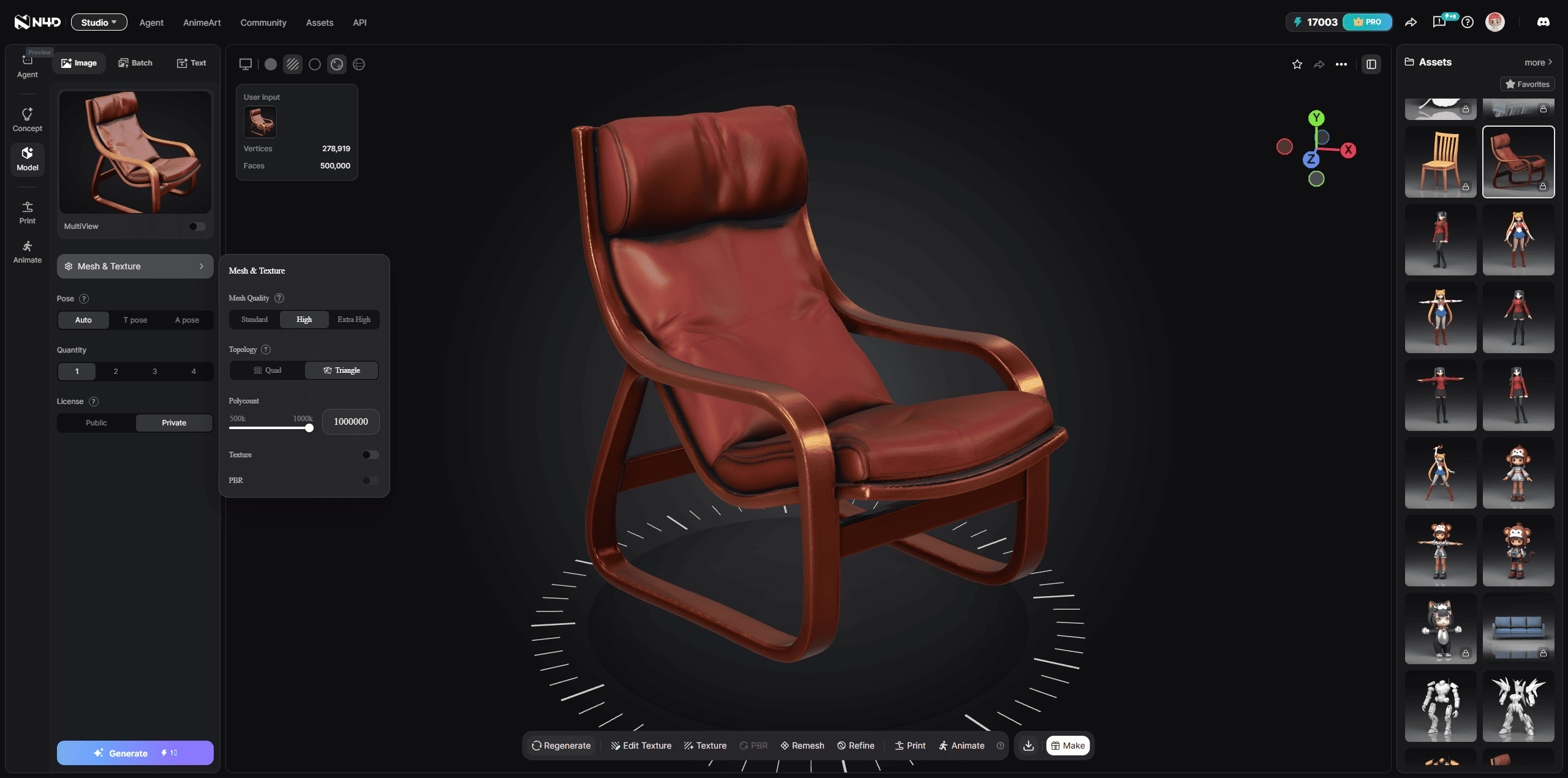
- Empieza con el tipo de entrada adecuadoUsa Image to 3D con una imagen de referencia o Text to 3D con una descripción. Mantén las entradas iguales al comparar proveedores.
- Elige la geometría y los materialesSelecciona las opciones disponibles de topología y densidad. Añade Texture y PBR cuando lo necesites y comprueba los créditos indicados antes de enviar la solicitud.
- Comprueba la exportación finalRevisa la geometría, la estructura de las partes, las UV y los materiales en el programa de destino. Anota el formato, las tareas de limpieza de la malla necesarias y si funciona la edición prevista.
Acerca de esta comparación
Esta página está publicada por N4D. Compara la documentación oficial de los productos y las condiciones públicas de los planes, revisadas el 29 de octubre de 2026. No presenta una prueba controlada de resultados de los cuatro productos ni una clasificación general de calidad.
Para hacer tu propia evaluación, registra la entrada, el modelo exacto, la topología deseada, los pasos de texturizado, los permisos de tu plan, los créditos totales y los reintentos. Compara los archivos tras importarlos en la misma aplicación. Los controles web y de API pueden diferir, y que una opción esté documentada no significa que esté disponible en todos los planes.
Preguntas sobre cómo elegir una herramienta de IA para 3D
Tripo vs. Meshy: ¿qué generador 3D con IA debería elegir?
Compara el proceso de generación exacto y la siguiente operación que necesitas. Tripo P2.0 ofrece topología nativa Quad o Triangle, mientras que Smart Topology de la familia Meshy T2 genera triángulos y cuenta con un flujo de trabajo de Remesh independiente. Ambos ofrecen texturizado y posprocesamiento. Comprueba los permisos de exportación y revisa tus propios archivos antes de elegir.
Meshy vs. Rodin: ¿qué debería comparar?
Compara la selección de modelos, los controles de geometría y materiales, la confirmación del resultado, los formatos de exportación y el plan correspondiente. Los ajustes de Rodin Gen-2.5 que se describen aquí son explícitamente ajustes de API. Meshy también ofrece flujos de trabajo distintos: High Detail, Smart Topology y Agent. Estas opciones no determinan cuál ofrece la mejor calidad de resultado en general.
¿La generación gratuita incluye la descarga gratuita de modelos texturizados?
No necesariamente. Para los nuevos resultados del plan Free, Meshy limita las descargas gratuitas a una cantidad mensual de modelos Meshy 6 Lite sin texturas. Tripo limita las exportaciones gratuitas a H2.5, aunque las fuentes oficiales discrepan en la cantidad. Rodin distingue entre la exploración gratuita y la confirmación del resultado. N4D ofrece créditos de bienvenida y beneficios de descarga de modelos texturizados en los planes de pago. Antes de contar con una exportación, comprueba el recurso seleccionado y las condiciones vigentes del plan.
¿Qué herramienta es mejor para la impresión 3D?
Prueba el modelo exportado en tu programa de laminado. Comprueba que esté cerrado, el grosor de las paredes, la escala, las holguras y los detalles finos. N4D ofrece STL y flujos de trabajo independientes de Multicolor y Part Split para los recursos compatibles. Estas opciones no sustituyen el laminado, los soportes ni una prueba física, y una malla estanca por sí sola no garantiza una impresión satisfactoria.
¿Puedo editar cualquier modelo existente en N4D?
No. AI Texture se aplica a modelos generados en Studio; Edit Texture requiere un modelo que ya tenga texturas, y Remesh requiere una fuente Triangle generada que sea compatible. N4D-2o refina los modelos creados en la sesión actual. Estos flujos de trabajo no garantizan que se pueda subir y editar cualquier malla externa.
¿Qué formatos de exportación admiten las cuatro herramientas?
Los flujos de trabajo estándar de texto e imagen de N4D indican OBJ, FBX, GLB, USDZ, STL y BLEND. Tripo indica FBX, OBJ, GLB, USDZ, STL y 3MF. Meshy indica GLB, FBX, OBJ, USDZ, STL, BLEND, 3MF y DXF. La API de Rodin Gen-2.5 indica GLB, USDZ, FBX, OBJ y STL. Confirma la disponibilidad para el modelo, la herramienta y el plan específicos.
¿Cómo debería comparar el coste total?
Usa la misma moneda y el mismo ciclo de facturación; después, compara el coste de una exportación disponible con los materiales que necesitas. Incluye geometría, texturizado, ediciones y reintentos. Comprueba el precio de renovación, los límites de descarga, la privacidad y las condiciones de uso comercial. No consideres equivalentes los créditos de distintos proveedores ni sus cantidades estimadas de modelos.
Continúa con una comparación más específica
Empieza con tu propio proyecto 3D
Añade una imagen de referencia a N4D, elige los ajustes adecuados para tu próxima tarea y revisa el resultado exportado en tu propio software. Comprueba los créditos y permisos de descarga vigentes antes de empezar.