

Crea un modelo 3D, una imagen o un video en Neural4D Studio y luego elige el siguiente paso para tu recurso. Esta guía comienza con tu primer modelo 3D y muestra dónde perfeccionar, animar, preparar para impresión y exportar tu trabajo.
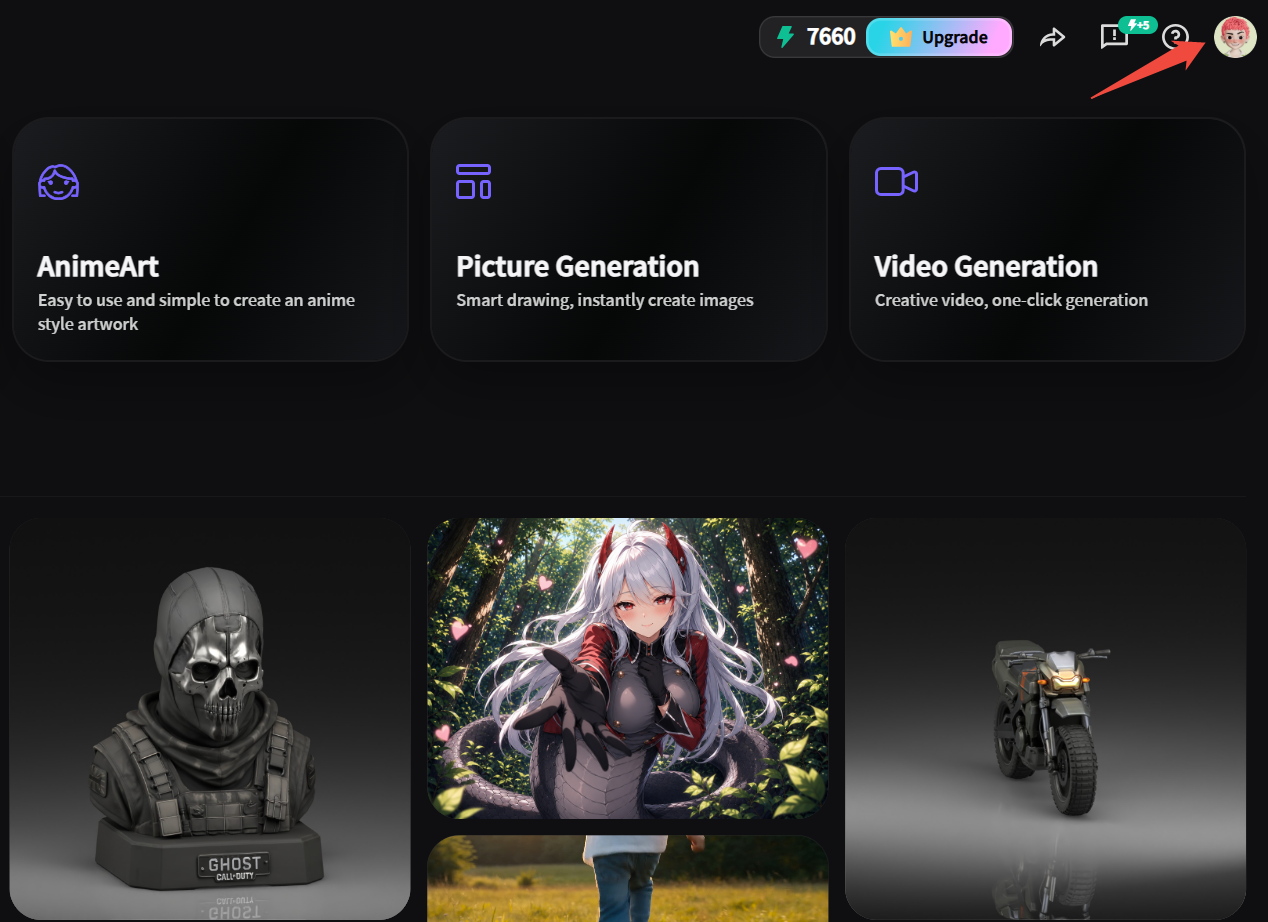
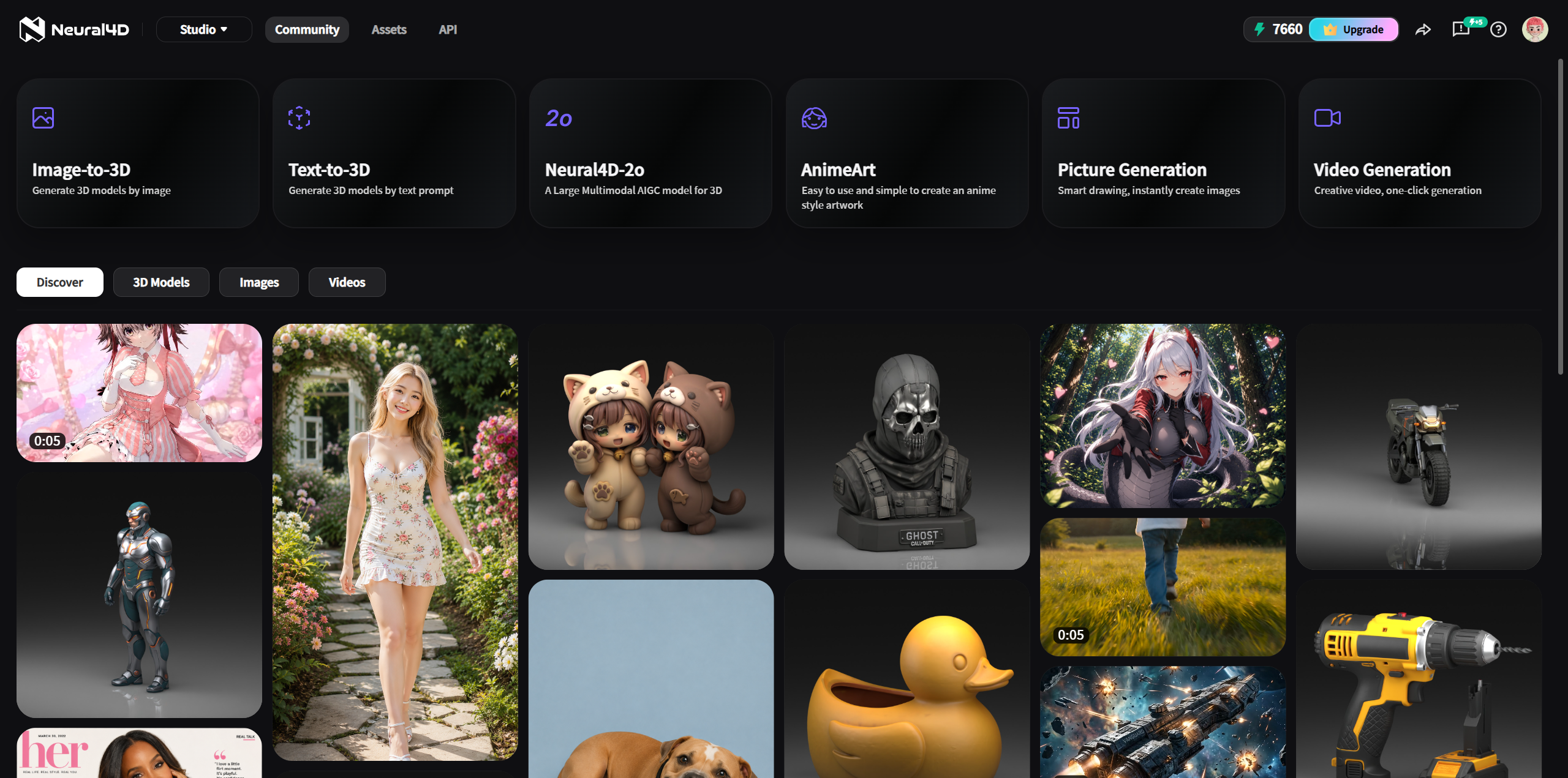
Elige según el material de entrada que tengas y el resultado que quieras. La generación de imágenes y videos es independiente del flujo de trabajo 3D. Una imagen que generes puede usarse más adelante como entrada para Imagen a 3D.
| Tu punto de partida | Usa | Resultado y condición clave |
|---|---|---|
| Una descripción escrita | Texto a 3D | Genera un modelo 3D a partir de un prompt. |
| Una imagen de referencia | Imagen a 3D | Genera un modelo 3D a partir de una foto o ilustración. El modo por lotes acepta hasta 10 imágenes y produce un modelo independiente para cada una. |
| Una idea 3D que quieres perfeccionar mediante conversación | Neural4D-2o | Genera un modelo dentro de 2o a partir de texto o una imagen y luego perfecciónalo en esa sesión. Los modelos de las herramientas independientes Texto a 3D e Imagen a 3D no se pueden transferir a 2o para editarlos. Cada edición cuesta 30 Créditos. |
| Seis vistas ortográficas | Multivista a 3D | Reconstruye un modelo mediante seis vistas del mismo sujeto. |
| Una idea de personaje de anime o una imagen de referencia | AnimeArt | Crea un personaje 3D de estilo anime personalizable a partir de texto o una imagen y luego expórtalo como VRM. |
| Un concepto o una imagen de referencia | Generación de imágenes | Crea una imagen 2D. Se requiere un prompt de texto, incluso al subir una imagen de referencia. |
| Un concepto de video o una imagen de referencia | Generación de video | Crea un vídeo. Se requiere una indicación de texto; ajusta la indicación o la imagen de referencia y vuelve a generar para cambiar el resultado. |
| Una pieza con dimensiones exactas | Coala | Crea un modelo CAD industrial a partir de texto, una imagen de referencia o un dibujo. La exportación actual es STL. |
Para explorar más herramientas y ver las descripciones más recientes de las funciones, visita el directorio de funciones de Neural4D.
Para Imagen a 3D y Multivista a 3D, se admiten archivos PNG, JPG, JPEG y WebP, de hasta 20 MB por imagen.
Para un personaje de estilo anime, abre AnimeArt. Describe el personaje o añade una imagen de referencia, personaliza su apariencia y expresión, y luego genera y exporta un avatar VRM. Es un flujo de trabajo independiente de los ajustes de Texto a 3D e Imagen a 3D anteriores.
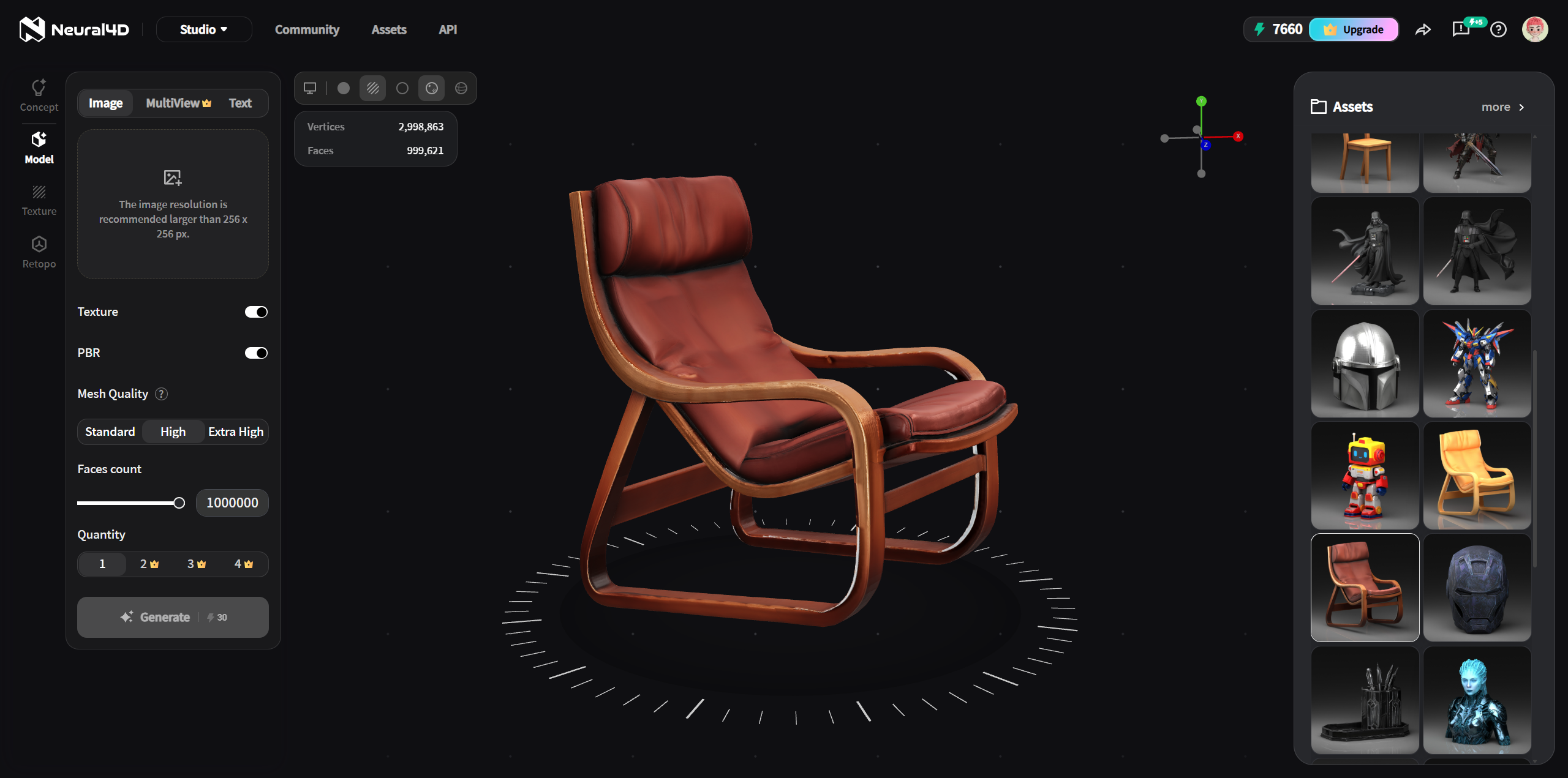
AI Texture aplica texturas compatibles con PBR a un modelo generado en 3D Studio. Usa una indicación de texto o una imagen de referencia 2D. No se admiten cargas de mallas externas. Cada generación cuesta 20 Créditos.
En Animate, selecciona un recurso de Studio existente, añade un rig, aplica un movimiento predefinido y descarga un GLB animado. Los modelos de más de 300K polígonos necesitan remallado antes del rigging. Animate no acepta cargas de modelos locales ni movimientos personalizados.
Multicolor parte de un modelo Neural4D texturizado. Detecta regiones de color y te permite ajustar una paleta de 1 a 8 colores. Genera por 30 Créditos y luego descarga el modelo coloreado como 3MF o GLB. El formato de descarga predeterminado es 3MF.
Model Segmentation parte de tu modelo Neural4D completado, con o sin textura. Smart Split crea un conjunto de piezas separadas para impresión. Esta función de suscripción cuesta 40 Créditos por generación; la descarga predeterminada es un 3MF que contiene todas las piezas como geometría sin textura.
Explora la Comunidad en Studio para previsualizar modelos, imágenes y vídeos compartidos. Selecciona Recrear para abrir el espacio de trabajo correspondiente con la indicación original y los ajustes ya completados, y luego crea tu propia versión.
Multicolor prepara regiones de color y Model Segmentation prepara piezas separadas. Ninguna de las dos funciones realiza laminado, generación de soportes, creación de G-code ni tareas de impresora.
Abre la Biblioteca de recursos para explorar tus Modelos, Imágenes y Vídeos. Busca un recurso o márcalo como favorito. Acciones por lotes te permite seleccionar varios recursos para marcarlos como favoritos, descargarlos como ZIP o eliminarlos. Los recursos eliminados no se pueden recuperar.
Abre un recurso para revisarlo y elegir un formato de descarga compatible. Los formatos dependen de la herramienta que creó el resultado:
| Recurso o flujo de trabajo | Formato de descarga compatible |
|---|---|
| Texto a 3D, Imagen a 3D, AI Texture | OBJ, FBX, GLB, USDZ, STL, BLEND |
| Animate | GLB |
| AnimeArt | VRM |
| Multicolor | 3MF, GLB |
| Model Segmentation | 3MF de forma predeterminada, con todas las piezas actuales como geometría sin textura |
| Coala | STL |
| Generación de imágenes | PNG |
| Generación de vídeo | MP4 |
Neural4D usa créditos para la generación y algunas acciones posteriores. Los usuarios gratuitos reciben 50 créditos cada semana. Para ver los planes Go, Plus y Pro actuales, consulta Precios. Abre Cuenta para ver el historial de uso, incluida la fecha, el tipo, los detalles y el importe de los descuentos o devoluciones.
Actualmente, el historial de uso no tiene opciones de búsqueda, filtro ni exportación. Una tarea del servidor fallida puede aparecer como una tarea incompleta seguida de una entrada de devolución de créditos.
¿Puedo subir un modelo a AI Texture o Animate?
AI Texture usa modelos
generados en 3D Studio. Animate parte de un recurso de Studio; no acepta la carga de modelos
locales en el espacio de trabajo de Animate.
¿Neural4D-2o puede editar un modelo de otra herramienta?
No. Crea un
modelo dentro de Neural4D-2o usando texto o una imagen y, después, refínalo en la misma
sesión de 2o. Los modelos de las herramientas independientes Texto a 3D e Imagen a 3D no se
pueden transferir a 2o para editarlos.
¿Cómo cambio un vídeo generado?
Edita el prompt de texto o sustituye la
imagen de referencia y vuelve a generar.
¿Dónde encuentro mis creaciones?
Abre la biblioteca de recursos y
selecciona Modelos, Imágenes o Vídeos. Puedes buscar, marcar como favorito o descargar tus
recursos por lotes.
%22%3E%3Cg%3E%3Cpath%20d%3D%22M14.22126%2C2L16.980341%2C2L10.922359%2C8.365314L18%2C17.000000999999997L12.44585%2C17.000000999999997L8.0973005%2C11.7527676L3.1189604%2C17.000000999999997L0.35988006%2C17.000000999999997L6.7777414%2C10.1918821L0%2C2L5.6921029%2C2L9.6207924%2C6.7933583L14.22126%2C2ZM13.255582%2C15.505536L14.785071%2C15.505536L4.88837%2C3.4391145L3.2449181%2C3.4391145L13.255582%2C15.505536Z%22%20fill%3D%22%23ffffff%22%20fill-opacity%3D%221%22%20style%3D%22mix-blend-mode%3Apassthrough%22%2F%3E%3C%2Fg%3E%3C%2Fg%3E%3C%2Fsvg%3E)
%22%3E%3Cg%3E%3Cg%3E%3Cpath%20d%3D%22M17.776579953674315%2C4.238972914697266C18.530987953674316%2C2.8357112146972656%2C17.668764953674316%2C1.0000038146972656%2C17.668764953674316%2C1.0000038146972656C15.728984953674317%2C1.0000038146972656%2C14.327326953674316%2C2.2953194146972655%2C14.327326953674316%2C2.2953194146972655C13.572919953674317%2C1.8635447646972656%2C11.093512553674316%2C1.8635447646972656%2C11.093512553674316%2C1.8635447646972656C11.093512553674316%2C1.8635447646972656%2C8.614197253674316%2C1.8635447646972656%2C7.859790753674316%2C2.2953194146972655C7.859790753674316%2C2.2953194146972655%2C6.4587898536743165%2C1.0000038146972656%2C4.518257353674317%2C1.0000038146972656C4.518257353674317%2C1.0000038146972656%2C3.6561312536743165%2C2.8350313146972654%2C4.410538953674316%2C4.238972914697266C4.410538953674316%2C4.238972914697266%2C2.6862124236743163%2C5.858135714697266%2C3.332825653674316%2C9.312969214697265C3.9408041536743164%2C12.559363814697265%2C6.782133553674316%2C13.415479814697266%2C8.614197253674316%2C13.415479814697266C8.614197253674316%2C13.415479814697266%2C7.859790753674316%2C14.063154814697265%2C7.967603653674316%2C15.142524814697266C7.967603653674316%2C15.142524814697266%2C6.889853453674316%2C15.790198814697266%2C5.812196053674317%2C15.358415814697265C4.734538553674316%2C14.926723814697265%2C4.1956536536743165%2C13.847263814697266%2C4.1956536536743165%2C13.847263814697266C4.1956536536743165%2C13.847263814697266%2C3.1179590536743165%2C12.443964814697265%2C2.0402743556743164%2C12.983694814697266C2.0402743556743164%2C12.983694814697266%2C1.7169677936743164%2C13.307532814697266%2C2.9024282136743165%2C13.847263814697266C2.9024282136743165%2C13.847263814697266%2C3.7645722536743165%2C15.142524814697266%2C4.087878753674316%2C15.898144814697266C4.411195253674316%2C16.653767814697268%2C6.135446553674316%2C17.301444814697266%2C7.860446953674316%2C16.869661814697267L7.860446953674316%2C19.352327814697265C7.860446953674316%2C19.352327814697265%2C7.860446953674316%2C19.568219814697265%2C7.4293847536743165%2C19.676166814697265C6.998322453674317%2C19.784110814697264%2C6.998322453674317%2C20.000003814697266%2C7.213853853674316%2C20.000003814697266L14.974576953674317%2C20.000003814697266C15.190109953674316%2C20.000003814697266%2C15.190109953674316%2C19.784110814697264%2C14.759046953674316%2C19.676166814697265C14.327983953674316%2C19.568219814697265%2C14.327983953674316%2C19.352327814697265%2C14.327983953674316%2C19.352327814697265L14.327983953674316%2C16.869661814697267C14.327983953674316%2C16.869661814697267%2C14.337451953674316%2C15.575053814697265%2C14.327983953674316%2C15.142524814697266C14.304263953674317%2C14.057753814697266%2C13.573576953674316%2C13.415479814697266%2C13.573576953674316%2C13.415479814697266C15.405640953674316%2C13.415479814697266%2C18.246925953674317%2C12.559363814697265%2C18.854893953674317%2C9.312969214697265C19.501579953674316%2C5.858135714697266%2C17.777234953674316%2C4.238972914697266%2C17.776579953674315%2C4.238972914697266L17.776579953674315%2C4.238972914697266Z%22%20fill%3D%22%23ffffff%22%20fill-opacity%3D%221%22%20style%3D%22mix-blend-mode%3Apassthrough%22%2F%3E%3C%2Fg%3E%3C%2Fg%3E%3C%2Fg%3E%3C%2Fsvg%3E)


%22%2F%3E%3C%2Fsvg%3E)

%22%2F%3E%3C%2Fsvg%3E)