Empieza con una imagen de referencia o una descripción de texto. Compara los controles de malla,
las opciones de edición,
los materiales y las condiciones de descarga que determinarán tus próximos pasos. Usa esta
página para elegir una
plataforma y, después, pruébala con un recurso que quieras crear.
Tres formas de configurar tu flujo de trabajo en N4D
Configura la malla para tu próximo proyecto
Elige la topología y el número de caras antes de generar con Texto a 3D o Imagen a 3D.
Triángulos es la opción predeterminada; también puedes elegir cuadriláteros si planeas
seguir editando la
superficie. Empieza con los controles adecuados para tu proyecto y revisa el resultado
antes de
continuar.
Crea y perfecciona tu modelo en una sesión de N4D-2o
Si quieres desarrollar una idea 3D mediante una conversación, empieza en N4D-2o. Describe
los cambios
que quieres hacer en la forma, las proporciones o el material de un modelo generado en
esa sesión. Esta opción de edición
solo se aplica a los modelos de la sesión actual, así que elígela al inicio del
proyecto.
Añade materiales y elige el formato de exportación
Genera la geometría, añade textura y PBR cuando lo necesites y descarga el recurso para
usarlo en tu
próxima herramienta. Los flujos de Texto a 3D e Imagen a 3D de N4D admiten GLB, OBJ,
FBX, USDZ, STL
y BLEND. Elige el formato adecuado para el trabajo y comprueba el archivo en el programa
de destino.
N4D y Meshy se adaptan a distintos flujos de creación
Ambas plataformas permiten empezar con texto o con una imagen. La decisión
depende más
de lo que ocurre después de la primera generación: cómo modificas el modelo,
dónde añades materiales y qué necesitas descargar.
01
Decide cómo quieres hacer cambios
N4D
N4D ofrece varios flujos de trabajo para empezar. Usa Texto a 3D o Imagen a 3D
para una
generación configurada, o empieza en N4D-2o si
planeas hacer cambios mediante una conversación. No es posible transferir a
N4D-2o para editarlo un resultado normal de Studio.
Meshy
Meshy también ofrece un agente 3D para crear mediante una conversación. Compara
las acciones
disponibles en el flujo de trabajo que quieras usar, sobre todo si pretendes
seguir desarrollando un mismo recurso
en lugar de generar variaciones independientes.
02
Elige la herramienta de texturizado según el modelo
N4D
En N4D, AI Texture funciona con modelos generados en 3D Studio. Si un modelo de
Studio ya tiene
textura, Edit Texture te permite marcar una zona y describir el cambio de
material que buscas. Estas herramientas forman parte del flujo de trabajo de
recursos de N4D; no son
un servicio para subir y reparar mallas externas.
Meshy
AI Texturing de Meshy admite tanto modelos subidos como modelos generados en su
plataforma. Si tu proyecto parte de una malla creada en otro programa y quieres
añadir materiales generados con IA, ten en cuenta esta diferencia al comparar
opciones. Consulta el flujo de
trabajo de texturizado de Meshy.
03
Compara cómo se entrega el resultado final
Lista de comprobación para la entrega
Una vista previa de la geometría, un modelo con textura y una importación
correcta son hitos distintos.
Al comparar tiempo y coste, incluye todas las etapas que requiere tu proyecto:
generación, revisiones, materiales, descarga y cualquier trabajo en el
programa de destino.
Flujo de trabajo de N4D
N4D separa la generación de geometría de las etapas opcionales de textura y PBR.
Antes de decidir qué opción se ajusta a tu presupuesto y proceso,
compara un resultado similar en Meshy.
Comparativa de funciones: N4D vs. Meshy
Usa esta comparativa para elegir por dónde empezar. La configuración de los modelos y las
condiciones de los planes pueden cambiar;
comprueba la herramienta que elijas antes de iniciar un proyecto.
Punto de comparación
N4D
Meshy
Entrada inicial
Texto a 3D e Imagen a 3D, con herramientas de generación
independientes
Texto a 3D e imagen a 3D, además de creación conversacional
con 3D Agent
Controles de malla
Elige la topología y el número de caras antes de generar;
Triángulos es la opción predeterminada
High Detail (también llamado Standard en algunas guías) y Smart Topology ofrecen distintos ajustes de geometría y topología.
Creación conversacional
N4D-2o puede perfeccionar modelos generados en la sesión actual
3D Agent ofrece un flujo de trabajo de creación
conversacional
Generación de materiales
Etapas opcionales de texturas y PBR; AI Texture funciona con
modelos generados en Studio
AI Texturing es compatible con modelos generados y mallas
subidas
Exportación de modelos
GLB, OBJ, FBX, USDZ, STL y BLEND para Texto a 3D e Imagen a
3D
Los formatos incluyen GLB, OBJ, FBX, USDZ, STL, BLEND, 3MF y DXF; comprueba la disponibilidad para la herramienta y el recurso elegidos.
Trabajo privado
La generación privada está disponible para suscriptores
Los suscriptores de pago conservan la propiedad privada, sujeta a las condiciones sobre publicación y derechos del material de origen.
Planificación de costes
Consulta los créditos necesarios para la generación y las
operaciones posteriores que
necesitas
Consulta los créditos, el acceso a modelos y las condiciones
de descarga del
resultado que necesitas
Empieza con N4D si quieres elegir los ajustes de la malla antes de generar, trabajar en
un
recurso generado en Studio y añadir materiales antes de exportarlo. Si te interesa el
perfeccionamiento
conversacional, empieza en N4D-2o para crear el modelo en la sesión donde lo editarás.
Considera Meshy si sus herramientas se ajustan a tu punto de partida
Vale la pena evaluar Meshy si ya tienes una malla externa para aplicar texturas, quieres
probar
su 3D Agent o prefieres un modelo concreto y sus controles de salida. Prueba ese flujo
de trabajo
con tus propios archivos de entrada y requisitos de descarga. Una buena comparación
termina con un archivo
que puedas utilizar.
Diseña en función del recurso que quieres crear
Accesorios para un proyecto independiente
Convierte una imagen de referencia en un accesorio que puedas inspeccionar en tu escena.
Compara la silueta,
el aspecto de los materiales y el nivel de detalle necesario para la distancia de
visualización prevista. Elige un
número de caras que tu proyecto pueda gestionar y prueba el archivo exportado en tu
motor.
Impresiones personales y objetos de colección
Genera un modelo a partir de una idea o referencia y revísalo en tu software de
preparación
para impresión. Comprueba la escala, el grosor de las paredes, los detalles pequeños y
los soportes antes de imprimir. Una
malla generada es un punto de partida para esa preparación; el resultado final depende
de esas decisiones.
Conceptos de muebles y productos
Explora la forma general de una silla, una lámpara o un objeto decorativo antes de
perfeccionar el
diseño. Revisa el resultado desde varios ángulos y prueba los materiales en una
renderización. Usa
este flujo de trabajo para conceptos visuales; las piezas que requieren dimensiones
exactas necesitan un
proceso de diseño con control dimensional.
Prueba N4D con una imagen de referencia
Usa un objeto que conozcas lo bastante bien como para evaluarlo. Una
referencia clara facilita
decidir si el recurso generado sirve para tu proyecto.
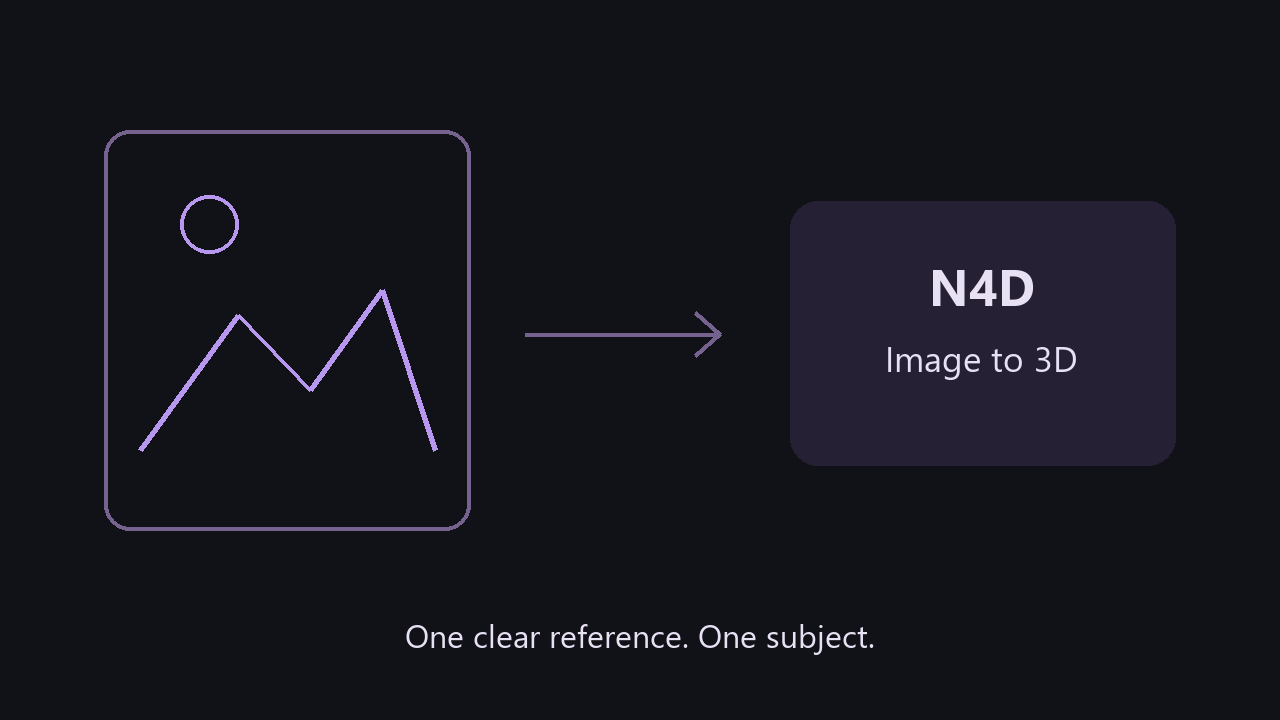
1. Añade tu referencia
Abre N4D Imagen a 3D.
Haz clic, arrastra o pega una imagen JPG, JPEG, PNG o WebP de hasta 20 MB.
Empieza con
un solo sujeto cuya silueta y partes principales se distingan con claridad.
Si tu
idea empieza con palabras, usa Texto a 3D
en su lugar.
Ilustración del flujo de trabajo.
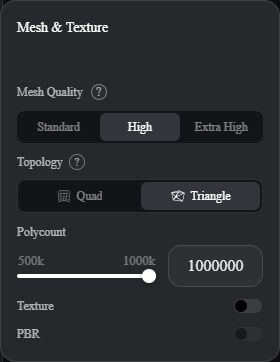
2. Elige los ajustes de generación
Define la topología y el número de caras para la siguiente etapa del
proyecto.
Triángulos está seleccionado de forma predeterminada. Añade Textura y PBR si
necesitas
un resultado con materiales, y revisa los créditos que se muestran antes de
enviar.
Ajustes reales de N4D Studio, capturados el 28 de octubre de 2026. Los
valores mostrados
corresponden a esta sesión. Ver en
tamaño
completo.
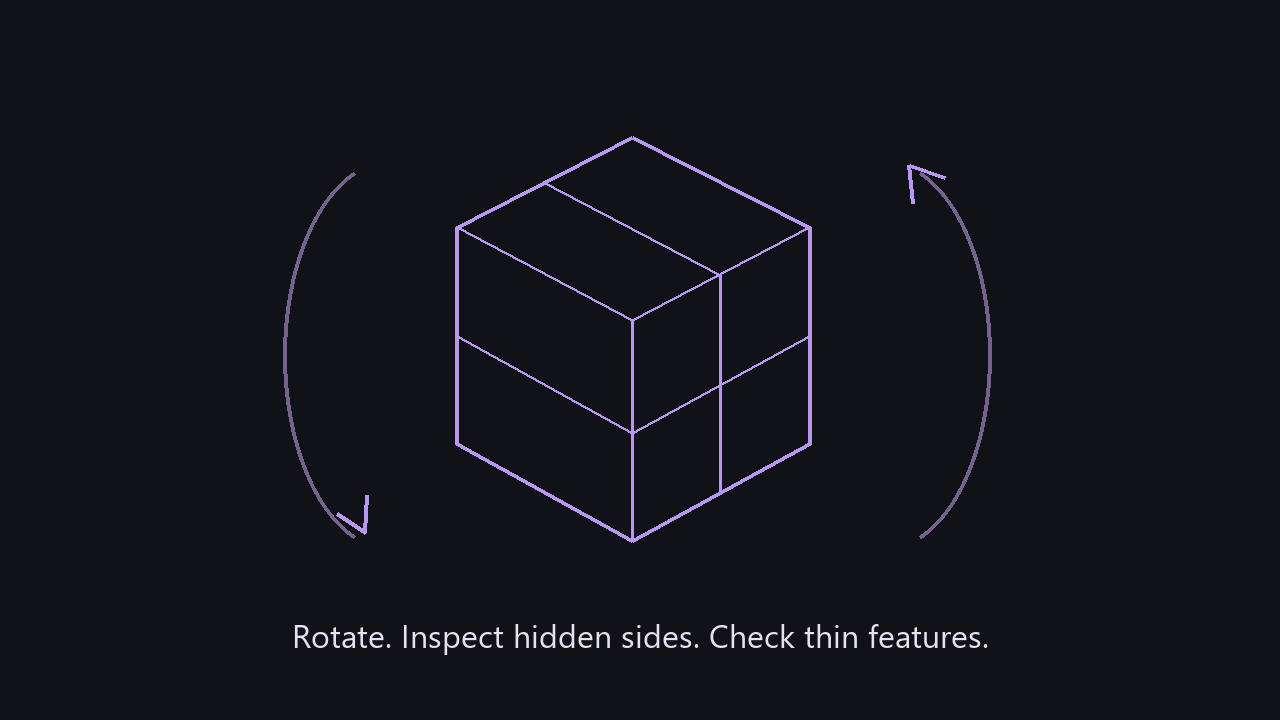
3. Inspecciona el resultado
Gira el modelo y revisa las caras ocultas, las partes delgadas y las
superficies
principales. Comprueba cuánto se ajusta a la referencia. Si necesitas
generar otra
versión, modifica la entrada o los ajustes. Para perfeccionarlo mediante una
conversación,
empieza un proyecto aparte en N4D-2o.
Ilustración del flujo de trabajo.
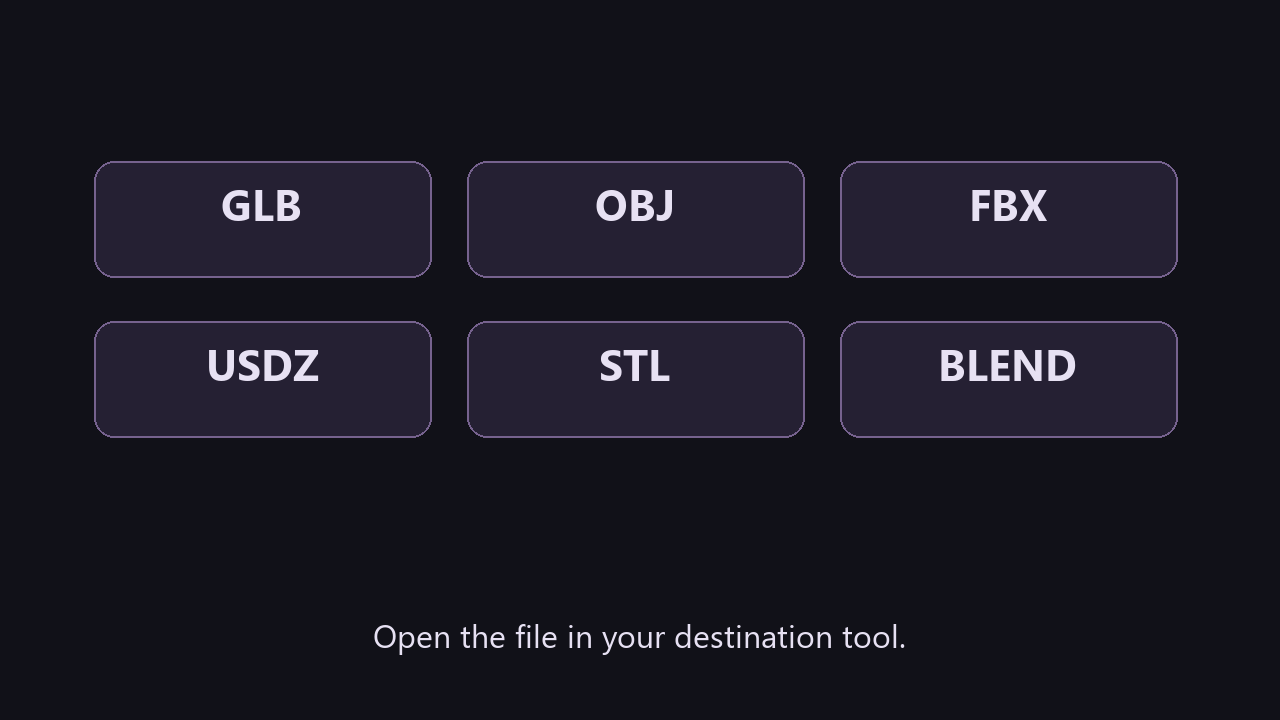
4. Descarga y prueba el archivo
Elige el formato de exportación para tu editor, visor o herramienta de
preparación para impresión.
Abre allí el archivo descargado y comprueba la geometría, la escala y los
materiales
que necesitas. Si comparas plataformas, repite el proceso con la misma
referencia y
anota los pasos necesarios para obtener un archivo útil.
Ilustración del flujo de trabajo.
Compara los planes según el resultado que necesitas
Empieza por el archivo que necesitas obtener. Un plan que permita generar una vista previa puede
tener
condiciones distintas para descargar un modelo, mantener el trabajo privado o usar un modo de
generación específico.
N4D ofrece un plan Free y suscripciones Go, Plus y Pro. Consulta los detalles vigentes de cada
plan sobre
descargas con textura, trabajo privado y créditos. En Meshy, comprueba también el acceso y las
condiciones de descarga del modelo elegido, además de la asignación del plan.
Antes de elegir
Qué debes comprobar
El archivo que necesitas
Si el plan incluye el modelo, los materiales y el
formato de exportación que requiere tu siguiente herramienta
Revisiones
Los créditos que consume otra generación, la
aplicación de texturas o
una edición posterior
Trabajo privado
Si tu plan permite generar contenido de forma privada
y cómo
se pueden usar los recursos compartidos
Uso comercial
La licencia del recurso y las condiciones de
atribución
Prueba N4D primero si quieres generar un recurso en Studio, elegir los ajustes de
la malla
y continuar con los materiales y la exportación. Empieza en N4D-2o si quieres
perfeccionarlo mediante una conversación. Si lo que necesitas ahora es aplicar
texturas a una malla externa,
consulta el flujo de trabajo de texturizado de Meshy basado en la carga de
modelos. Compara ambas opciones con
la misma referencia y los mismos requisitos de salida.
¿Puede N4D editar un modelo que descargué de
Meshy?
Los flujos de trabajo de N4D descritos aquí no ofrecen una forma general de
cargar un modelo de Meshy
para editarlo mediante una conversación o con AI Texture. N4D-2o permite editar
modelos generados
en la sesión actual. AI Texture se aplica a modelos generados en 3D Studio. Para
crear una nueva versión en N4D, empieza con una descripción de texto o una
imagen de referencia.
¿N4D incluye materiales PBR?
PBR está disponible como etapa opcional en Texto a 3D e Imagen a 3D. Selecciona
las
opciones de materiales que necesitas y revisa los créditos antes de generar. El
procesamiento de materiales se suma a la etapa de geometría; tenlo en cuenta al
calcular el
coste total del trabajo.
¿Puedo usar los modelos en un proyecto
comercial?
Consulta las condiciones de tu plan y del recurso. Las condiciones vigentes de
N4D conceden
derechos comerciales sobre el contenido generado a quienes tienen una
suscripción de pago. Los planes gratuitos y
de pago de Meshy tienen condiciones de licencia distintas. Consulta los detalles de los planes
de N4D y los
detalles de los planes
de Meshy
antes de usar un recurso con fines comerciales.
¿Qué formato debería descargar?
Elige un formato compatible con el programa de destino y con el contenido que
necesitas
conservar. Las herramientas Texto a 3D e Imagen a 3D de N4D ofrecen GLB, OBJ,
FBX, USDZ, STL y
BLEND. Si al importar un recurso existente de Meshy faltan materiales, sigue la
guía para solucionar
problemas de exportación de colores de Meshy.
¿Dónde puedo encontrar la comparación detallada de
T2?
La guía sobre la topología y edición de N4D frente a Meshy
T2 explica los ajustes y las comprobaciones específicas de cada modelo.
Esta página se centra en elegir una plataforma y comenzar con el flujo de
creación adecuado.