

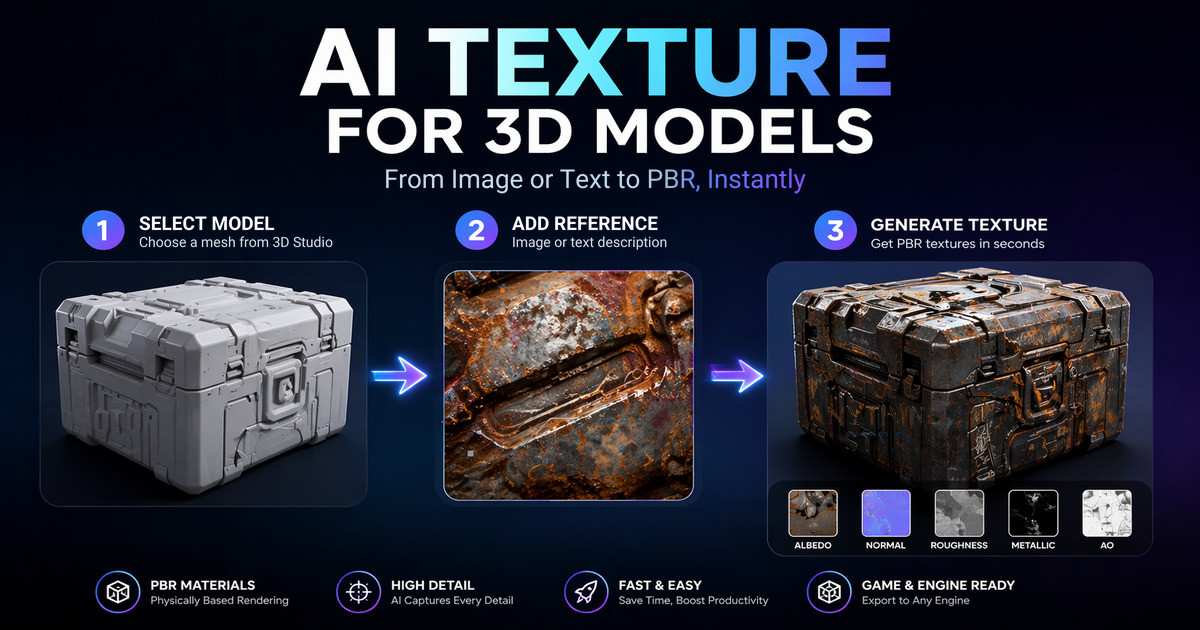
Ve más allá de las simples superposiciones. Nuestro motor Direct3D-S2 utiliza Spatial Sparse Attention (SSA) para extraer la lógica de materiales de tus fotos 2D y proyectarla sobre modelos base 3D con una alineación perfecta.

Diseñado específicamente para superficies complejas. SSA garantiza que las propiedades de luz, metalicidad y rugosidad de tu fuente 2D se sinteticen de forma nativa en el objetivo 3D.
Extrae el “alma” de cualquier superficie a partir de una imagen 2D. La IA aprende las reglas de grano, reflexión y subsuperficie de tu foto para proyectarlas con precisión sobre activos 3D.

Neural4D gestiona automáticamente el desempaquetado UV complejo, asegurando que tus texturas sintetizadas envuelvan las curvas 3D sin costuras visibles ni distorsión.

Genera variaciones de materiales complejas para armaduras de ciencia ficción o personajes de fantasía. Direct3D-S2 permite a artistas de look-dev prototipar estilos PBR en segundos en lugar de horas.

Define acabados de superficie complejos como “metal oxidado” o “mármol envejecido” para crear entornos 3D. Perfecto para visualización arquitectónica que requiere texturas únicas.

Convierte descripciones funcionales de materiales en prototipos PBR de alta fidelidad. Acelera el diseño industrial con texturas listas para producción para simulaciones mecánicas realistas.

Escala conjuntos de materiales de alta calidad para presentaciones de productos en VR/AR. Genera en lote acabados de superficie únicos y no repetitivos para mobiliario de metaverso a velocidad de producción.
Crea en Neural4D Estudio 3D la malla que quieres estilizar, ábrela en la página de generación y haz clic en Textura. Solo se pueden texturizar los modelos creados ahí, así que las mallas importadas de otras herramientas no son compatibles.
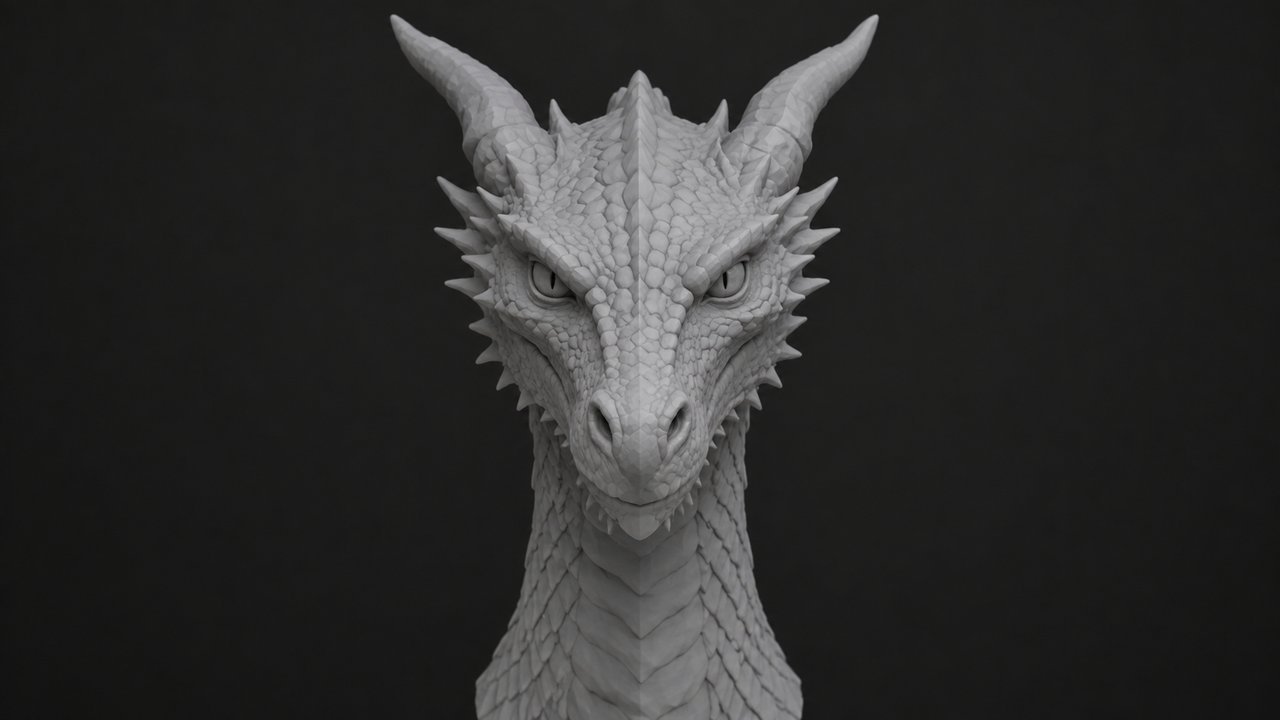
Sube una foto 2D o un patrón complejo, o describe la superficie con un texto. Ambas opciones definen el “alma” del material y el ADN visual que quieres transferir.
La IA aplica el patrón y la lógica de materiales de tu referencia sobre tu modelo 3D, creando un asset impresionante compatible con PBR.
Un pase completo de textura IA da al modelo un material coherente. Cuando solo una parte necesita cambios, Editar textura vuelve a pintar la zona que marcas y deja intacto el resto de la superficie. Ábrelo en la página de generación, junto a la entrada Textura.
Pinta directamente sobre el modelo la zona que quieres cambiar. Borrar, el tamaño del pincel y Deshacer o Rehacer te permiten ajustar la selección antes de confirmar.
Escribe el resultado que buscas en el prompt de textura o adjunta una imagen de referencia. Solo se retexturiza la zona pintada.
Cada aplicación añade una versión a una única línea de tiempo del Historial. Editar desde una versión anterior reemplaza las versiones posteriores, y los candidatos que no apliques se descartan.
Editar textura funciona en modelos que ya tienen una textura IA, así que realiza primero un pase de textura completo.

La IA extrae características de materiales de alta gama (cromo, vidrio, tejido) y patrones de tu foto 2D subida, y los aplica directamente a la geometría de tu modelo 3D, creando una fusión estilizada.
Sí. Cada píxel del patrón sintetizado se calcula para cumplir con PBR, lo que significa que interactuará de forma realista con la luz, las sombras y los reflejos en cualquier motor.
Puedes exportar formatos estándar del sector, incluidos .obj, .fbx, .glb y .usdz para renderizado de alta fidelidad, así como .stl para impresión 3D. En los formatos compatibles, Neural4D proporciona un conjunto completo de texturas PBR (normales, metalicidad, rugosidad) para garantizar una integración fluida en flujos de trabajo profesionales.
Los suscriptores de pago conservan el 100% de la propiedad comercial de todos los activos sintetizados. Los usuarios gratuitos reciben 50 de energía por semana para exploración no comercial.
Sí. Nuestro motor AI-Upsampling mejora la nitidez de los patrones 2D durante la síntesis para garantizar que mantengan alta resolución incluso al integrarse en texturas 4K.
Sí. Editar textura vuelve a pintar solo la región que seleccionas en un modelo que ya tiene una textura IA. Pinta la zona, describe el cambio en el prompt de textura y haz clic en Aplicar. Cada aplicación añade una versión a una única línea de tiempo del Historial, y editar desde una versión anterior reemplaza las versiones posteriores.
%22%3E%3Cg%3E%3Cpath%20d%3D%22M14.22126%2C2L16.980341%2C2L10.922359%2C8.365314L18%2C17.000000999999997L12.44585%2C17.000000999999997L8.0973005%2C11.7527676L3.1189604%2C17.000000999999997L0.35988006%2C17.000000999999997L6.7777414%2C10.1918821L0%2C2L5.6921029%2C2L9.6207924%2C6.7933583L14.22126%2C2ZM13.255582%2C15.505536L14.785071%2C15.505536L4.88837%2C3.4391145L3.2449181%2C3.4391145L13.255582%2C15.505536Z%22%20fill%3D%22%23ffffff%22%20fill-opacity%3D%221%22%20style%3D%22mix-blend-mode%3Apassthrough%22%2F%3E%3C%2Fg%3E%3C%2Fg%3E%3C%2Fsvg%3E)
%22%3E%3Cg%3E%3Cg%3E%3Cpath%20d%3D%22M17.776579953674315%2C4.238972914697266C18.530987953674316%2C2.8357112146972656%2C17.668764953674316%2C1.0000038146972656%2C17.668764953674316%2C1.0000038146972656C15.728984953674317%2C1.0000038146972656%2C14.327326953674316%2C2.2953194146972655%2C14.327326953674316%2C2.2953194146972655C13.572919953674317%2C1.8635447646972656%2C11.093512553674316%2C1.8635447646972656%2C11.093512553674316%2C1.8635447646972656C11.093512553674316%2C1.8635447646972656%2C8.614197253674316%2C1.8635447646972656%2C7.859790753674316%2C2.2953194146972655C7.859790753674316%2C2.2953194146972655%2C6.4587898536743165%2C1.0000038146972656%2C4.518257353674317%2C1.0000038146972656C4.518257353674317%2C1.0000038146972656%2C3.6561312536743165%2C2.8350313146972654%2C4.410538953674316%2C4.238972914697266C4.410538953674316%2C4.238972914697266%2C2.6862124236743163%2C5.858135714697266%2C3.332825653674316%2C9.312969214697265C3.9408041536743164%2C12.559363814697265%2C6.782133553674316%2C13.415479814697266%2C8.614197253674316%2C13.415479814697266C8.614197253674316%2C13.415479814697266%2C7.859790753674316%2C14.063154814697265%2C7.967603653674316%2C15.142524814697266C7.967603653674316%2C15.142524814697266%2C6.889853453674316%2C15.790198814697266%2C5.812196053674317%2C15.358415814697265C4.734538553674316%2C14.926723814697265%2C4.1956536536743165%2C13.847263814697266%2C4.1956536536743165%2C13.847263814697266C4.1956536536743165%2C13.847263814697266%2C3.1179590536743165%2C12.443964814697265%2C2.0402743556743164%2C12.983694814697266C2.0402743556743164%2C12.983694814697266%2C1.7169677936743164%2C13.307532814697266%2C2.9024282136743165%2C13.847263814697266C2.9024282136743165%2C13.847263814697266%2C3.7645722536743165%2C15.142524814697266%2C4.087878753674316%2C15.898144814697266C4.411195253674316%2C16.653767814697268%2C6.135446553674316%2C17.301444814697266%2C7.860446953674316%2C16.869661814697267L7.860446953674316%2C19.352327814697265C7.860446953674316%2C19.352327814697265%2C7.860446953674316%2C19.568219814697265%2C7.4293847536743165%2C19.676166814697265C6.998322453674317%2C19.784110814697264%2C6.998322453674317%2C20.000003814697266%2C7.213853853674316%2C20.000003814697266L14.974576953674317%2C20.000003814697266C15.190109953674316%2C20.000003814697266%2C15.190109953674316%2C19.784110814697264%2C14.759046953674316%2C19.676166814697265C14.327983953674316%2C19.568219814697265%2C14.327983953674316%2C19.352327814697265%2C14.327983953674316%2C19.352327814697265L14.327983953674316%2C16.869661814697267C14.327983953674316%2C16.869661814697267%2C14.337451953674316%2C15.575053814697265%2C14.327983953674316%2C15.142524814697266C14.304263953674317%2C14.057753814697266%2C13.573576953674316%2C13.415479814697266%2C13.573576953674316%2C13.415479814697266C15.405640953674316%2C13.415479814697266%2C18.246925953674317%2C12.559363814697265%2C18.854893953674317%2C9.312969214697265C19.501579953674316%2C5.858135714697266%2C17.777234953674316%2C4.238972914697266%2C17.776579953674315%2C4.238972914697266L17.776579953674315%2C4.238972914697266Z%22%20fill%3D%22%23ffffff%22%20fill-opacity%3D%221%22%20style%3D%22mix-blend-mode%3Apassthrough%22%2F%3E%3C%2Fg%3E%3C%2Fg%3E%3C%2Fg%3E%3C%2Fsvg%3E)


%22%2F%3E%3C%2Fsvg%3E)

%22%2F%3E%3C%2Fsvg%3E)