

Prepara un recurso de estudio para movimientos 3D predefinidos en Neural4D Animate
Usa el auto-rigging con IA en Neural4D Animate para preparar un recurso de estudio para movimientos predefinidos y luego descarga el modelo animado como archivo GLB.

Un paso de rigging específico para los recursos de estudio compatibles antes de aplicar un movimiento predefinido.
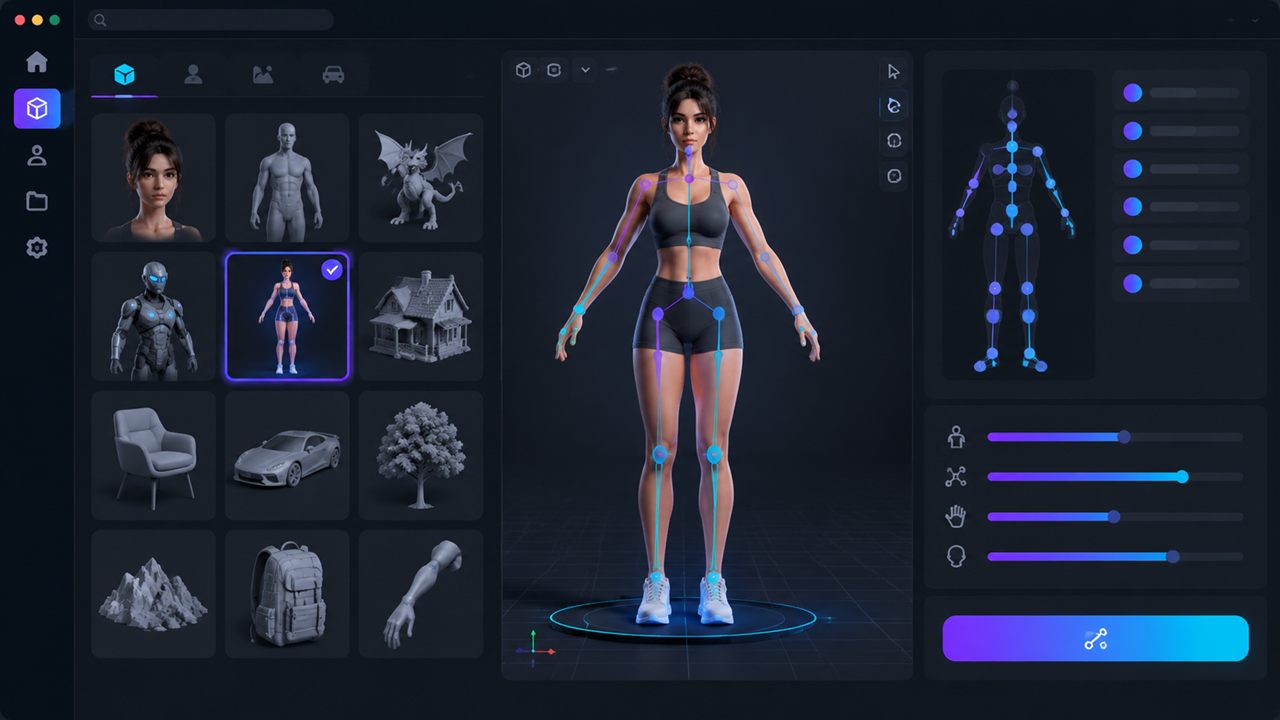
Elige un modelo existente de Studio Assets. La carga directa de modelos locales no está disponible en el flujo de trabajo actual de Animate.

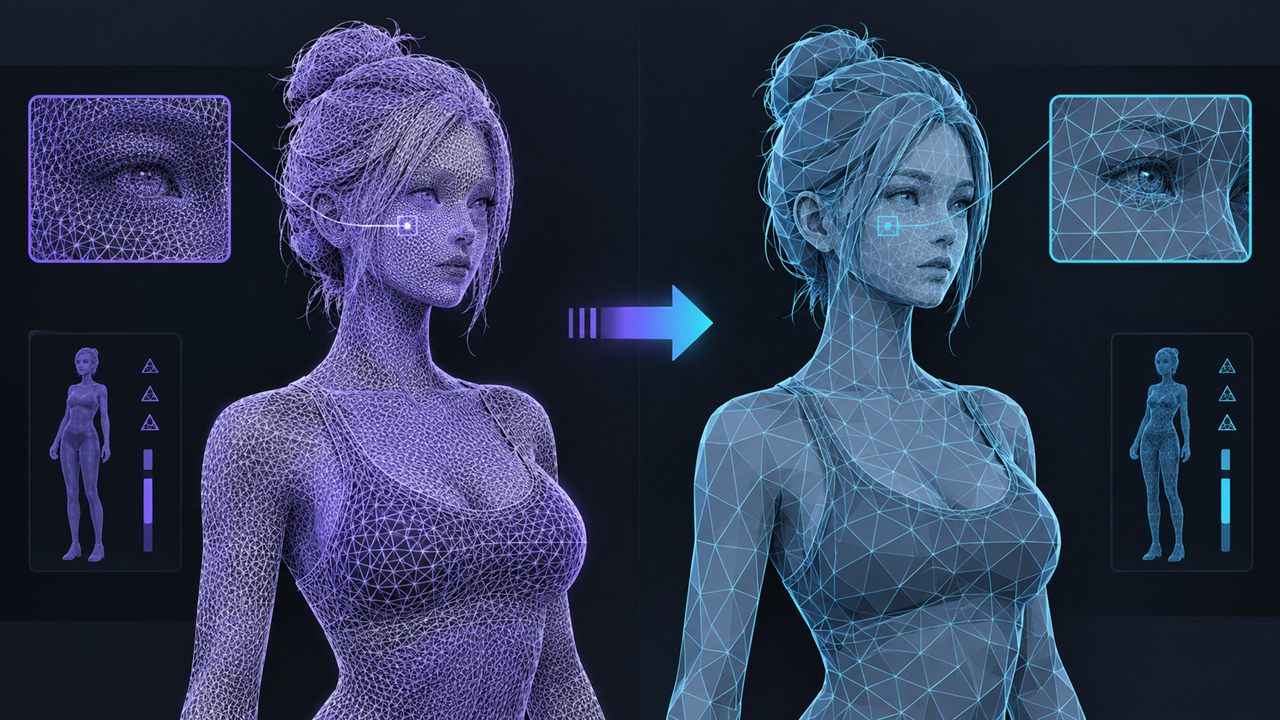
Los modelos con más de 300K polígonos deben remallarse antes del rigging. Esta comprobación se realiza antes de que el modelo continúe en Animate.

Completa el rigging del modelo como un paso integrado de Animate y luego continúa con la biblioteca de movimientos predefinidos para animarlo.
Usa el auto-rigging integrado para preparar recursos de estudio compatibles para pruebas de movimiento y contenido animado.

Prepara un modelo de personaje para probar un movimiento predefinido antes de pasar a un flujo de trabajo más amplio de producción de recursos para videojuegos.

Lleva un recurso de estudio estático a un flujo de trabajo de animación predefinida para contenido corto y conceptos visuales iniciales.

Prepara un avatar o personaje digital para movimiento sin salir del flujo de trabajo de Neural4D Studio.

Aplica los movimientos predefinidos disponibles después del rigging para revisar cómo se ve un diseño de personaje en movimiento.
Prepara un recurso de estudio para movimiento predefinido en tres pasos claros.
Abre Animate y elige un modelo existente de Studio Assets. El flujo de trabajo actual no admite la carga directa de un modelo local.
Si el modelo supera el límite, Neural4D muestra: El número de polígonos supera 300K. Remalla antes de hacer rigging. Reduce el número de polígonos y vuelve a Animate.
Inicia el rigging para preparar el modelo para el movimiento. Después del rigging, elige un movimiento predefinido disponible y continúa con la descarga de un GLB animado.
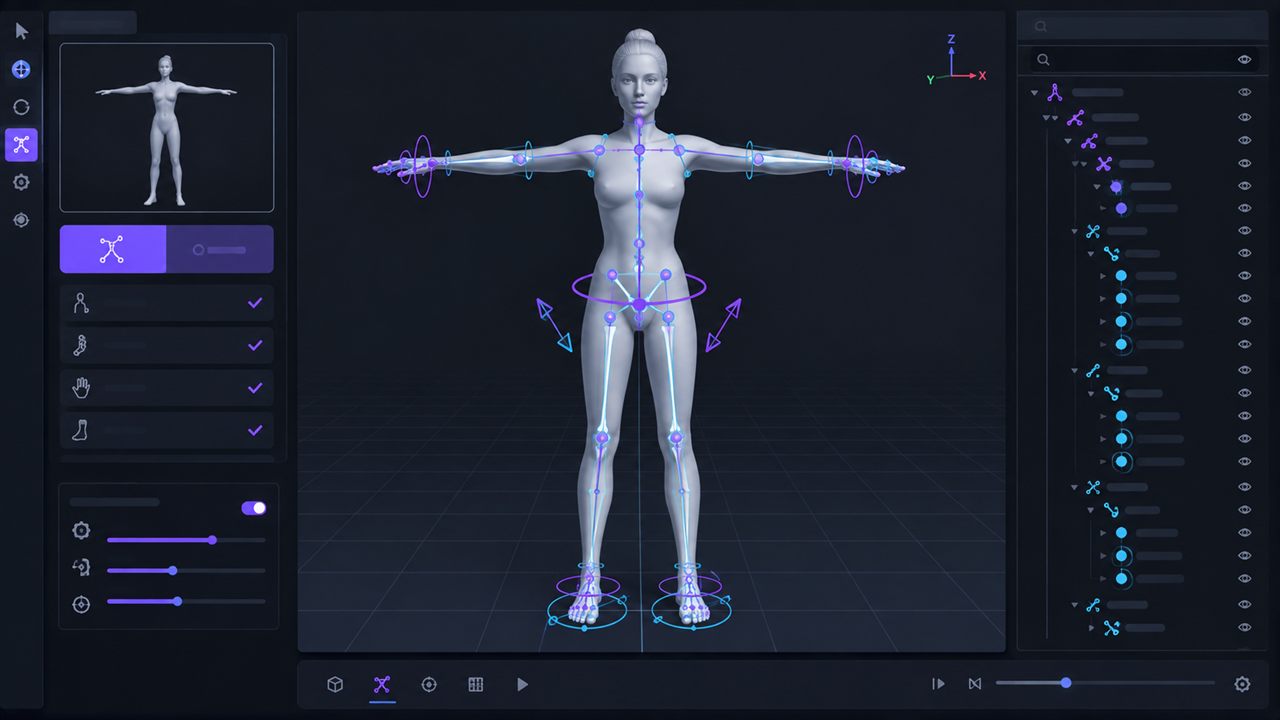

El auto-rigging con IA es un paso dentro de Neural4D Animate que prepara un recurso de estudio seleccionado para un movimiento predefinido. Forma parte del flujo de trabajo de animación, no es una herramienta independiente.
No. El auto-rigging está integrado actualmente en Neural4D Animate. Abre Animate, selecciona un modelo de Studio Assets y completa el rigging antes de aplicar un movimiento predefinido.
No. El flujo de trabajo actual de Animate acepta modelos seleccionados desde Studio Assets. La carga directa de modelos locales no está disponible en este flujo de trabajo.
Neural4D muestra: El recuento de polígonos supera los 300K. Haz un remesh antes de riggear. Remeshea el modelo para reducir su recuento de polígonos y luego vuelve a Animate.
Después del rigging, elige un movimiento de la biblioteca de preajustes y aplícalo al modelo. La carga de movimientos personalizados no está disponible en el flujo de trabajo actual de Animate.
El flujo de trabajo público actual confirma la descarga en GLB después de aplicar un movimiento preestablecido. Una descarga aparte solo con rig no está documentada actualmente como una salida disponible.
%22%3E%3Cg%3E%3Cpath%20d%3D%22M14.22126%2C2L16.980341%2C2L10.922359%2C8.365314L18%2C17.000000999999997L12.44585%2C17.000000999999997L8.0973005%2C11.7527676L3.1189604%2C17.000000999999997L0.35988006%2C17.000000999999997L6.7777414%2C10.1918821L0%2C2L5.6921029%2C2L9.6207924%2C6.7933583L14.22126%2C2ZM13.255582%2C15.505536L14.785071%2C15.505536L4.88837%2C3.4391145L3.2449181%2C3.4391145L13.255582%2C15.505536Z%22%20fill%3D%22%23ffffff%22%20fill-opacity%3D%221%22%20style%3D%22mix-blend-mode%3Apassthrough%22%2F%3E%3C%2Fg%3E%3C%2Fg%3E%3C%2Fsvg%3E)
%22%3E%3Cg%3E%3Cg%3E%3Cpath%20d%3D%22M17.776579953674315%2C4.238972914697266C18.530987953674316%2C2.8357112146972656%2C17.668764953674316%2C1.0000038146972656%2C17.668764953674316%2C1.0000038146972656C15.728984953674317%2C1.0000038146972656%2C14.327326953674316%2C2.2953194146972655%2C14.327326953674316%2C2.2953194146972655C13.572919953674317%2C1.8635447646972656%2C11.093512553674316%2C1.8635447646972656%2C11.093512553674316%2C1.8635447646972656C11.093512553674316%2C1.8635447646972656%2C8.614197253674316%2C1.8635447646972656%2C7.859790753674316%2C2.2953194146972655C7.859790753674316%2C2.2953194146972655%2C6.4587898536743165%2C1.0000038146972656%2C4.518257353674317%2C1.0000038146972656C4.518257353674317%2C1.0000038146972656%2C3.6561312536743165%2C2.8350313146972654%2C4.410538953674316%2C4.238972914697266C4.410538953674316%2C4.238972914697266%2C2.6862124236743163%2C5.858135714697266%2C3.332825653674316%2C9.312969214697265C3.9408041536743164%2C12.559363814697265%2C6.782133553674316%2C13.415479814697266%2C8.614197253674316%2C13.415479814697266C8.614197253674316%2C13.415479814697266%2C7.859790753674316%2C14.063154814697265%2C7.967603653674316%2C15.142524814697266C7.967603653674316%2C15.142524814697266%2C6.889853453674316%2C15.790198814697266%2C5.812196053674317%2C15.358415814697265C4.734538553674316%2C14.926723814697265%2C4.1956536536743165%2C13.847263814697266%2C4.1956536536743165%2C13.847263814697266C4.1956536536743165%2C13.847263814697266%2C3.1179590536743165%2C12.443964814697265%2C2.0402743556743164%2C12.983694814697266C2.0402743556743164%2C12.983694814697266%2C1.7169677936743164%2C13.307532814697266%2C2.9024282136743165%2C13.847263814697266C2.9024282136743165%2C13.847263814697266%2C3.7645722536743165%2C15.142524814697266%2C4.087878753674316%2C15.898144814697266C4.411195253674316%2C16.653767814697268%2C6.135446553674316%2C17.301444814697266%2C7.860446953674316%2C16.869661814697267L7.860446953674316%2C19.352327814697265C7.860446953674316%2C19.352327814697265%2C7.860446953674316%2C19.568219814697265%2C7.4293847536743165%2C19.676166814697265C6.998322453674317%2C19.784110814697264%2C6.998322453674317%2C20.000003814697266%2C7.213853853674316%2C20.000003814697266L14.974576953674317%2C20.000003814697266C15.190109953674316%2C20.000003814697266%2C15.190109953674316%2C19.784110814697264%2C14.759046953674316%2C19.676166814697265C14.327983953674316%2C19.568219814697265%2C14.327983953674316%2C19.352327814697265%2C14.327983953674316%2C19.352327814697265L14.327983953674316%2C16.869661814697267C14.327983953674316%2C16.869661814697267%2C14.337451953674316%2C15.575053814697265%2C14.327983953674316%2C15.142524814697266C14.304263953674317%2C14.057753814697266%2C13.573576953674316%2C13.415479814697266%2C13.573576953674316%2C13.415479814697266C15.405640953674316%2C13.415479814697266%2C18.246925953674317%2C12.559363814697265%2C18.854893953674317%2C9.312969214697265C19.501579953674316%2C5.858135714697266%2C17.777234953674316%2C4.238972914697266%2C17.776579953674315%2C4.238972914697266L17.776579953674315%2C4.238972914697266Z%22%20fill%3D%22%23ffffff%22%20fill-opacity%3D%221%22%20style%3D%22mix-blend-mode%3Apassthrough%22%2F%3E%3C%2Fg%3E%3C%2Fg%3E%3C%2Fg%3E%3C%2Fsvg%3E)


%22%2F%3E%3C%2Fsvg%3E)

%22%2F%3E%3C%2Fsvg%3E)