
Unity
Importa tu modelo, vincula sus materiales y crea un prefab reutilizable para tu juego.
Guía de importación en Unity →

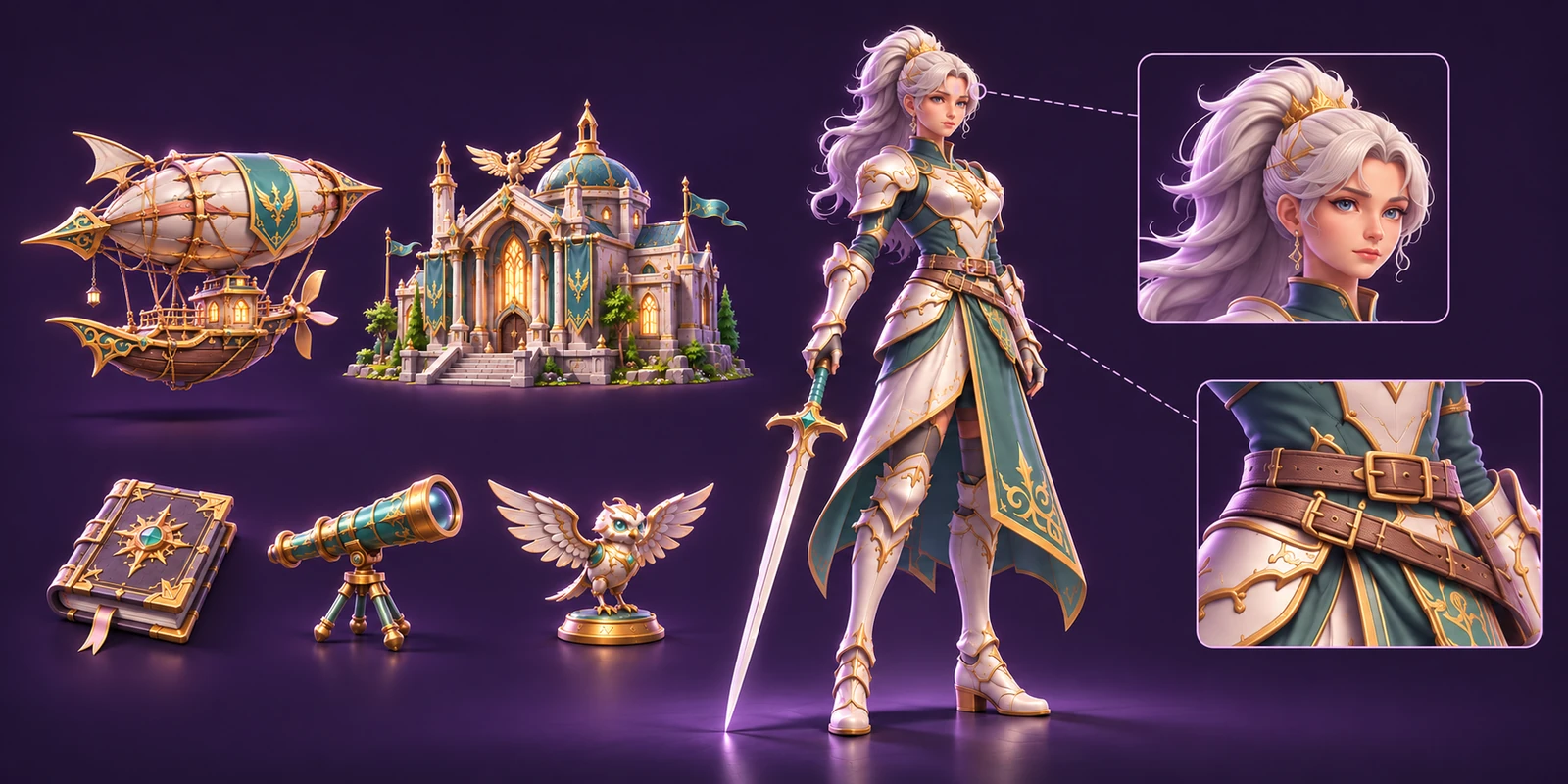
Crea personajes, objetos y modelos de escenarios para desarrollar videojuegos indie con el generador de recursos de juego con IA de N4D. Parte de una imagen de referencia o un texto, ajusta la topología y las texturas y prepara tus recursos 3D para Unity, Unreal Engine o Godot.
 Unity
 Unreal Engine
 Godot

 Maya
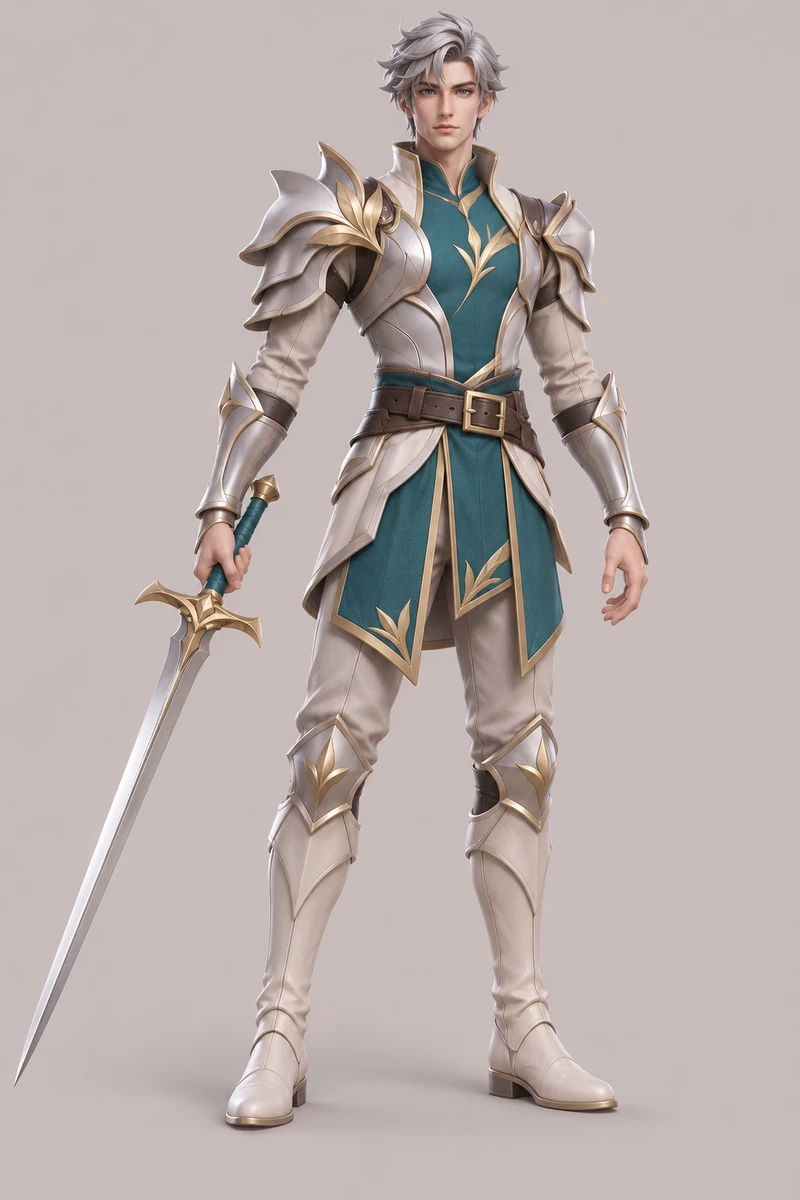
Sigue el proceso de un espadachín de pelo plateado, desde el arte conceptual hasta el personaje 3D, y descubre cómo Remesh reduce el número de caras y Edit Texture cambia el color de la empuñadura de la espada. El personaje combina una armadura de color marfil, ribetes dorados y tela verde azulado.
Utiliza una referencia de cuerpo entero que muestre con claridad el rostro, las capas de la armadura, la ropa y la espada. Este diseño combina una armadura ligera con un panel verde azulado en el pecho y un tabardo abierto, lo que aporta al personaje una silueta y una paleta de colores distintivas.
Sube el diseño a Image to 3D y genera el personaje con topología de triángulos para el paso de Remesh que se explica a continuación. Gira el modelo resultante para revisar el rostro, las manos, las capas de la armadura y el espacio entre la espada y el cuerpo.
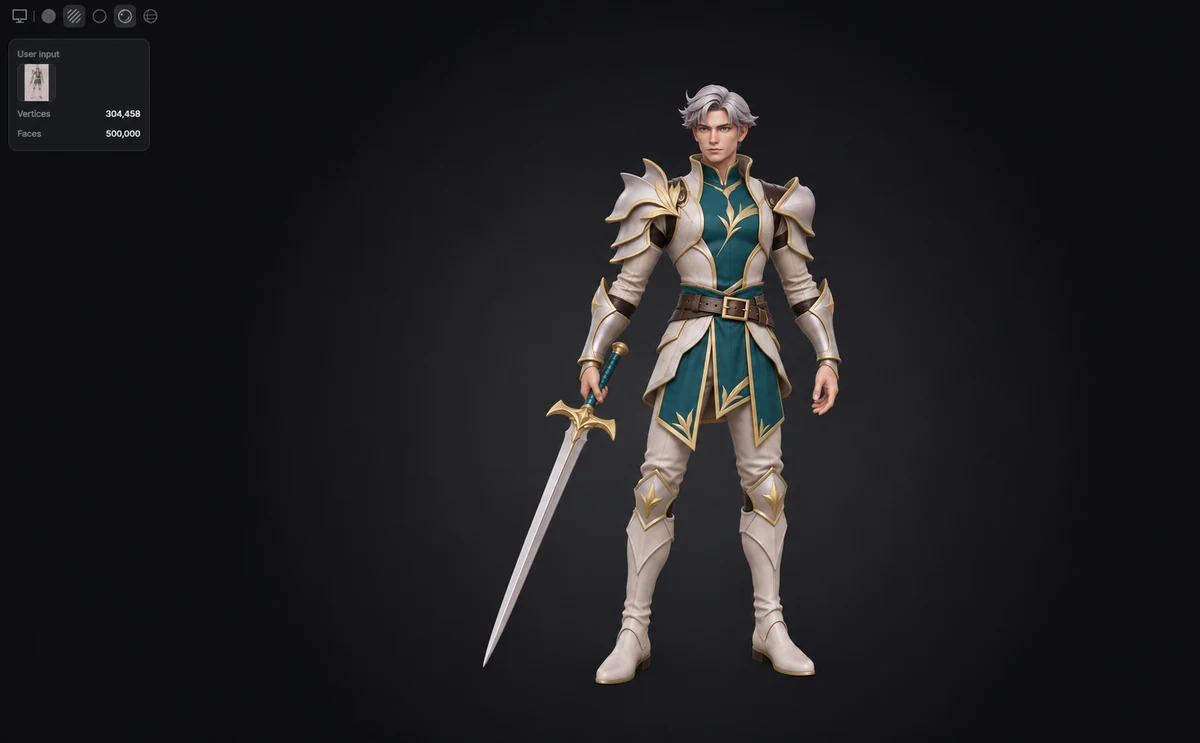
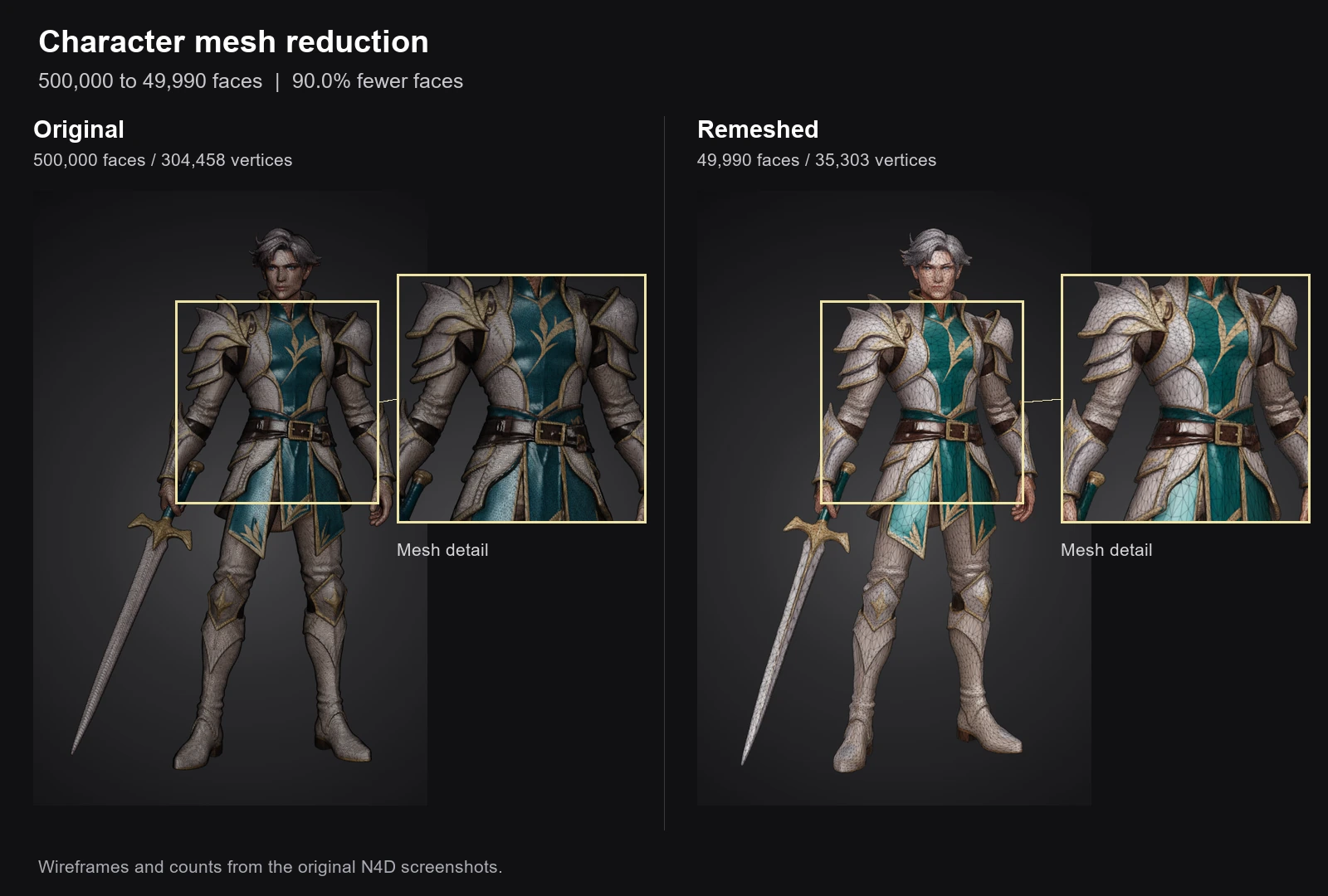
Abre Remesh en el modelo generado y elige un número objetivo de caras triangulares acorde con el presupuesto de polígonos de tu proyecto. Compara el rostro, las hombreras, los dedos y la silueta de la espada antes y después del cambio.
Utiliza vistas equivalentes del modelo texturizado y de la malla alámbrica para ver cómo cambia la malla. Elige el presupuesto final de polígonos según el tamaño del personaje en pantalla y su función en el juego. Después, revisa el movimiento y la deformación al pasar al rigging y la animación.
Este personaje pasó de 500,000 a 49,990 caras triangulares, una reducción de aproximadamente el 90%. El número de vértices pasó de 304,458 a 35,303.
En el personaje texturizado y procesado con Remesh, selecciona la empuñadura verde azulado de la espada en Edit Texture y solicita una variante en rojo burdeos. Revisa el color alrededor de los dedos y en los bordes de la empuñadura, sin modificar la guarda dorada, el pomo ni la hoja plateada.
Ejemplo de prompt para editar la texturaCambia únicamente la empuñadura verde azulado seleccionada a rojo burdeos. Conserva el patrón del encordado, la textura y el sombreado. Mantén sin cambios la guarda dorada, el pomo, la hoja plateada, la mano y todas las demás zonas.
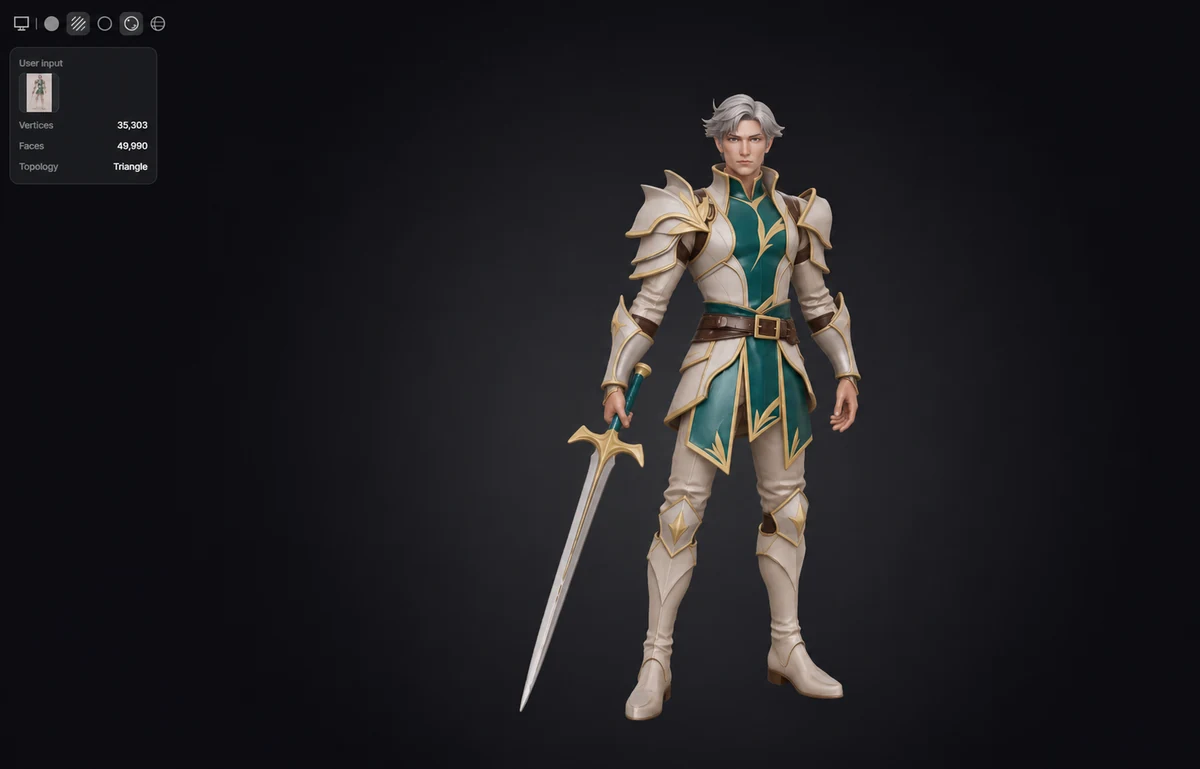
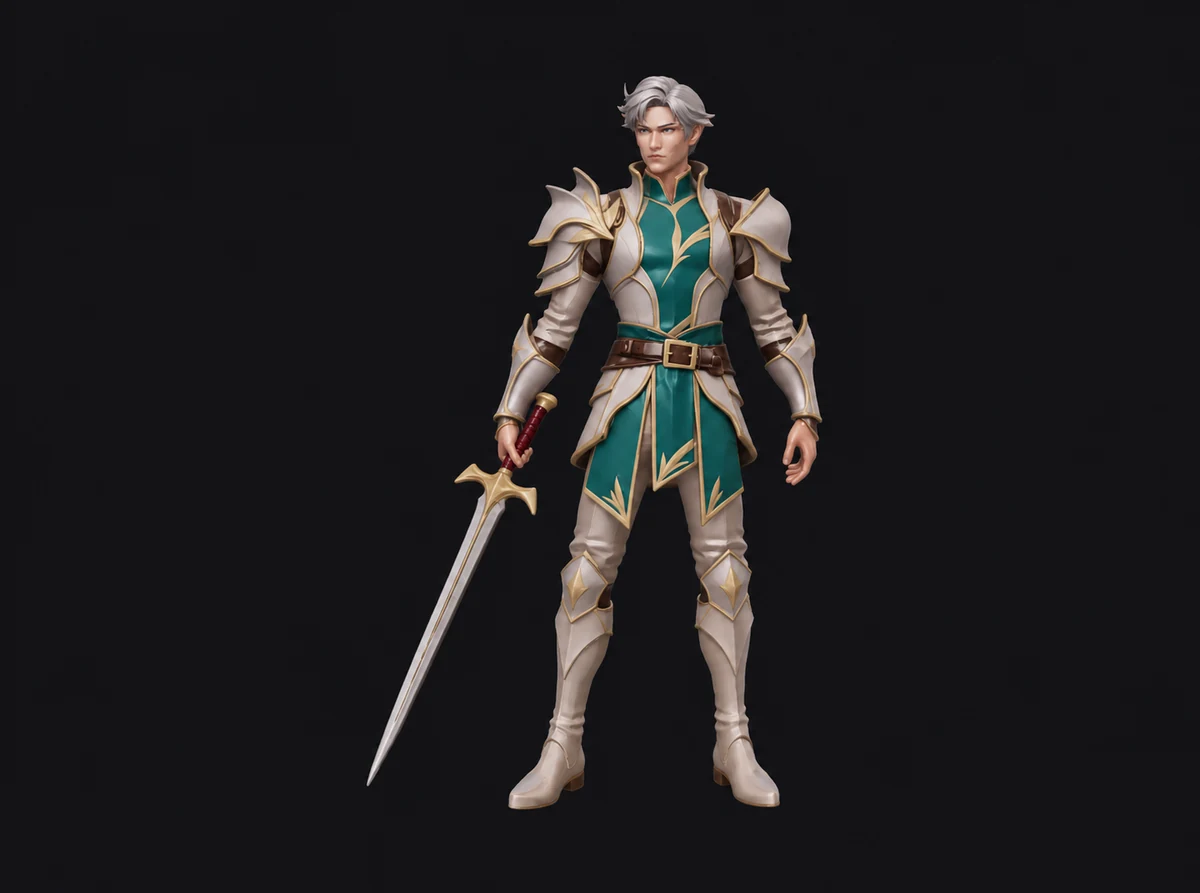
Revisa el nuevo color de la empuñadura junto a la armadura de color marfil y la ropa verde azulado del personaje. Para explorar más opciones de materiales, prueba AI Texture en el mismo modelo generado con N4D.
Descubre cómo convertir una imagen de referencia en un modelo 3D con este videotutorial de N4D.
El ejemplo del personaje reúne geometría, topología y materiales. N4D combina la generación de geometría de Direct3D-S2 con Spatial Sparse Attention (SSA) y materiales PBR para facilitar estas fases de la creación de recursos. Elige una estructura de malla para tu próxima tarea y da a la armadura, la tela, la madera o el cuero un acabado superficial propio.
Elige una topología de cuadriláteros o triángulos antes de generar el modelo. Los cuadriláteros ofrecen un punto de partida para seguir editando la superficie; los triángulos priorizan el detalle geométrico. Adapta la estructura de la malla a tu próxima tarea, ya sea ajustar una forma o crear un objeto detallado.
Direct3D-S2 permite generar geometría con una resolución de hasta 2048³ para obtener detalles pequeños y siluetas definidas. Aprovecha ese nivel de detalle al crear armaduras, objetos tallados o equipamiento que se verá de cerca y, después, prepara la malla para su función en tu juego.
Genera materiales PBR con mapas de normales, metalicidad y rugosidad. Da a cada objeto cualidades de superficie propias, desde tablas de madera rugosa hasta herrajes metálicos reflectantes, e incorpora esos mapas de materiales a tu flujo de trabajo en el motor de videojuegos.
Aplica estos controles a los recursos que necesites en la fase actual: objetos recogibles fáciles de identificar para un prototipo, elementos del entorno para un nivel, equipamiento para el jugador o conceptos de personajes para una revisión artística. Mantén una dirección artística común y elige el nivel de detalle y la geometría de cada objeto.

Crea rocas, cajas, escombros y objetos de fondo que den identidad a un nivel. Un patio en ruinas puede necesitar columnas rotas y piedras dispersas; un pequeño pueblo, barriles, señales y productos de mercado. Genera recursos individuales para el entorno y colócalos después en tu editor de niveles.

Desarrolla objetos 3D para videojuegos, como cofres de botín, equipamiento y armas, según su función en el juego. Usa una silueta bien definida para que un objeto recogible se reconozca fácilmente o añade más detalle de superficie a un objeto que se verá en primera persona. Las indicaciones de texto y las imágenes de referencia te permiten explorar distintos diseños antes de elegir uno para el juego.

Convierte una idea para una game jam en objetos que tu equipo pueda valorar y usar en un prototipo. Una llave, una caja de suministros o un objeto coleccionable dan una identidad visual a una mecánica. Explora alternativas mientras el juego toma forma y desarrolla después los objetos que decidas conservar.

Prepara recursos para proyectos móviles y XR con la preparación de recursos low poly y los controles de topología. Asigna menos geometría a los objetos pequeños y repetidos del fondo, y reserva el detalle para los elementos destacados. Una silueta sencilla puede conservar la identidad de un objeto al reducir su geometría.
Explora las proporciones, la ropa y los accesorios de un personaje en un modelo 3D antes de abordar todo el proceso de creación. El generador de personajes 3D explica esta tarea de modelado con más detalle.
Usa un concepto 3D para comunicar la silueta y la identidad visual a tus colaboradores. Es más fácil valorar un vestuario, un peinado o un accesorio cuando el equipo puede ver su forma desde varios ángulos. Tras la fase de modelado, continúa con tu flujo de trabajo de rigging y animación de personajes.
Define una dirección coherente con proporciones y materiales comunes y una paleta de colores reducida. Por ejemplo, una caja, un barril y una señal pueden compartir formas voluminosas y madera desgastada sin ser objetos idénticos.
Repite esos rasgos de diseño en tus indicaciones y referencias, y revisa después los modelos como una colección. Ajusta los materiales para acercar cada objeto a la paleta elegida. Decide por separado el estilo visual y el presupuesto de polígonos: los recursos estilizados también pueden tener una geometría detallada.
Al revisar un personaje, un objeto o una colección, decide qué necesitas cambiar a continuación. El ejemplo de personaje anterior utiliza Remesh y una edición local de textura. Los controles siguientes también permiten elegir la topología inicial y realizar cambios más amplios en los materiales, para que puedas aplicar el ajuste adecuado a tu recurso.
| Tu tarea | Opción de N4D | Cómo se aplica al recurso |
|---|---|---|
| Elegir la malla inicial | Quad o Triangle antes de generar | Crea una malla adecuada para la siguiente fase. Elige Quad para seguir editando la superficie o Triangle para obtener detalle geométrico. |
| Definir el nivel de detalle de generación | Mesh Quality y número objetivo de polígonos | Desarrolla un modelo base detallado para un objeto destacado o elige menos detalle para un objeto más sencillo. Ajusta el presupuesto final de geometría a su función en el juego. |
| Modificar el presupuesto de geometría de una malla existente | Retopología con IA mediante Remesh | Reconstruye un modelo Triangle de N4D con una nueva topología y un número objetivo de caras. Remesh admite objetivos Quad de 1,000 a 100,000 caras y objetivos Triangle de 10,000 a 100,000. |
| Explorar otro material | Texturizado con IA | Prueba un acabado pintado, metálico o desgastado en el mismo modelo generado con N4D mediante texto o una referencia de material. |
| Modificar una zona de la textura | Editar textura | Vuelve a pintar una zona seleccionada de un modelo ya texturizado. Cambia el color de un mango, el acabado de un panel u otro detalle localizado de la superficie. |
| Continuar en otra herramienta | OBJ, FBX, GLB, USDZ, STL o BLEND | Elige el formato según la aplicación en la que vayas a usarlo. En los flujos de trabajo para videojuegos se suelen utilizar FBX, GLB u OBJ; la compatibilidad con materiales y los pasos de importación dependen del motor o editor elegido. |
Para un modelo Triangle existente, abre Remesh en los detalles del modelo para definir una nueva topología y un objetivo de caras. Para un modelo nuevo, elige Quad o Triangle en los ajustes de generación.
Una vez que hayas generado y refinado tu recurso, llévalo a tu motor de videojuegos. Sigue la guía correspondiente para importar el modelo, vincular sus materiales y revisarlo en tu escena.
Importa tu modelo, vincula sus materiales y crea un prefab reutilizable para tu juego.
Guía de importación en Unity →Incorpora tu recurso a un nivel y configura sus materiales, escala y colisiones para usarlo en el juego.
Guía de importación en Unreal Engine →Importa el modelo a una escena, vincula sus materiales y añade los nodos de interacción que necesites.
Guía de importación en Godot →Más información: Presupuestos de polígonos · Retopología en Blender
Unity es una marca comercial de Unity Technologies. Unreal® y Unreal Engine® son marcas comerciales o marcas registradas de Epic Games, Inc. en los Estados Unidos de América y en otros países. Logotipo de Godot de Andrea Calabró, utilizado bajo la licencia CC BY 4.0.
Para crear tu propio recurso, elige un punto de partida según el material que ya tengas. El ejemplo del espadachín parte de arte conceptual. Un generador de recursos 3D con IA también puede trabajar a partir de una descripción escrita, mientras que la generación conversacional te permite desarrollar una forma mediante peticiones sucesivas.
Usa Texto a 3D para explorar una idea para un nuevo objeto. Describe su forma, materiales y estilo, y compara diseños para tu prototipo.
Sube una ilustración de un personaje o una referencia de un objeto a Imagen a 3D. Genera un modelo a partir de tu propuesta visual y revísalo desde todos los ángulos.
Genera un modelo en N4D-2o y ajusta su forma mediante una conversación. Los ajustes se aplican a los modelos creados en la misma sesión.
Sube un dibujo de un personaje, el diseño conceptual de un arma o una referencia de un objeto del entorno a Imagen a 3D. Genera tu modelo, revísalo desde varios ángulos y refínalo para tu juego.
Crear a partir de una imagen →
N4D genera objetos 3D individuales, equipamiento, elementos del entorno y conceptos de personajes a partir de texto o imágenes de referencia. Úsalo para explorar un diseño original, crear objetos para un prototipo o desarrollar recursos con una dirección artística común. Combina los modelos resultantes para crear niveles en tu motor de videojuegos.
Usa texto para explorar una idea para un nuevo objeto o comparar enfoques de diseño. Usa una imagen cuando ya tengas arte conceptual o una referencia clara del objeto. El texto describe la función, los materiales y el estilo del objeto; una imagen ofrece un punto de partida visual para su silueta y sus proporciones.
Sí. N4D ofrece ajustes de topología y de número objetivo de polígonos al generar modelos, además de Remesh para cambiar la topología y el objetivo de caras de modelos Triangle existentes. Adapta la geometría al presupuesto de tu proyecto. El estilo visual low poly describe la apariencia; el número real de caras del modelo determina su presupuesto de geometría.
Usa un vocabulario visual coherente en tus indicaciones y referencias: proporciones similares, una paleta limitada y acabados de materiales recurrentes. Compara los objetos juntos, a la misma escala y con la misma iluminación. AI Texture y Edit Texture pueden ayudarte a acercar cada superficie a la dirección artística que hayas elegido.
Sí. Usa AI Texture para explorar materiales en un modelo generado con N4D, o Edit Texture para repintar una zona seleccionada de un modelo que ya tenga textura. Remesh modifica la topología y el número objetivo de caras en modelos de origen Triangle. Para cambiar la forma mediante una conversación, genera y perfecciona el modelo en la misma sesión de N4D-2o.
Sí. Exporta el modelo de N4D en un formato compatible con tu motor, impórtalo y asigna sus materiales. Unity, Unreal Engine y Godot tienen sus propios procesos de importación y configuración de materiales. Sigue las guías enlazadas para completar esos pasos y, después, configura la escala, las colisiones y las interacciones del objeto para tu proyecto.
Elige un formato compatible con el motor o editor que vayas a usar. FBX, GLB y OBJ son opciones habituales para trabajar con recursos 3D, aunque difieren en la gestión de materiales y los requisitos de importación. N4D también ofrece USDZ, STL y BLEND. Consulta la guía del motor correspondiente antes de elegir un formato para un proyecto concreto.
Sí. N4D genera materiales PBR con mapas de normales, metálicos y de rugosidad para modelos 3D. Estos mapas describen los detalles de la superficie, la respuesta metálica y la rugosidad. Después de importar el recurso, conecta los mapas a las entradas de material correspondientes en Unity, Unreal Engine o Godot y comprueba el resultado con la iluminación de la escena.