

Neural4D puede generar una malla Quad a partir de un prompt de texto o una imagen de referencia. Empieza en Texto a 3D cuando quieras describir el objeto, o usa Imagen a 3D si ya tienes una referencia visual.
Debes elegir Quad antes de enviar la tarea de generación. Triangle es la opción predeterminada. Una malla Quad es útil cuando el recurso pasará a un flujo de trabajo de edición o animación, mientras que una malla Triangle puede conservar eficazmente los detalles densos de la superficie.
| Ajuste | Valor de malla Quad | Qué cambia |
|---|---|---|
| Entrada | Prompt de texto o imagen de referencia | Define el objeto que Neural4D generará. |
| Topología | Quad | Solicita una superficie basada en quads en lugar de la topología Triangle predeterminada. |
| Número de caras | 1,000 a 100,000 | Controla la densidad objetivo de la malla para la edición, animación, renderizado o fabricación posteriores. |
| Coste de la malla base | 15 Créditos | Genera la malla base blanca sin Texture ni PBR. |
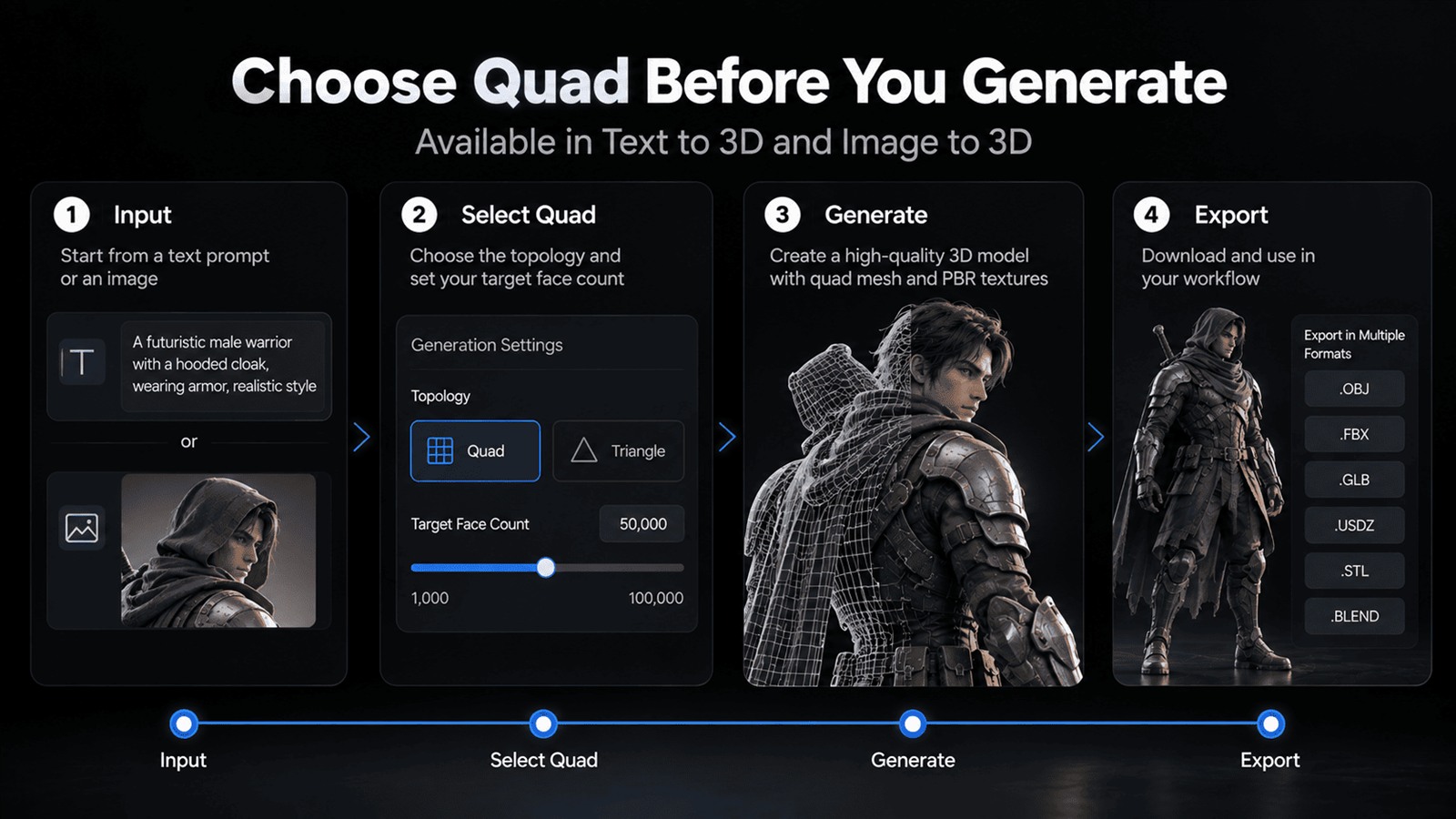
La ilustración muestra el flujo de trabajo completo. Texture y PBR son adiciones opcionales con costes de Créditos independientes.
Elige el modo de entrada, la topología y el número de caras antes de generar. La comprobación más importante es que Quad siga seleccionado cuando envíes la tarea. Si no cambias la opción predeterminada, Neural4D generará una topología Triangle.
Establece el número de caras según la siguiente fase de producción. Un número menor puede facilitar la edición y agilizar el trabajo en una estación de trabajo modesta. Un número mayor puede conservar más información de la forma para vistas cercanas, escultura detallada o impresión SLA de alta resolución. El rango disponible para Quad es de 1,000 a 100,000 caras.
La geometría resultante es hermética, lo que permite flujos de trabajo como la impresión FDM o SLA después de realizar las comprobaciones habituales de escala, grosor de pared y laminador para tu máquina y material.
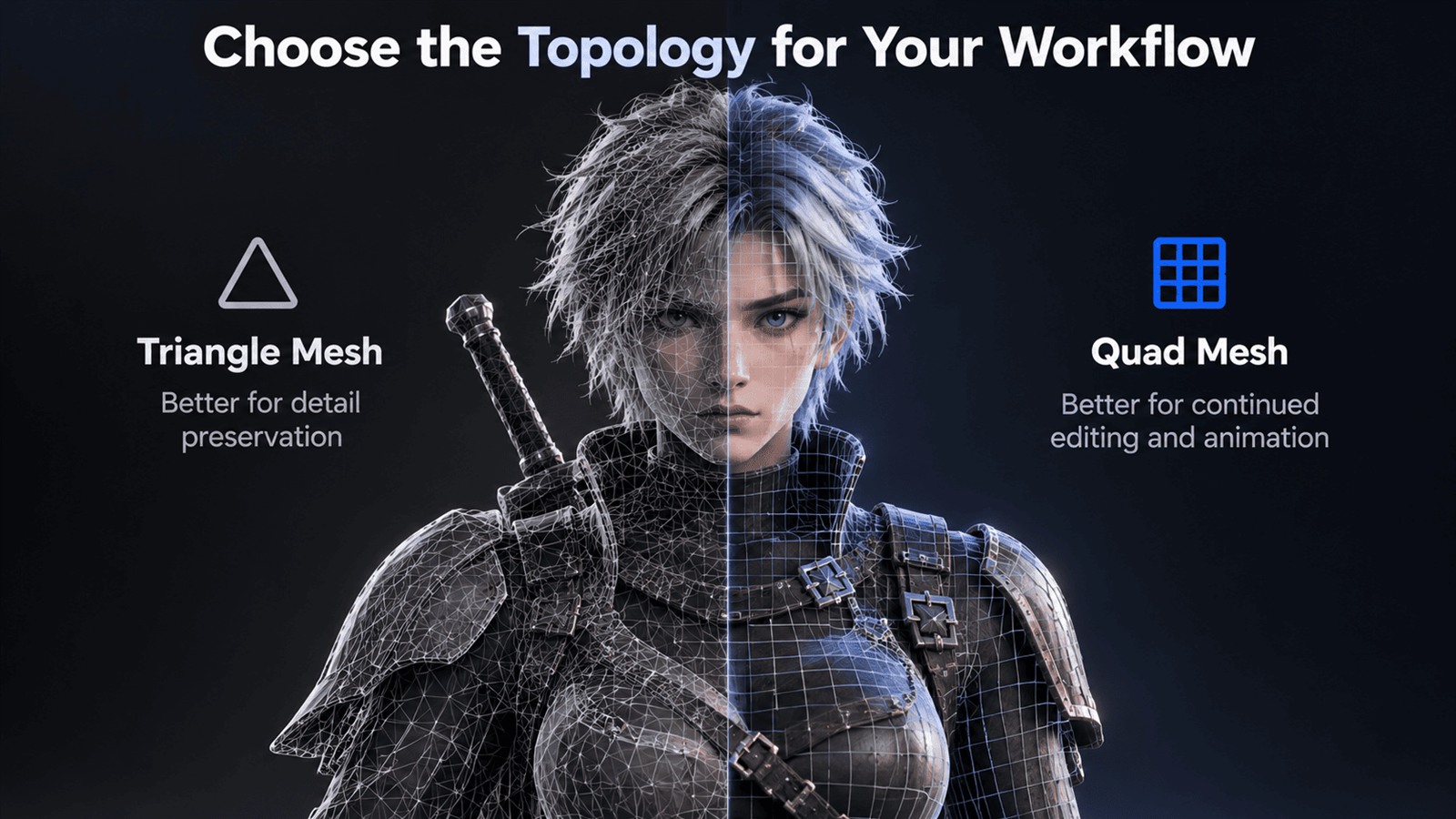
Las topologías Quad y Triangle organizan la misma superficie de formas distintas. La topología Quad suele preferirse cuando los artistas prevén seguir editando el flujo de aristas, deformar el modelo o prepararlo para animación. La topología Triangle es la opción predeterminada y puede representar superficies detalladas de forma eficaz.
Selecciona la topología según la herramienta y la tarea siguientes, no solo por su apariencia en el visor de Neural4D. Una distribución Quad limpia puede facilitar el trabajo en software de modelado, mientras que un resultado triangulado puede adaptarse mejor a flujos de renderizado directo, motores de videojuegos o preparación para impresión.
Una malla base Quad blanca utiliza 15 Créditos. Texture y PBR son adiciones independientes, por lo que el total depende de las fases de salida que solicites.
| Salida | Créditos | Créditos totales |
|---|---|---|
| Malla base Quad | 15 | 15 |
| Malla base Quad más Textura | 15 más 10 | 25 |
| Malla base Quad más Textura más PBR | 15 más 10 más 10 | 35 |
Si solo necesitas geometría para retoques, escultura o una prueba de impresión, genera y evalúa primero la malla base. Añade Textura y PBR únicamente cuando el uso posterior requiera información de materiales.
La selección predeterminada no limita el resultado a .obj. Elige el formato que sea compatible con tu aplicación de modelado, motor, flujo de trabajo de RA o laminador.
| Formato | Uso habitual |
|---|---|
| .obj | Formato de intercambio de geometría ampliamente compatible y opción predeterminada en el cuadro de diálogo de descarga. |
| .fbx | Para transferir archivos a muchas herramientas de creación de contenido digital y flujos de producción en tiempo real. |
| .glb | Recurso glTF binario compacto para visores web y aplicaciones en tiempo real. |
| .usdz | Entrega de recursos para flujos de trabajo de realidad aumentada compatibles con USDZ. |
| .stl | Exportación de geometría para flujos habituales de laminado FDM y SLA. |
| .blend | Formato de proyecto de Blender para continuar editando en Blender. |
Abre el recurso descargado en la aplicación de destino y confirma su escala, orientación, densidad de caras, normales y asignación de materiales. Para animación o deformación, revisa el flujo de aristas alrededor de las articulaciones y otras zonas móviles. Para fabricación, comprueba las dimensiones, el grosor de las paredes, las necesidades de soporte y la configuración del laminador antes de imprimir.
Si el resultado es demasiado denso para editarlo, genera otra versión Quad con un número objetivo de caras menor. Si la silueta o los detalles pequeños necesitan más geometría, aumenta el número de caras dentro del límite de 100,000 caras y compara el nuevo resultado.
No. Triangle es la topología predeterminada, por lo que debes seleccionar Quad antes de generar el modelo.
Sí. Puedes seleccionar Quad antes de generar tanto en Texto a 3D como en Imagen a 3D.
El número de caras de Quad se puede establecer entre 1.000 y 100.000 caras.
Una malla base Quad utiliza 15 Créditos. Texture añade 10 Créditos y PBR añade 10 Créditos, para un total de 35 Créditos con ambas opciones incluidas.
No. El cuadro de diálogo de descarga utiliza .obj de forma predeterminada, pero también puedes elegir .fbx, .glb, .usdz, .stl o .blend.
%22%3E%3Cg%3E%3Cpath%20d%3D%22M14.22126%2C2L16.980341%2C2L10.922359%2C8.365314L18%2C17.000000999999997L12.44585%2C17.000000999999997L8.0973005%2C11.7527676L3.1189604%2C17.000000999999997L0.35988006%2C17.000000999999997L6.7777414%2C10.1918821L0%2C2L5.6921029%2C2L9.6207924%2C6.7933583L14.22126%2C2ZM13.255582%2C15.505536L14.785071%2C15.505536L4.88837%2C3.4391145L3.2449181%2C3.4391145L13.255582%2C15.505536Z%22%20fill%3D%22%23ffffff%22%20fill-opacity%3D%221%22%20style%3D%22mix-blend-mode%3Apassthrough%22%2F%3E%3C%2Fg%3E%3C%2Fg%3E%3C%2Fsvg%3E)
%22%3E%3Cg%3E%3Cg%3E%3Cpath%20d%3D%22M17.776579953674315%2C4.238972914697266C18.530987953674316%2C2.8357112146972656%2C17.668764953674316%2C1.0000038146972656%2C17.668764953674316%2C1.0000038146972656C15.728984953674317%2C1.0000038146972656%2C14.327326953674316%2C2.2953194146972655%2C14.327326953674316%2C2.2953194146972655C13.572919953674317%2C1.8635447646972656%2C11.093512553674316%2C1.8635447646972656%2C11.093512553674316%2C1.8635447646972656C11.093512553674316%2C1.8635447646972656%2C8.614197253674316%2C1.8635447646972656%2C7.859790753674316%2C2.2953194146972655C7.859790753674316%2C2.2953194146972655%2C6.4587898536743165%2C1.0000038146972656%2C4.518257353674317%2C1.0000038146972656C4.518257353674317%2C1.0000038146972656%2C3.6561312536743165%2C2.8350313146972654%2C4.410538953674316%2C4.238972914697266C4.410538953674316%2C4.238972914697266%2C2.6862124236743163%2C5.858135714697266%2C3.332825653674316%2C9.312969214697265C3.9408041536743164%2C12.559363814697265%2C6.782133553674316%2C13.415479814697266%2C8.614197253674316%2C13.415479814697266C8.614197253674316%2C13.415479814697266%2C7.859790753674316%2C14.063154814697265%2C7.967603653674316%2C15.142524814697266C7.967603653674316%2C15.142524814697266%2C6.889853453674316%2C15.790198814697266%2C5.812196053674317%2C15.358415814697265C4.734538553674316%2C14.926723814697265%2C4.1956536536743165%2C13.847263814697266%2C4.1956536536743165%2C13.847263814697266C4.1956536536743165%2C13.847263814697266%2C3.1179590536743165%2C12.443964814697265%2C2.0402743556743164%2C12.983694814697266C2.0402743556743164%2C12.983694814697266%2C1.7169677936743164%2C13.307532814697266%2C2.9024282136743165%2C13.847263814697266C2.9024282136743165%2C13.847263814697266%2C3.7645722536743165%2C15.142524814697266%2C4.087878753674316%2C15.898144814697266C4.411195253674316%2C16.653767814697268%2C6.135446553674316%2C17.301444814697266%2C7.860446953674316%2C16.869661814697267L7.860446953674316%2C19.352327814697265C7.860446953674316%2C19.352327814697265%2C7.860446953674316%2C19.568219814697265%2C7.4293847536743165%2C19.676166814697265C6.998322453674317%2C19.784110814697264%2C6.998322453674317%2C20.000003814697266%2C7.213853853674316%2C20.000003814697266L14.974576953674317%2C20.000003814697266C15.190109953674316%2C20.000003814697266%2C15.190109953674316%2C19.784110814697264%2C14.759046953674316%2C19.676166814697265C14.327983953674316%2C19.568219814697265%2C14.327983953674316%2C19.352327814697265%2C14.327983953674316%2C19.352327814697265L14.327983953674316%2C16.869661814697267C14.327983953674316%2C16.869661814697267%2C14.337451953674316%2C15.575053814697265%2C14.327983953674316%2C15.142524814697266C14.304263953674317%2C14.057753814697266%2C13.573576953674316%2C13.415479814697266%2C13.573576953674316%2C13.415479814697266C15.405640953674316%2C13.415479814697266%2C18.246925953674317%2C12.559363814697265%2C18.854893953674317%2C9.312969214697265C19.501579953674316%2C5.858135714697266%2C17.777234953674316%2C4.238972914697266%2C17.776579953674315%2C4.238972914697266L17.776579953674315%2C4.238972914697266Z%22%20fill%3D%22%23ffffff%22%20fill-opacity%3D%221%22%20style%3D%22mix-blend-mode%3Apassthrough%22%2F%3E%3C%2Fg%3E%3C%2Fg%3E%3C%2Fg%3E%3C%2Fsvg%3E)


%22%2F%3E%3C%2Fsvg%3E)

%22%2F%3E%3C%2Fsvg%3E)