

Cómo usar Remesh en Neural4D Studio
Antes de empezar
Encuentra Remesh en la barra inferior del modelo, configura el proceso y revisa el resultado antes de descargarlo. Sigue esta guía en Neural4D Studio.
Abre el modelo con el que quieres trabajar y decide qué comprobarás en el resultado, como su contorno o los detalles pequeños. Para conocer mejor la función y sus usos, consulta la descripción general de Remesh.
Comprueba el modelo de entrada: Remesh requiere un modelo con topología de triángulos. Si tu modelo actual ya tiene topología de cuadriláteros, elige uno con topología de triángulos de tu biblioteca.
Paso 1: Encuentra Remesh en la vista del modelo
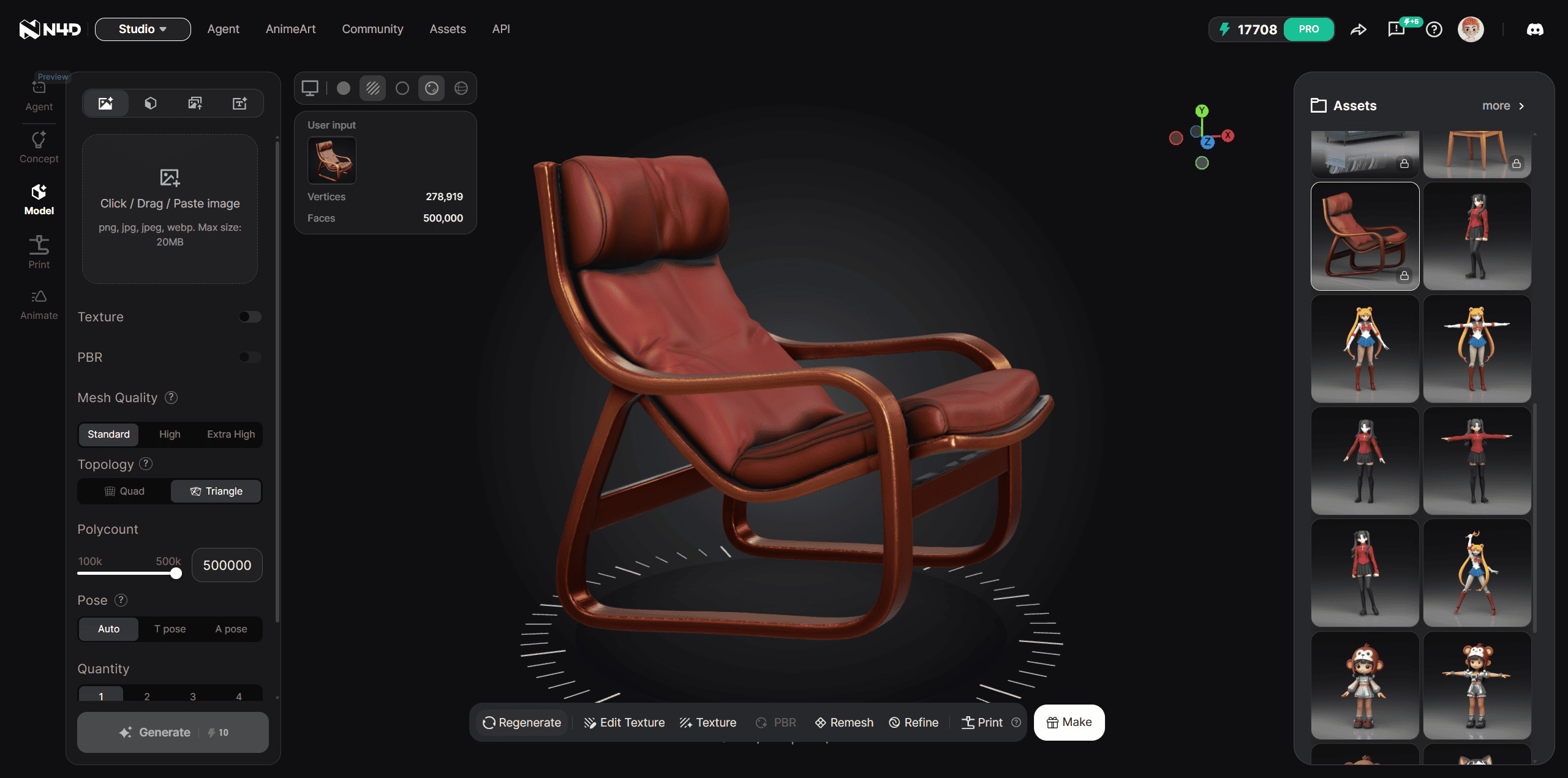
En Neural4D Studio, abre el modelo desde la biblioteca. Busca la barra de herramientas debajo del modelo y selecciona Remesh para abrir sus opciones.
Paso 2: Configura el proceso
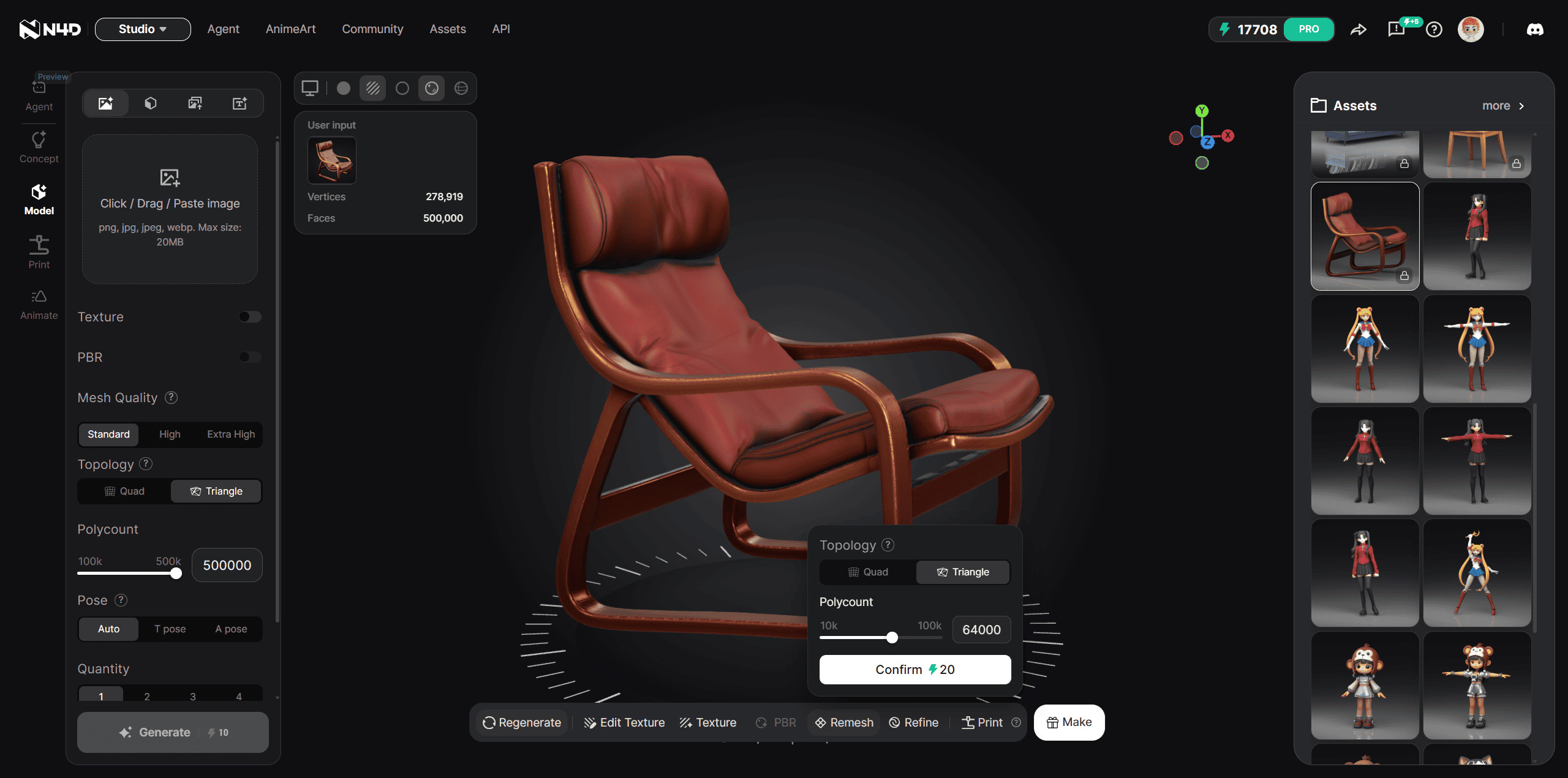
- Selecciona la topología de salida: Quad o Triangle. Si después vas a editar el modelo o preparar su rig, considera Quad y examina la topología resultante en tu aplicación 3D.
- Define el número de caras objetivo con el control. Toma como punto de partida el límite de polígonos de tu proyecto y evalúa si el resultado conserva suficiente detalle en la forma.
- Comprueba ambas opciones antes de empezar. Si cambias la topología, vuelve a revisar el número de caras objetivo, ya que los rangos disponibles son distintos.
Rangos disponibles: Quad admite de 1,000 a 100,000 caras; Triangle, de 10,000 a 100,000 caras. Estos valores son los objetivos del proceso.
Paso 3: Ejecuta Remesh y revisa el resultado
Haz clic en Remesh en la barra de herramientas inferior para iniciar el proceso. Cuando el resultado esté listo, gira el modelo y amplía la vista antes de descargarlo.
- Revisa el contorno: Compara las curvas y las esquinas con el original desde ángulos similares.
- Revisa los detalles pequeños: Examina los bordes finos y las piezas estrechas que sean importantes para tu proyecto.
- Revísalo a la distancia de visualización prevista: Decide si la forma visible es adecuada para el uso que darás al modelo.
Si un número menor de caras deja demasiado irregulares las zonas importantes, prueba un objetivo más alto usando como entrada el modelo original con topología de triángulos. Compara el nuevo resultado antes de elegir qué versión usar.
Paso 4: Descarga y revisa el archivo importado
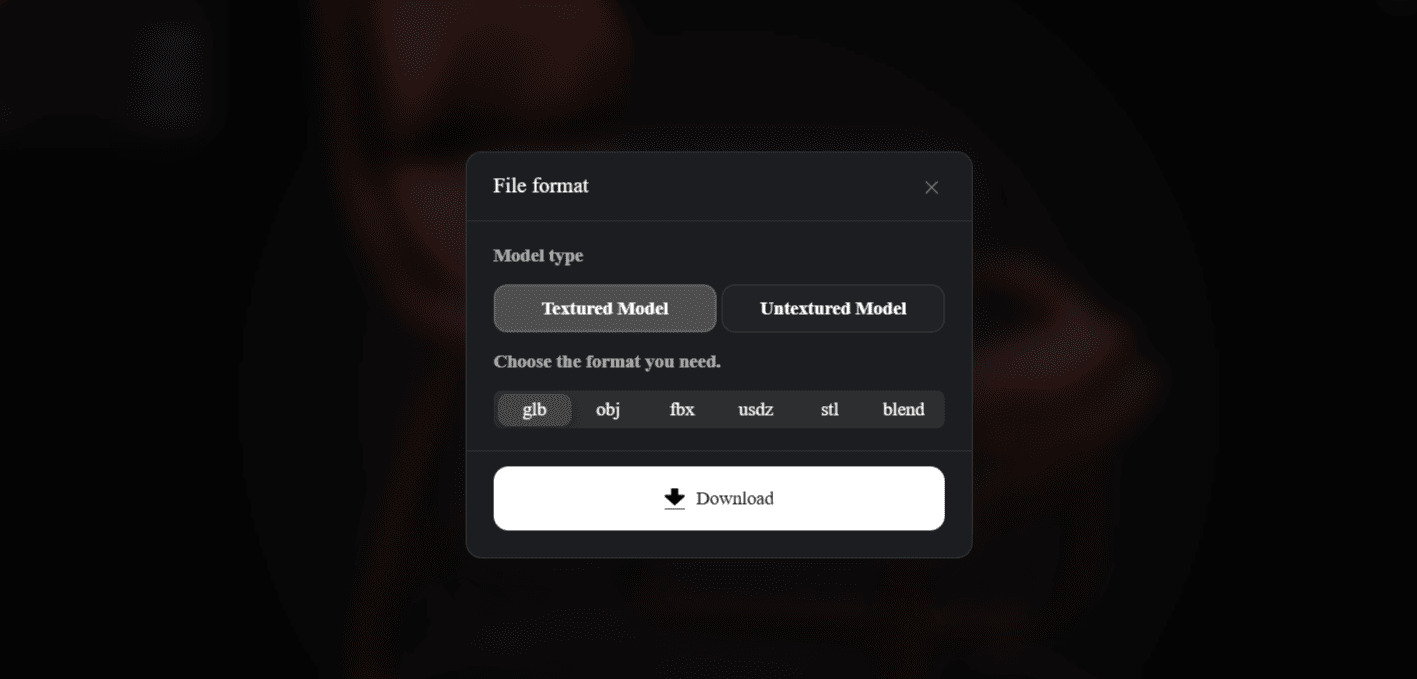
Descarga la versión que quieras usar en un formato compatible con tu próxima aplicación 3D. Abre el archivo y compara su contorno y sus detalles pequeños con el resultado que revisaste en Studio.
Antes de editar o preparar la animación, examina la malla en esa aplicación. La salida Quad está compuesta principalmente por cuadriláteros, así que revisa la topología de las zonas en las que vayas a trabajar.
Preguntas sobre el uso de Remesh
¿Tengo que salir de la vista del modelo para usar Remesh?
No. Abre el modelo y usa Remesh desde la barra de herramientas inferior. Comprueba que el modelo de entrada tenga topología de triángulos antes de configurar el proceso.
¿Qué hago si el número de caras objetivo está fuera del rango disponible?
Comprueba primero la topología de salida seleccionada, ya que Quad y Triangle tienen rangos distintos. Elige un valor dentro del rango indicado para esa opción. Si cambias de topología, vuelve a comprobar el objetivo antes de empezar.
¿Qué hago si los detalles pequeños se ven irregulares después de usar Remesh?
Compara esas zonas con el modelo original a la misma distancia de visualización. Si la reducción es excesiva para tu proyecto, prueba un número de caras objetivo más alto usando como entrada el modelo original con topología de triángulos.
¿Qué debo revisar después de importar el modelo descargado?
Abre el archivo exportado en tu próxima aplicación 3D. Compara la silueta y los detalles pequeños con el resultado que revisaste en Studio, y examina la topología antes de editar o preparar la animación.