

Antes de importarlo en Unreal Engine 5, necesitas un modelo 3D listo para usar en un juego. Neural4D Studio te permite generar en minutos un recurso 3D con texturas y listo para exportar a partir de una descripción de texto o una imagen de referencia, sin necesidad de experiencia en modelado.
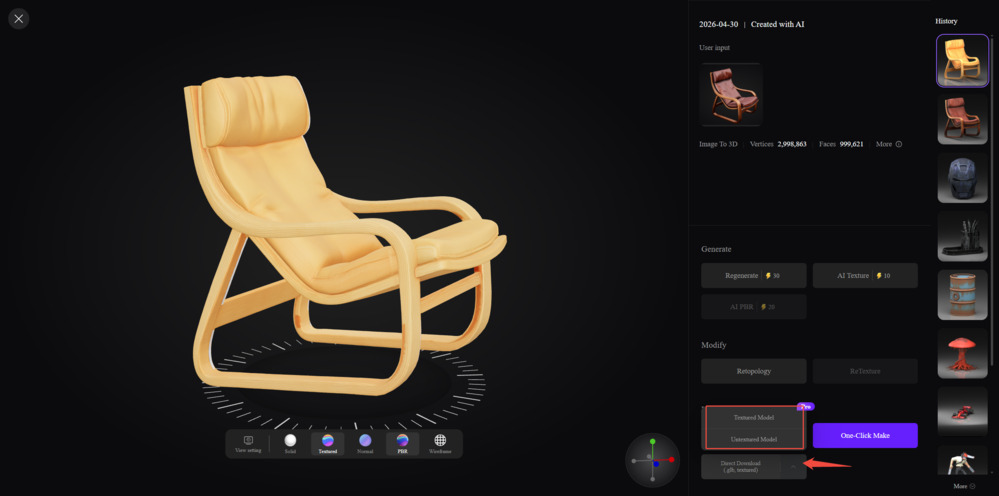
Cuando se genere el modelo, ve a Assets, selecciona el modelo que quieres exportar y haz clic en Download. Elige .fbx como formato de exportación. Recibirás un archivo .zip: descomprímelo antes de continuar. Se recomienda el formato FBX porque reúne los datos de la malla y las conexiones de materiales en un solo archivo. El archivo comprimido contiene lo siguiente:
| Archivo | Función |
|---|---|
| modelToUsed.fbx | El archivo de la malla 3D. Es el archivo que vas a importar. |
| fbx_base_color.png | Mapa de textura de color base (albedo). |
| fbx_normal.png | Mapa de normales para los detalles de la superficie. |
| fbx_roughness.png | Mapa de rugosidad que controla la reflectividad de la superficie. |
| fbx_metallic.png | Mapa metálico que define la metalicidad del material. |
| Image_0.jpg / Image_1.jpg / Image_2.jpg | Imágenes de vista previa del renderizado. No se usan en el proceso de importación. |
Abre tu proyecto de UE5. Abre el Content Drawer y ve a la carpeta donde quieras guardar el recurso. Arrastra modelToUsed.fbx desde la carpeta descomprimida directamente a la ventana del explorador de contenido. Aparecerá el cuadro de diálogo de opciones de importación de FBX.
En el cuadro de diálogo de opciones de importación de FBX, configura estos ajustes antes de hacer clic en Import All:
| Ajuste | Valor | Motivo |
|---|---|---|
| Build Nanite (sección Mesh) | Activado | Las mallas de Neural4D tienen muchos vértices. Nanite proporciona niveles de detalle (LOD) automáticos sin coste de rendimiento. |
| Create New Materials (sección Material) | Seleccionado | Genera automáticamente un recurso de material para el modelo. |
| Import Textures (sección Material) | Activado | Importa todos los mapas de texturas PBR de Neural4D junto con la malla. |
Haz clic en Import All para completar la importación.
UE5 intentará conectar automáticamente las texturas importadas. Abre el material generado en el explorador de contenido y comprueba que estén presentes las siguientes conexiones:
| Textura de Neural4D | Conectar a |
|---|---|
| fbx_base_color.png | la entrada Base Color |
| fbx_normal.png | la entrada Normal |
| fbx_roughness.png | la entrada Roughness |
| fbx_metallic.png | la entrada Metallic |
Si falta alguna conexión, arrastra la textura correspondiente desde el cajón de contenido hasta el Editor de materiales y conéctala manualmente a la entrada correcta.
Este es el paso que más se suele pasar por alto en UE5. Haz doble clic en cada textura importada del cajón de contenido para abrir su configuración y comprueba que la casilla sRGB coincida con la tabla siguiente. Un espacio de color incorrecto puede causar problemas de iluminación y superficies descoloridas o demasiado oscuras.
| Mapa de textura | sRGB | Motivo |
|---|---|---|
| fbx_base_color.png | ACTIVADO | Contiene datos de color de visualización. |
| fbx_normal.png | DESACTIVADO | Datos direccionales lineales. sRGB altera las normales de iluminación. |
| fbx_roughness.png | DESACTIVADO | Datos escalares lineales. Debe estar desmarcada. |
| fbx_metallic.png | DESACTIVADO | Datos escalares lineales. Debe estar desmarcada. |
| Problema | Solución |
|---|---|
| El modelo aparece blanco o sin texturas | Abre el material generado. Arrastra manualmente cada textura de Neural4D desde el cajón de contenido hasta la entrada correspondiente (Base Color, Normal, Roughness, Metallic), como se muestra en el paso 3. |
| La escala del modelo es incorrecta | Vuelve a importar el archivo .fbx. En el cuadro de diálogo de opciones de importación de FBX, ajusta Import Uniform Scale antes de hacer clic en Import All. El valor estándar es 1.0; prueba con 100 si el modelo aparece demasiado pequeño. |
| Las superficies se ven mal o demasiado brillantes | Comprueba la configuración de sRGB de todas las texturas, como se describe en el paso 4. La causa más habitual es que sRGB siga activado para los mapas Normal, Roughness o Metallic. |
¿Tienes alguna pregunta o te has encontrado con un problema que no se trata aquí? Visita nuestra página de comentarios y cuéntanoslo. Leemos todos los mensajes.