

Como publicar e partilhar modelos 3D no Neural4D
Pode partilhar a ligação de um modelo através de Mais > Partilhar. Atualmente, não é possível publicar modelos na Comunidade Neural4D por iniciativa própria. São ações distintas: enviar a alguém a ligação de um modelo não significa publicar o seu modelo do Studio na Comunidade.
Este guia explica o estado atual da publicação, como copiar a ligação de um modelo e o que verificar antes de a enviar a outra pessoa.
Pode publicar os seus modelos na Comunidade?
Atualmente, o Neural4D não permite que os utilizadores publiquem os seus próprios modelos na Comunidade. Se pretende adicionar um modelo privado do Studio à biblioteca pública da Comunidade, essa opção ainda não está disponível.
Ainda pode partilhar um modelo através da opção Partilhar. Tenha presente esta diferença ao decidir se pretende enviar a ligação de um modelo específico ou disponibilizá-lo para pesquisa na Comunidade.
Como partilhar a ligação de um modelo 3D
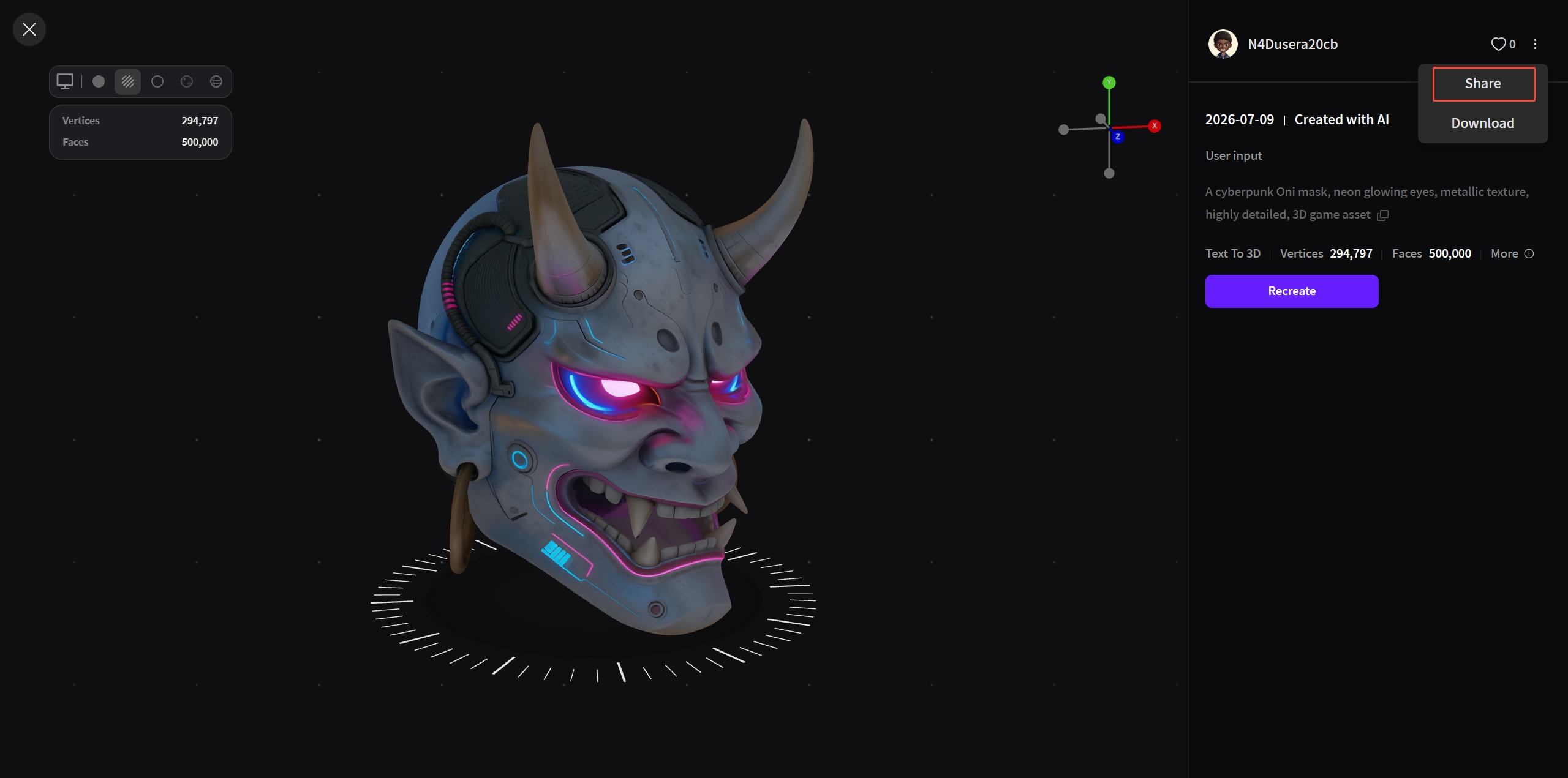
Utilize a opção Partilhar do modelo: copiar o endereço geral de uma página do Studio ou da Comunidade pode não levar ao modelo específico que pretende enviar.
O que pode alguém ver através de uma ligação partilhada?
Os destinatários podem ver a página do modelo e as informações a que têm acesso ao abrir a ligação. Verifique essa página antes de enviar a ligação, sem presumir que todas as instruções, imagens de referência ou definições de geração estarão visíveis.
Se a página apresentar a opção Recriar, o destinatário pode utilizá-la para carregar as definições de geração disponíveis e criar uma nova variação. Recriar é uma funcionalidade de geração, pelo que não deve ser descrita como uma forma de transferir ou duplicar a malha original. Consulte como remisturar e modificar modelos 3D da comunidade para ver os passos detalhados.
O que deve verificar antes de enviar a ligação?
Abra a ligação copiada e confirme que aponta para o modelo certo. Para uma análise em equipa, indique a finalidade do modelo ou o feedback de que precisa, por exemplo, verificar a sua forma ou compará-lo com outra versão.
Se precisar de saber a que pode aceder alguém fora da sua conta, abra a ligação numa sessão do navegador sem sessão iniciada ou peça ao destinatário que confirme que consegue abri-la. Isto verifica o acesso à ligação, mas não confirma todas as definições de privacidade do modelo. Para saber mais sobre a visibilidade, consulte se os modelos 3D gerados são públicos ou privados.
O acesso através de uma ligação e a autorização para reutilizar um modelo são questões distintas. Consulte os Termos de Utilização aplicáveis e as informações de utilização do modelo antes de o integrar num projeto. Para os seus próprios modelos gerados, consulte utilização comercial de modelos gerados.
O que fazer se a opção Partilhar não aparecer ou a ligação não abrir?
Certifique-se de que está a utilizar o menu Mais do modelo pretendido. Atualize a página e tente novamente. Se a ligação copiada não funcionar, volte a copiá-la através de Partilhar e confirme que colou o endereço completo.
Se o problema persistir, contacte support@neural4d.com e indique a ligação do modelo, os passos que seguiu e qualquer mensagem de erro. Não inclua palavras-passe da conta nem ficheiros confidenciais do projeto.