

Como criar variações de modelos 3D da comunidade no Neural4D
Um modelo da comunidade pode servir de ponto de partida para um novo projeto. Use Recreate para carregar as configurações de geração no Neural4D Studio, ajustar os parâmetros e gerar uma variação para o seu projeto.
Este processo cria um novo modelo a partir das configurações reutilizadas. Para alterar vértices ou UVs com precisão, baixe o resultado e continue a edição no seu software 3D.
1. Escolha um modelo da comunidade para recriar
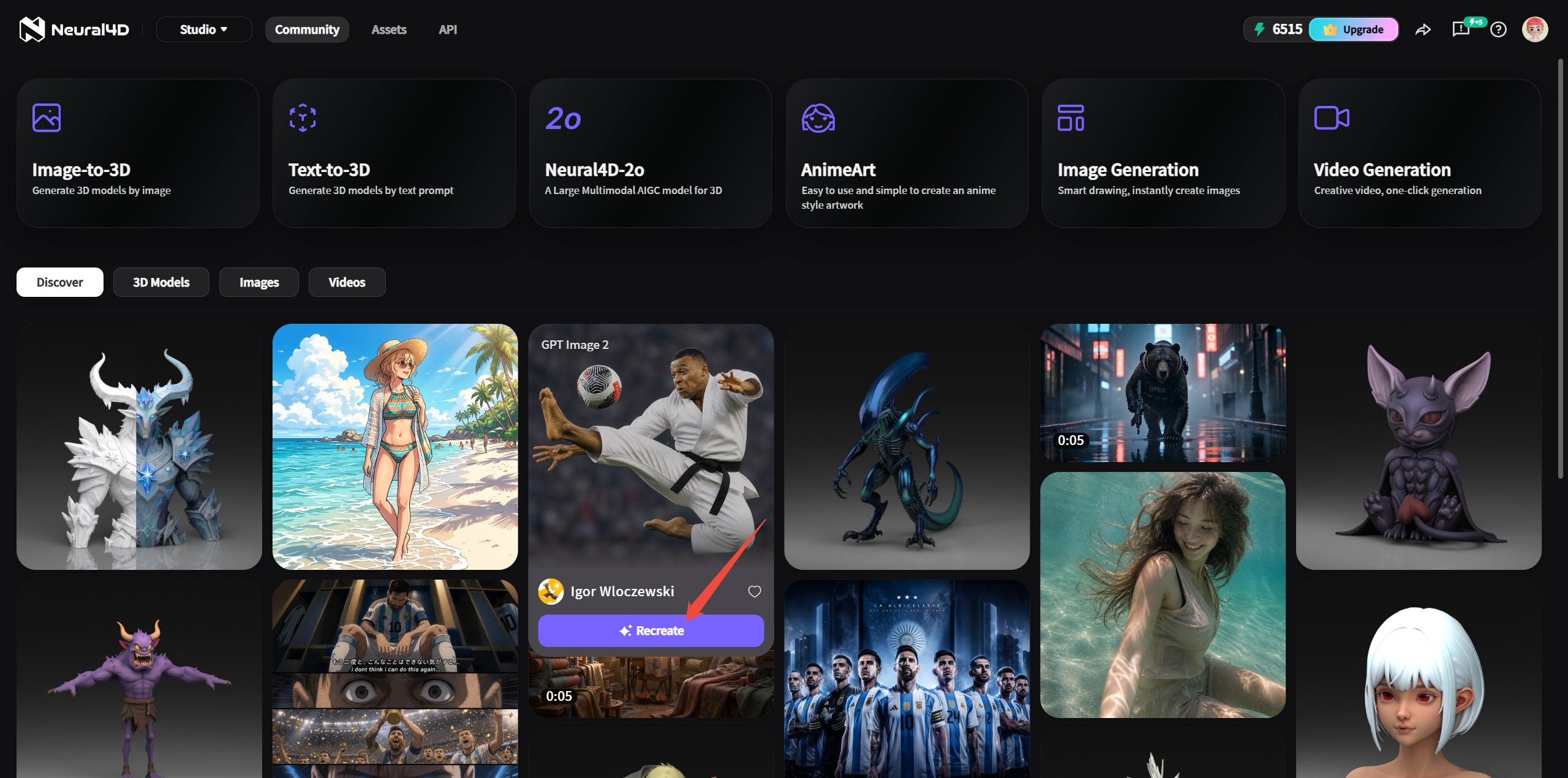
Abra o Neural4D Studio, explore os modelos 3D da comunidade e selecione uma miniatura para ver os detalhes do modelo. Escolha um modelo de origem cuja forma e proporções sejam próximas do objeto que você quer criar.
Gire a pré-visualização e examine o modelo de vários ângulos. Não se limite à miniatura: um bom ponto de partida deve ter as partes principais de que seu projeto precisa, como as pernas e o encosto de uma cadeira ou o cabo e os acessórios de um objeto. Guarde o URL do modelo de origem para comparar o resultado e consultar as informações de uso mais tarde.
2. Carregue as configurações do modelo com Recreate
Clique em Recreate no painel do modelo para carregar as configurações de geração originais no seu espaço de trabalho no Studio. Confira o prompt, a imagem de referência e as demais configurações disponíveis antes de fazer alterações.
Decida quais características manter e quais alterar. Para uma primeira variação, mantenha o objeto e a composição básicos e mude apenas um aspecto, como a descrição da superfície ou o estilo visual. Assim, fica mais fácil perceber como essa alteração afeta a nova geração.
3. Ajuste os parâmetros e gere uma variação
Edite o prompt carregado, substitua a imagem de referência ou ajuste as configurações de geração disponíveis para descrever a variação desejada. Por exemplo, mantenha a descrição de um capacete de metal e mude a superfície de aço polido para metal desgastado.
Descreva o objeto com clareza. Se quiser preservar uma forma reconhecível, mantenha detalhes como o número de partes principais, as proporções e as características distintivas, em vez de substituir todo o prompt por uma expressão de estilo.
| Seu objetivo | O que ajustar | O que comparar |
|---|---|---|
| Uma aparência de superfície diferente | Altere a descrição do material e do desgaste no prompt. | Confira a nova aparência e se a forma básica também mudou. |
| Um estilo visual diferente | Altere a descrição do estilo, mantendo a descrição do objeto. | Compare a silhueta, as proporções e os detalhes menores. |
| Uma forma ou composição diferente | Revise a descrição da forma ou use outra imagem de referência. | Examine o modelo de todos os ângulos para verificar se as novas partes e proporções funcionam em conjunto. |
Confira as configurações de geração e gere o novo modelo. Alterações no prompt orientam uma nova geração e podem afetar tanto a forma quanto a aparência. Examine o resultado antes de considerá-lo finalizado.
4. Compare e refine o resultado gerado
Abra a variação gerada na sua biblioteca e compare-a com o modelo de origem. Examine a frente, a parte de trás, as laterais e a parte inferior em busca de peças ausentes, conexões indesejadas, imperfeições na superfície e alterações na silhueta.
Se o resultado precisar de mais ajustes, volte aos parâmetros e altere um fator por vez. Guarde o prompt e a imagem de referência usados na versão de que você mais gostou para ter um ponto de partida claro para outras variações.
5. Use Remesh se a geometria precisar de ajustes
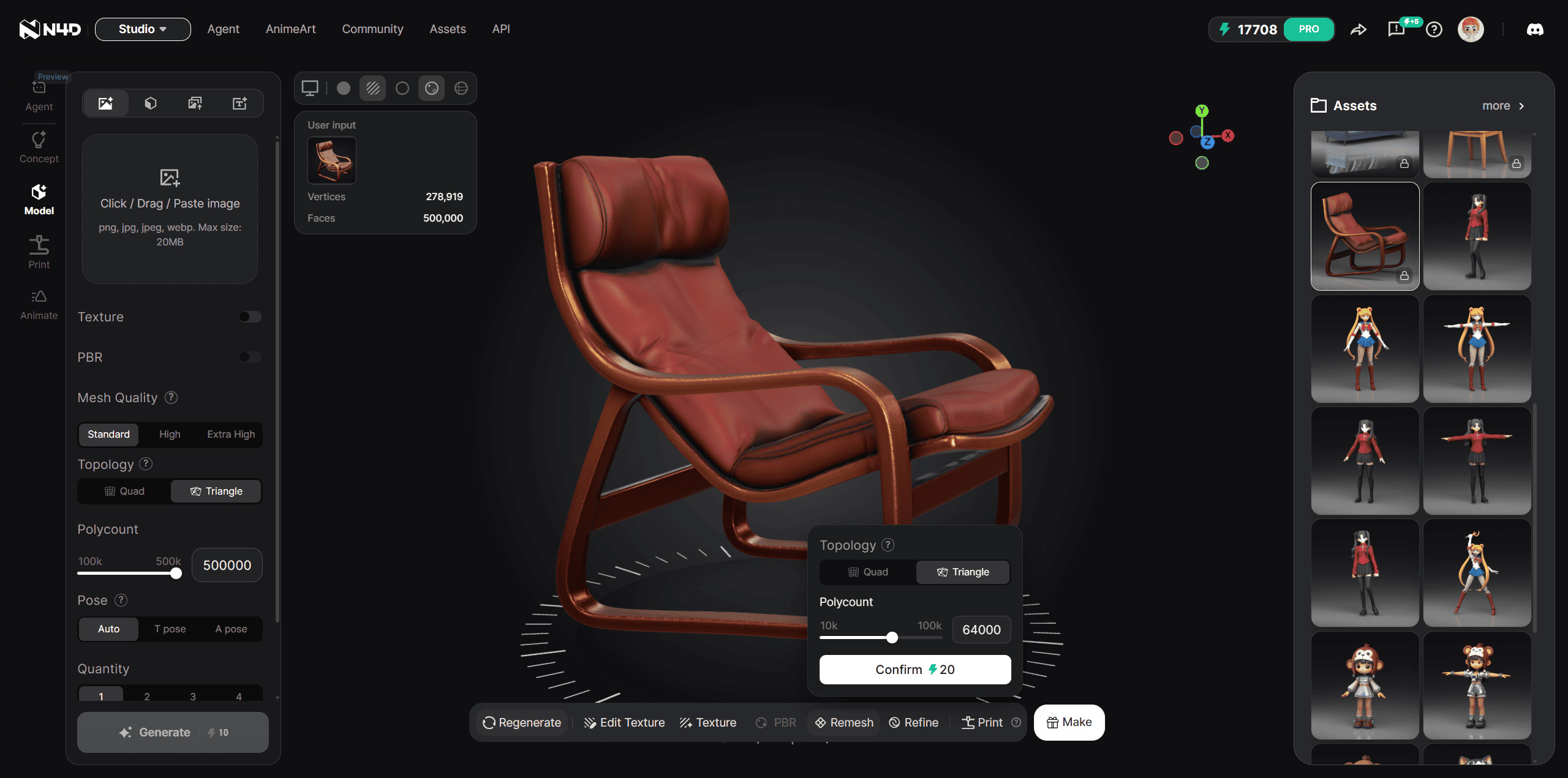
Para um modelo gerado com topologia de triângulos, abra o modelo e selecione Remesh na barra de ferramentas inferior. Escolha a topologia de saída e a contagem de faces desejada para a próxima etapa. Não é possível aplicar Remesh a um modelo que já tenha topologia de quadriláteros.
Compare o resultado processado com a versão gerada antes de exportar. Verifique as partes finas, as bordas e a silhueta geral, especialmente após reduzir a contagem de faces. Se pretende animar o modelo, examine o fluxo das arestas e teste a deformação no seu software 3D.
Para conhecer todas as configurações e o processo de exportação, consulte Como usar o Remesh no Neural4D Studio.
6. Baixe o modelo e confira-o no seu projeto
Nas opções de Download do modelo, selecione um formato disponível que seja compatível com o software de destino. Importe o arquivo e confira a escala, a orientação, os materiais e os arquivos de textura separados antes de colocar o modelo na cena.
Guarde uma cópia do modelo gerado antes de continuar a edição. Faça os ajustes necessários de geometria, UVs, materiais ou rigging no seu software 3D. Para saber como baixar o modelo, consulte Como baixar modelos 3D da comunidade Neural4D.
Confira as informações de uso antes de compartilhar sua variação
Antes de publicar, vender ou entregar uma variação a um cliente, consulte os Termos de Uso da Neural4D e as informações de uso fornecidas com o modelo de origem. Guarde o URL do modelo e um registro das suas alterações. Se não estiver claro se o uso pretendido é permitido, entre em contato pelo e-mail support@neural4d.com e informe o URL do modelo e uma descrição do seu projeto.
Perguntas frequentes
O Recreate altera o modelo original da comunidade?
Não. O Recreate carrega as configurações de geração do modelo de origem no seu espaço de trabalho do Studio para que você possa gerar uma variação separada. Suas alterações se aplicam ao novo resultado, sem modificar o modelo original da comunidade.
Por que meu modelo recriado parece diferente do original?
O Recreate inicia uma nova geração com as configurações carregadas e suas alterações. Ele não duplica a malha original. Compare a nova forma e os materiais com os do modelo de origem e, se o resultado se afastou do design desejado, ajuste uma entrada de cada vez.
Por que o Remesh não está disponível para meu modelo?
O Remesh funciona com modelos de topologia triangular. Um modelo que já tem topologia em quadriláteros não pode ser processado pelo Remesh. Verifique a topologia do resultado gerado antes de tentar novamente.
Posso publicar ou vender um modelo da comunidade modificado?
Consulte os Termos de Uso aplicáveis da Neural4D e as informações de uso fornecidas com o modelo de origem antes de publicar ou vender uma variação. O acesso ao Recreate, por si só, não concede permissão para todos os usos. Se não estiver claro se o uso pretendido no seu projeto é permitido, entre em contato com support@neural4d.com e informe a URL do modelo de origem.
%22%3E%3Cg%3E%3Cpath%20d%3D%22M14.22126%2C2L16.980341%2C2L10.922359%2C8.365314L18%2C17.000000999999997L12.44585%2C17.000000999999997L8.0973005%2C11.7527676L3.1189604%2C17.000000999999997L0.35988006%2C17.000000999999997L6.7777414%2C10.1918821L0%2C2L5.6921029%2C2L9.6207924%2C6.7933583L14.22126%2C2ZM13.255582%2C15.505536L14.785071%2C15.505536L4.88837%2C3.4391145L3.2449181%2C3.4391145L13.255582%2C15.505536Z%22%20fill%3D%22%23ffffff%22%20fill-opacity%3D%221%22%20style%3D%22mix-blend-mode%3Apassthrough%22%2F%3E%3C%2Fg%3E%3C%2Fg%3E%3C%2Fsvg%3E)
%22%3E%3Cg%3E%3Cg%3E%3Cpath%20d%3D%22M17.776579953674315%2C4.238972914697266C18.530987953674316%2C2.8357112146972656%2C17.668764953674316%2C1.0000038146972656%2C17.668764953674316%2C1.0000038146972656C15.728984953674317%2C1.0000038146972656%2C14.327326953674316%2C2.2953194146972655%2C14.327326953674316%2C2.2953194146972655C13.572919953674317%2C1.8635447646972656%2C11.093512553674316%2C1.8635447646972656%2C11.093512553674316%2C1.8635447646972656C11.093512553674316%2C1.8635447646972656%2C8.614197253674316%2C1.8635447646972656%2C7.859790753674316%2C2.2953194146972655C7.859790753674316%2C2.2953194146972655%2C6.4587898536743165%2C1.0000038146972656%2C4.518257353674317%2C1.0000038146972656C4.518257353674317%2C1.0000038146972656%2C3.6561312536743165%2C2.8350313146972654%2C4.410538953674316%2C4.238972914697266C4.410538953674316%2C4.238972914697266%2C2.6862124236743163%2C5.858135714697266%2C3.332825653674316%2C9.312969214697265C3.9408041536743164%2C12.559363814697265%2C6.782133553674316%2C13.415479814697266%2C8.614197253674316%2C13.415479814697266C8.614197253674316%2C13.415479814697266%2C7.859790753674316%2C14.063154814697265%2C7.967603653674316%2C15.142524814697266C7.967603653674316%2C15.142524814697266%2C6.889853453674316%2C15.790198814697266%2C5.812196053674317%2C15.358415814697265C4.734538553674316%2C14.926723814697265%2C4.1956536536743165%2C13.847263814697266%2C4.1956536536743165%2C13.847263814697266C4.1956536536743165%2C13.847263814697266%2C3.1179590536743165%2C12.443964814697265%2C2.0402743556743164%2C12.983694814697266C2.0402743556743164%2C12.983694814697266%2C1.7169677936743164%2C13.307532814697266%2C2.9024282136743165%2C13.847263814697266C2.9024282136743165%2C13.847263814697266%2C3.7645722536743165%2C15.142524814697266%2C4.087878753674316%2C15.898144814697266C4.411195253674316%2C16.653767814697268%2C6.135446553674316%2C17.301444814697266%2C7.860446953674316%2C16.869661814697267L7.860446953674316%2C19.352327814697265C7.860446953674316%2C19.352327814697265%2C7.860446953674316%2C19.568219814697265%2C7.4293847536743165%2C19.676166814697265C6.998322453674317%2C19.784110814697264%2C6.998322453674317%2C20.000003814697266%2C7.213853853674316%2C20.000003814697266L14.974576953674317%2C20.000003814697266C15.190109953674316%2C20.000003814697266%2C15.190109953674316%2C19.784110814697264%2C14.759046953674316%2C19.676166814697265C14.327983953674316%2C19.568219814697265%2C14.327983953674316%2C19.352327814697265%2C14.327983953674316%2C19.352327814697265L14.327983953674316%2C16.869661814697267C14.327983953674316%2C16.869661814697267%2C14.337451953674316%2C15.575053814697265%2C14.327983953674316%2C15.142524814697266C14.304263953674317%2C14.057753814697266%2C13.573576953674316%2C13.415479814697266%2C13.573576953674316%2C13.415479814697266C15.405640953674316%2C13.415479814697266%2C18.246925953674317%2C12.559363814697265%2C18.854893953674317%2C9.312969214697265C19.501579953674316%2C5.858135714697266%2C17.777234953674316%2C4.238972914697266%2C17.776579953674315%2C4.238972914697266L17.776579953674315%2C4.238972914697266Z%22%20fill%3D%22%23ffffff%22%20fill-opacity%3D%221%22%20style%3D%22mix-blend-mode%3Apassthrough%22%2F%3E%3C%2Fg%3E%3C%2Fg%3E%3C%2Fg%3E%3C%2Fsvg%3E)


%22%2F%3E%3C%2Fsvg%3E)

%22%2F%3E%3C%2Fsvg%3E)