

Comment créer une variante de modèle 3D communautaire dans Neural4D
Un modèle de la communauté peut servir de point de départ à une nouvelle création. Utilisez Recreate pour charger ses paramètres de génération dans Neural4D Studio, modifier les données d’entrée et générer une variante pour votre projet.
Ce processus crée un nouveau modèle à partir des paramètres réutilisés. Pour modifier précisément certains sommets ou les coordonnées UV, téléchargez le résultat et poursuivez le travail dans votre logiciel 3D.
1. Choisissez un modèle de la communauté à recréer
Ouvrez Neural4D Studio, parcourez les modèles 3D de la communauté et sélectionnez une miniature pour afficher les détails du modèle. Choisissez un modèle de départ dont la forme générale et les proportions se rapprochent de l’objet que vous souhaitez créer.
Faites pivoter l’aperçu pour examiner le modèle sous plusieurs angles. Ne vous fiez pas uniquement à la miniature : un bon point de départ doit comporter les principaux éléments nécessaires à votre projet, comme les pieds et le dossier d’une chaise, ou la poignée et les accessoires d’un objet. Conservez l’URL du modèle d’origine pour comparer le résultat et consulter ultérieurement ses conditions d’utilisation.
2. Chargez les paramètres du modèle avec Recreate
Cliquez sur Recreate dans le panneau du modèle pour charger les paramètres de génération d’origine dans votre espace de travail Studio. Examinez le prompt chargé, l’image de référence et les autres paramètres disponibles avant de les modifier.
Déterminez les caractéristiques à conserver et celles à modifier. Pour une première variante, gardez le même objet et une composition similaire, puis changez un seul aspect, comme la description de la surface ou le style visuel. Vous verrez ainsi plus facilement l’effet de cette modification sur la nouvelle génération.
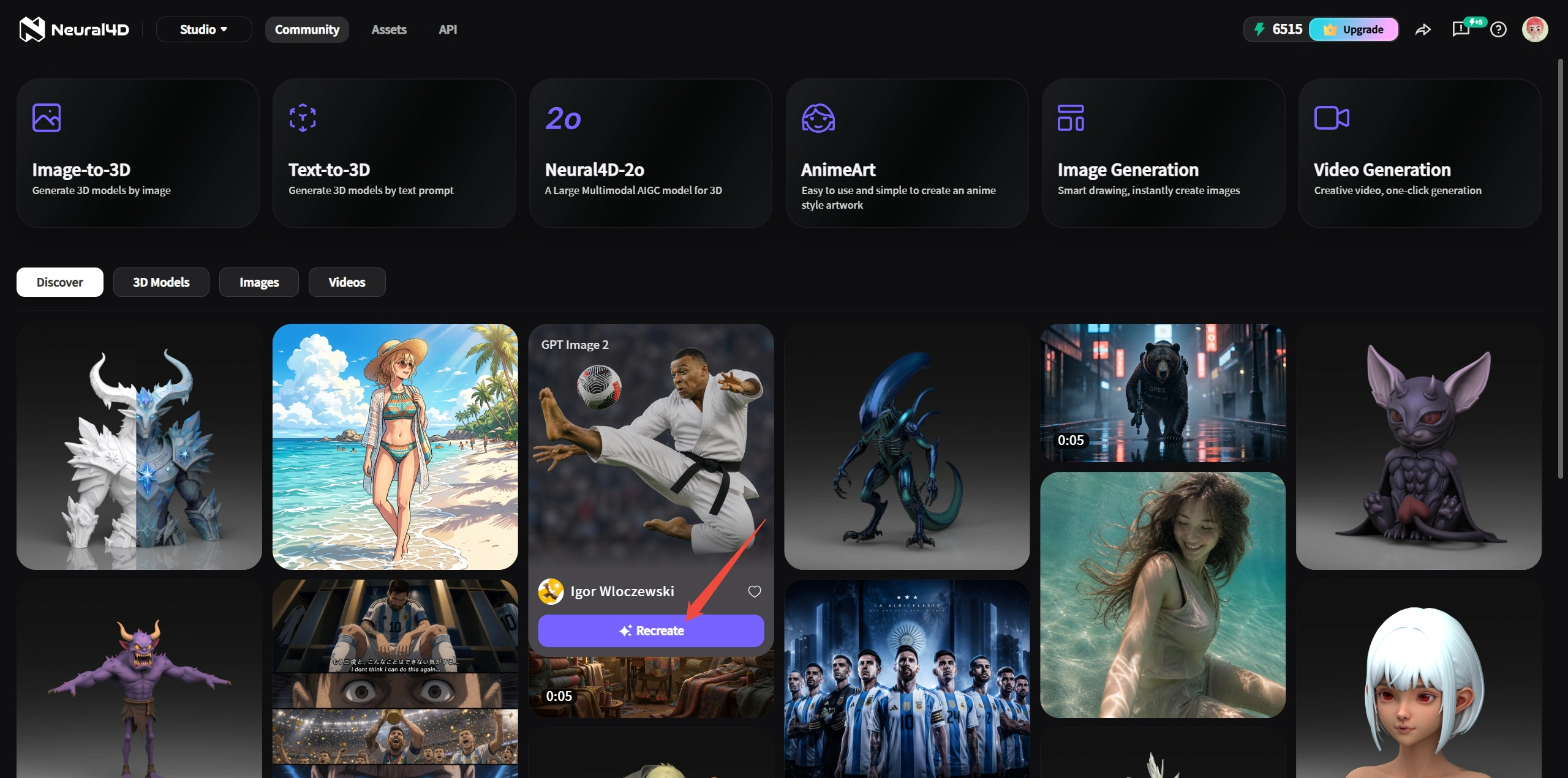
3. Modifiez les données d’entrée et générez une variante
Modifiez le prompt chargé, remplacez l’image de référence ou ajustez les paramètres de génération disponibles pour décrire la variante souhaitée. Par exemple, conservez la description d’un casque en métal, mais remplacez sa finition en acier poli par un aspect métallique usé.
Décrivez clairement l’objet. Si vous souhaitez préserver une forme reconnaissable, conservez des détails comme le nombre d’éléments principaux, les proportions et les caractéristiques distinctives, au lieu de remplacer tout le prompt par une simple indication de style.
| Votre objectif | Élément à modifier | Éléments à comparer |
|---|---|---|
| Un aspect de surface différent | Modifiez la description du matériau et de son usure dans le prompt. | Vérifiez le nouvel aspect et déterminez si la forme de base a également changé. |
| Un style visuel différent | Modifiez les indications de style tout en conservant la description de l’objet. | Comparez la silhouette, les proportions et les petits détails. |
| Une forme ou une composition différente | Modifiez la description de la forme ou utilisez une autre image de référence. | Examinez le modèle sous tous les angles pour vérifier que les nouveaux éléments et les proportions forment un ensemble cohérent. |
Vérifiez les paramètres de génération, puis générez le nouveau modèle. Les modifications du prompt orientent une nouvelle génération et peuvent influer sur la forme comme sur l’apparence : examinez donc le résultat avant de le considérer comme terminé.
4. Comparez le résultat généré et affinez-le
Ouvrez la variante générée dans votre bibliothèque et comparez-la au modèle d’origine. Examinez l’avant, l’arrière, les côtés et le dessous pour repérer les éléments manquants, les jonctions indésirables, les défauts de surface et les changements de silhouette.
Si le résultat nécessite une nouvelle passe, revenez aux données d’entrée et modifiez un seul facteur à la fois. Conservez le prompt et l’image de référence utilisés pour la version que vous préférez afin de disposer d’un point de départ clair pour d’autres variantes.
5. Utilisez Remesh si la géométrie doit être ajustée
Si le modèle généré présente une topologie triangulaire, ouvrez-le et sélectionnez Remesh dans la barre d’outils inférieure. Choisissez la topologie de sortie et le nombre de faces cible en fonction de votre prochaine étape. Un modèle qui présente déjà une topologie en quadrilatères ne peut pas être remeshed.
Comparez le résultat traité à la version générée avant l’exportation. Vérifiez les parties fines, les arêtes et la silhouette générale, surtout après avoir réduit le nombre de faces. Si vous prévoyez d’animer l’objet, examinez la disposition des arêtes et testez les déformations dans votre logiciel 3D.
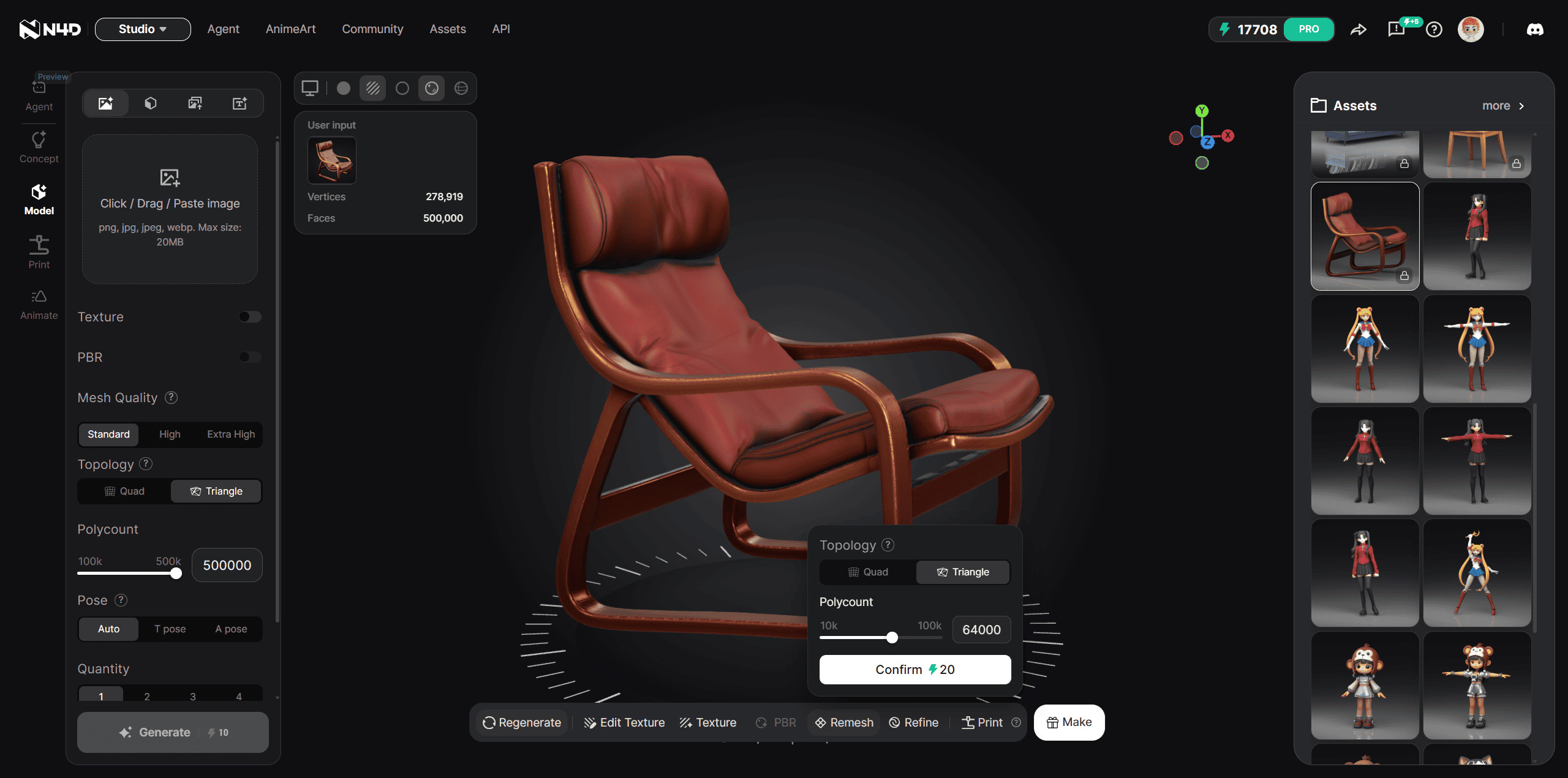
Pour connaître tous les paramètres et les étapes d’exportation, consultez Comment utiliser Remesh dans Neural4D Studio.
6. Téléchargez le modèle et vérifiez-le dans votre projet
Dans les options de téléchargement du modèle, sélectionnez un format disponible pris en charge par votre logiciel de destination. Importez le fichier et vérifiez l’échelle, l’orientation, les matériaux et les éventuels fichiers de textures séparés avant de placer l’objet dans votre scène.
Conservez une copie du modèle généré avant toute autre modification. Effectuez les ajustements précis de géométrie, d’UV, de matériaux ou de rigging nécessaires à votre projet dans votre logiciel 3D. Pour en savoir plus sur le téléchargement, consultez Comment télécharger des modèles 3D de la communauté Neural4D.
Vérifiez les conditions d’utilisation avant de partager votre variante
Avant de publier ou de vendre une variante, ou de la livrer à un client, consultez les conditions d’utilisation de Neural4D ainsi que toute information d’utilisation fournie avec le modèle d’origine. Conservez l’URL du modèle et une trace de vos modifications. Si vous avez un doute sur les autorisations liées à l’usage prévu, contactez support@neural4d.com en indiquant l’URL du modèle et une description de votre projet.
Questions fréquentes
Recreate modifie-t-il le modèle communautaire d’origine ?
Non. Recreate charge les paramètres de génération du modèle source dans votre espace de travail Studio pour créer une variante distincte. Vos modifications s’appliquent au nouveau résultat ; le modèle communautaire d’origine reste inchangé.
Pourquoi mon modèle recréé est-il différent de l’original ?
Recreate lance une nouvelle génération à partir des paramètres chargés et de vos modifications. Il ne duplique pas le maillage d’origine. Comparez la forme et les matériaux obtenus avec ceux du modèle source, puis ajustez un paramètre à la fois si le résultat s’éloigne du modèle souhaité.
Pourquoi Remesh n’est-il pas disponible pour mon modèle ?
Remesh prend en charge les modèles à topologie triangulaire. Un modèle dont la topologie est déjà composée de quadrilatères ne peut pas être remeshé. Vérifiez la topologie du résultat généré avant de réessayer.
Puis-je publier ou vendre une variante d’un modèle communautaire ?
Consultez les Conditions d’utilisation de Neural4D applicables et les informations d’usage fournies avec le modèle source avant de publier ou de vendre une variante. L’accès à Recreate n’accorde pas, à lui seul, l’autorisation de tous les usages. Si les droits pour votre projet ne sont pas clairs, contactez support@neural4d.com en indiquant l’URL du modèle source.