

Publier et partager des modèles 3D dans Neural4D
Vous pouvez partager un lien vers un modèle en passant par Plus > Partager. La publication d’un modèle dans la communauté Neural4D à l’initiative de l’utilisateur n’est actuellement pas disponible. Il s’agit de deux actions distinctes : envoyer à quelqu’un le lien d’un modèle ne signifie pas que vous avez publié votre propre ressource Studio dans la communauté.
Ce guide présente les options de publication actuellement disponibles, explique comment copier un lien de modèle et indique les points à vérifier avant de l’envoyer.
Peut-on publier ses propres modèles dans la communauté ?
Neural4D ne permet actuellement pas aux utilisateurs de publier eux-mêmes leurs modèles dans la communauté. Si vous souhaitez ajouter un modèle Studio privé à la bibliothèque publique de la communauté, cette option n’est pas disponible pour le moment.
Vous pouvez tout de même partager un modèle à l’aide de l’action Partager. Gardez cette distinction à l’esprit : souhaitez-vous envoyer le lien d’un modèle en particulier ou rendre une ressource consultable dans la communauté ?
Comment partager un lien vers un modèle 3D
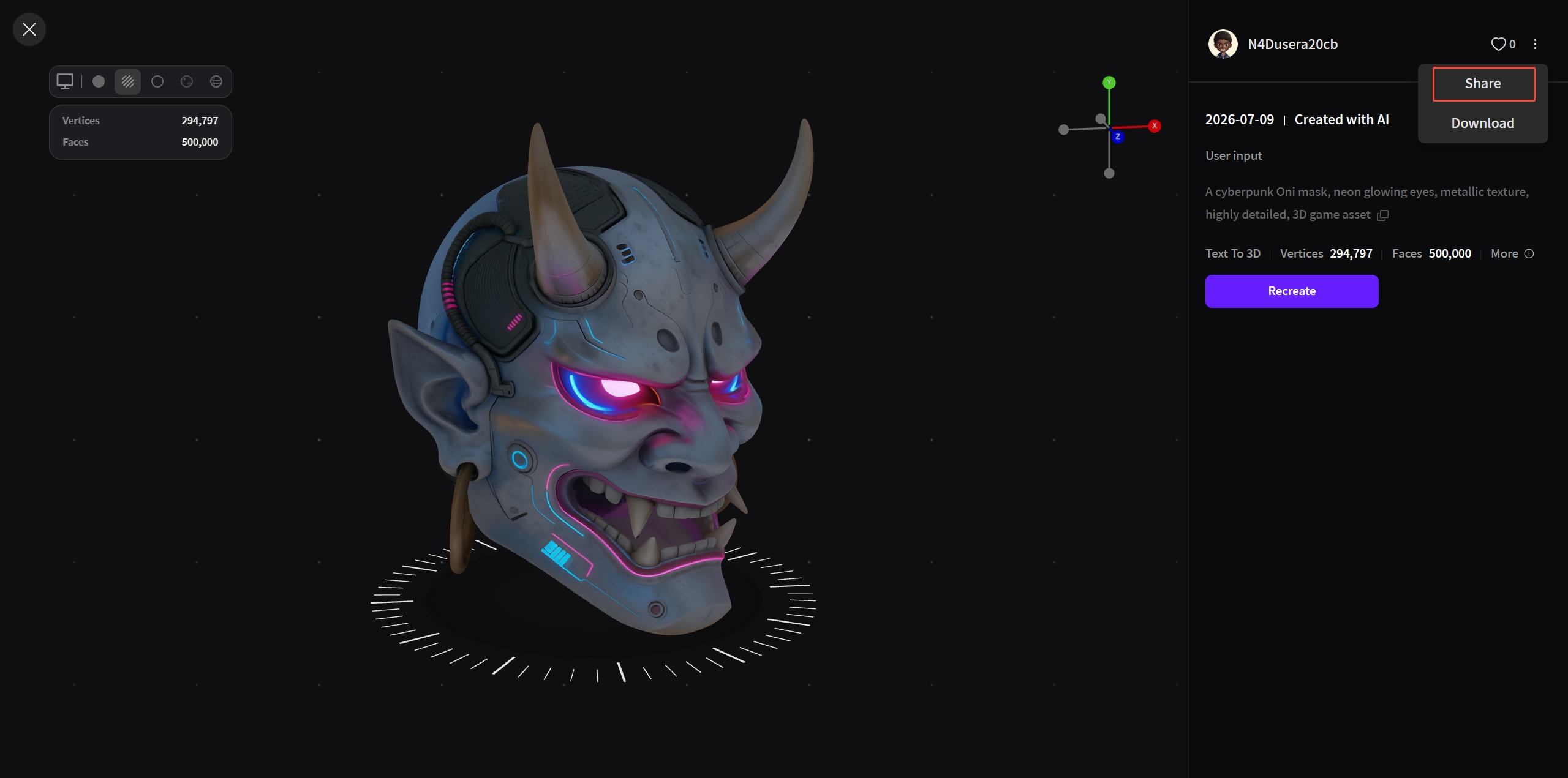
Utilisez l’action Partager du modèle : copier l’adresse générale d’une page Studio ou de la communauté ne renvoie pas forcément au modèle précis que vous souhaitez envoyer.
Que peut voir une personne avec un lien partagé ?
Les destinataires peuvent consulter la page du modèle et les informations auxquelles ils ont accès en ouvrant le lien. Vérifiez le contenu de cette page avant l’envoi : ne partez pas du principe que chaque prompt, image de référence ou paramètre de génération sera visible.
Si la page propose l’option Recréer, le destinataire peut l’utiliser pour charger les paramètres de génération disponibles et créer une nouvelle variante. Recréer est un processus de génération ; il ne s’agit pas de télécharger ni de dupliquer le maillage d’origine. Consultez comment remixer et modifier des ressources 3D de la communauté pour connaître les étapes détaillées.
Que vérifier avant d’envoyer le lien ?
Ouvrez le lien copié pour vérifier qu’il mène au bon modèle. Pour une revue d’équipe, précisez l’objectif de la ressource ou le retour attendu, par exemple vérifier sa forme ou la comparer à une autre version.
Pour savoir à quoi une personne extérieure à votre compte peut accéder, ouvrez le lien dans une session de navigateur déconnectée ou demandez au destinataire prévu de confirmer qu’il s’ouvre. Cela permet de vérifier l’accès à ce lien, mais pas l’ensemble des paramètres de confidentialité de la ressource. Pour en savoir plus sur sa visibilité, consultez le statut public ou privé des ressources 3D générées.
L’accès au lien et l’autorisation de réutiliser une ressource sont deux choses différentes. Consultez les Conditions d’utilisation applicables et les informations d’utilisation du modèle avant de l’intégrer à un projet. Pour les ressources que vous avez générées, consultez l’utilisation commerciale des modèles générés.
Que faire si l’option Partager est absente ou si le lien ne s’ouvre pas ?
Vérifiez que vous utilisez le menu Plus du modèle voulu. Actualisez la page et réessayez. Si le lien copié ne fonctionne pas, copiez-le à nouveau avec l’option Partager et vérifiez que l’adresse complète a été collée.
Si le problème persiste, contactez support@neural4d.com en indiquant le lien du modèle, les étapes suivies et tout message d’erreur. N’incluez pas de mot de passe de compte ni de fichiers de projet confidentiels.