

Pour importer un modèle 3D N4D dans After Effects, téléchargez un fichier .glb avec textures, importez-le dans le panneau Projet, puis ajoutez-le à une composition avec 3D avancé. Vous pouvez ensuite positionner le modèle, l’éclairer et créer des images clés pour une rotation de produit ou un mouvement de caméra.
Ce guide prend l’exemple d’un meuble : une chaise destinée à la présentation d’un produit pour un petit studio. Commencez par un modèle statique afin de vérifier sa forme et ses matériaux avant de créer un plan plus long.
Essayer N4D gratuitement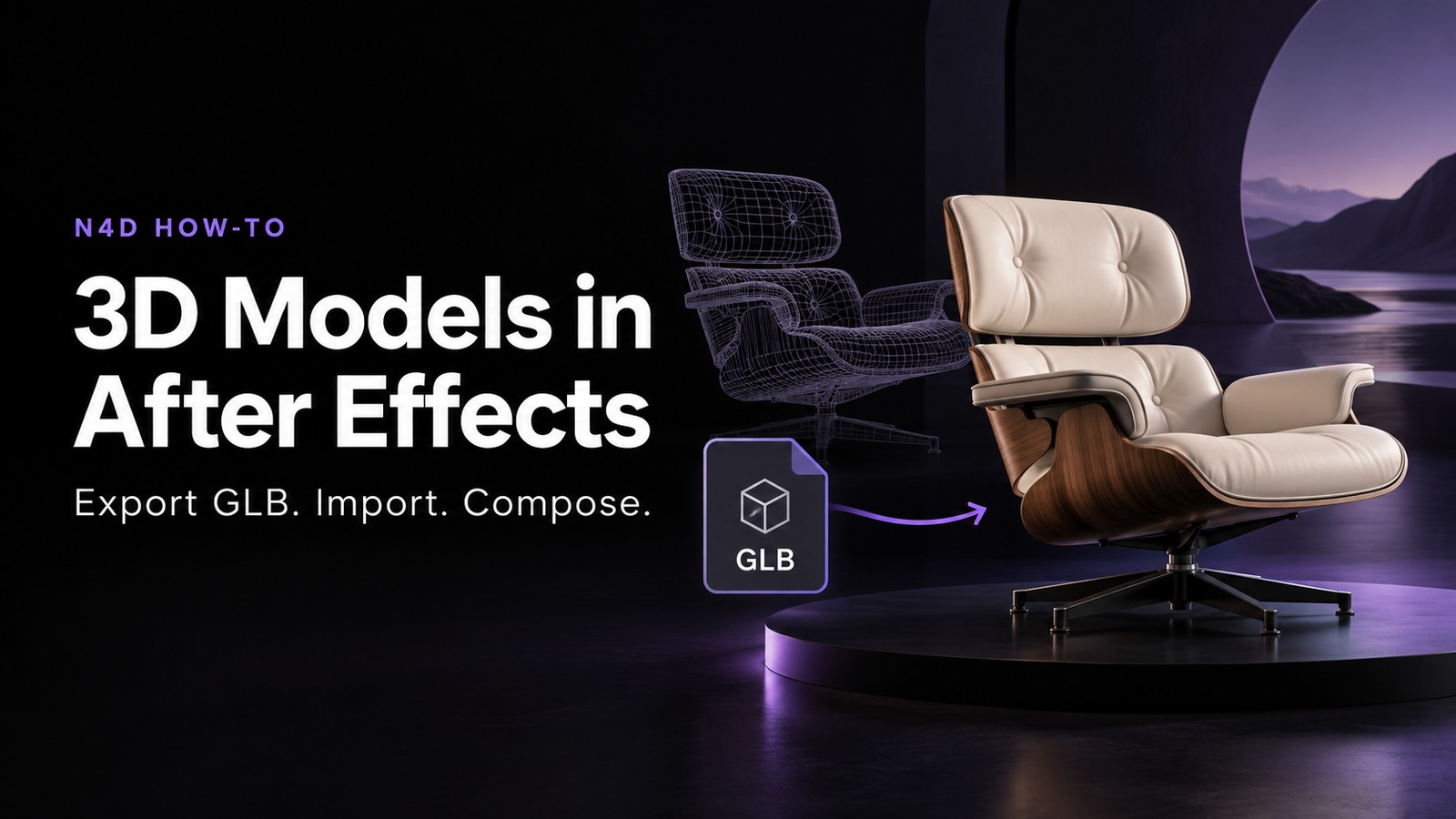
Préparez un élément N4D finalisé et une version compatible d’After Effects. Pour suivre ce processus, utilisez un fichier .glb avec textures.
| À vérifier | Élément à utiliser |
|---|---|
| Version d’After Effects | L’importation native des fichiers .glb a été introduite dans la version 24.1. Utilisez une version récente pour retrouver les commandes présentées dans l’aide Adobe. |
| Moteur de rendu et matériel | Utilisez 3D avancé et vérifiez la configuration GPU requise par Adobe. La prise en charge de l’importation ne garantit pas que votre matériel pourra effectuer le rendu du modèle. |
| Format recommandé | Choisissez .glb pour un élément avec textures. Adobe recommande ce fichier unique pour la plupart des importations de modèles. |
| Autre format | Un élément N4D Quad est au format .obj par défaut. Conservez avec lui tous les fichiers de matériaux et de textures fournis ; utilisez une version récente d’After Effects pour importer les fichiers .obj nativement. |
| Première composition | Pour cet exemple, créez une composition de 1920 x 1080 à 30 i/s, d’une durée de cinq secondes. Il s’agit de paramètres donnés à titre d’exemple, et non de limites d’importation. |
L’annonce de la version 24.1 d’Adobe définit la prise en charge de l’importation native ; sa documentation sur 3D avancé précise les exigences liées au moteur de rendu et au matériel.
Ouvrez votre modèle finalisé dans N4D et téléchargez la version dont vous souhaitez utiliser la géométrie et les textures dans la composition.
Si vous partez d’une photo de produit, le guide Image vers 3D explique l’étape de génération. Terminez-la avant de suivre les étapes d’importation ci-dessous.
Choisissez Fichier > Importer > Fichier, ouvrez le modèle téléchargé, puis faites-le glisser du panneau Projet vers la timeline de votre composition.
Dans Paramètres du modèle, utilisez Créer taille de la composition pour le cadrer, vérifiez Axe haut s’il est couché, puis confirmez avec OK. L’ajout du modèle sélectionne automatiquement 3D avancé.
Consultez les instructions d’Adobe sur l’importation de modèles pour connaître la boîte de dialogue actuelle. Le modèle devrait maintenant être visible dans le panneau Composition. Si ce n’est pas le cas, réglez le problème de visibilité avant d’ajouter une animation.
Examinez le modèle sous un éclairage d’environnement avant d’évaluer ses matériaux. Un éclairage différent peut modifier l’apparence d’une même surface.
Créez une lumière avec Calque > Nouveau > Lumière et définissez son type sur Environnement. Pour utiliser une carte d’éclairage personnalisée, importez un fichier .hdr ou .exr, ajoutez-le à la composition, puis sélectionnez ce calque sous Options Lumière > Source. Consultez les instructions d’Adobe sur l’éclairage à partir d’images.
Examinez attentivement le tissu, le veinage du bois et les contours de la chaise. Si les couleurs sont absentes, vérifiez que vous avez exporté la version texturée. Pour un fichier .obj, conservez le fichier .mtl fourni ainsi que les chemins des textures. La FAQ d’Adobe sur l’importation 3D précise que les textures des modèles doivent être au format JPEG ou PNG.
Pour un plan produit statique, animez la rotation du calque du modèle. Vous obtiendrez ainsi un mouvement de rotation sans avoir besoin d’un rig ni d’un clip d’animation intégré.
Ajoutez une caméra si le plan nécessite un mouvement orbital ou un travelling. Pour le premier essai, restez simple : un modèle, une lumière et une rotation. Lancez un rendu court avant d’étoffer la composition.
Vérifiez le moteur de rendu, le cadrage, le fichier source et les textures, dans cet ordre. Ne modifiez qu’un seul élément à la fois pour identifier la cause.
| Symptôme | Vérification suivante |
|---|---|
| Le modèle ne peut pas être sélectionné pour l’importation | Vérifiez la version d’After Effects et extrayez les éventuelles archives. Utilisez le fichier de modèle téléchargé au lieu de renommer un fichier dans un autre format. |
| Le modèle est hors champ ou trop petit | Rouvrez Calque > Paramètres du modèle et vérifiez l’option Créer taille de la composition, l’échelle et l’orientation. |
| Le modèle apparaît uniquement sous forme de contour | Vérifiez que le moteur 3D avancé est sélectionné et consultez la configuration matérielle requise par Adobe pour le moteur de rendu. Vérifiez également la visibilité du calque et le cadrage de la caméra. |
| La surface semble plate ou sans texture | Vérifiez que la source N4D comprend une texture et inspectez les ressources de matériau téléchargées. Faites un essai avec une lumière d’environnement adaptée. |
| L’aperçu est lent | Essayez une résolution d’aperçu plus faible et le mode Ébauche 3D. Si le maillage est trop dense, préparez un modèle allégé et comparez sa silhouette avant de le remplacer. |
Pour un modèle N4D Triangle à maillage dense, le tutoriel de remaillage explique comment réduire la complexité du maillage. Le remaillage est disponible pour les modèles sources Triangle ; un modèle source Quad existant ne peut pas lancer cette opération.
L’importation de modèles statiques, l’animation intégrée et l’exportation d’une vidéo terminée répondent à des besoins différents. Choisissez la méthode adaptée au modèle téléchargé.
Non. Une installation compatible d’After Effects peut importer le modèle directement et le rendre avec 3D avancé. Ce guide présente cette méthode native.
Utilisez .glb pour le workflow texturé présenté dans ce guide. Un élément .obj peut également être importé dans une version compatible, mais les ressources de matériaux et de textures fournies doivent rester disponibles.
After Effects affiche les clips intégrés sous Options d’animation > Nom. Un modèle statique ne contient aucun clip à sélectionner, mais vous pouvez tout de même animer les transformations de son calque. Si votre source provient de la fonction d’animation de N4D, son format de téléchargement actuel est .glb et ses mouvements prédéfinis sont recommandés uniquement pour les personnages de jeunes filles de style anime. Testez la lecture du clip après l'importation.
Non. L'importation ajoute un modèle au projet After Effects. Animez et effectuez le rendu de la composition pour produire une vidéo ; enregistrez le projet et conservez ses éléments sources pour les modifications ultérieures.
Pour sélectionner un clip, consultez la documentation d’Adobe sur les animations intégrées.
Essayer N4D gratuitement