

Image vers 3D transforme une image de référence en modèle 3D. Ce guide explique la préparation de l’image, les réglages de topologie et de texture, le temps de génération, la vérification et le téléchargement.
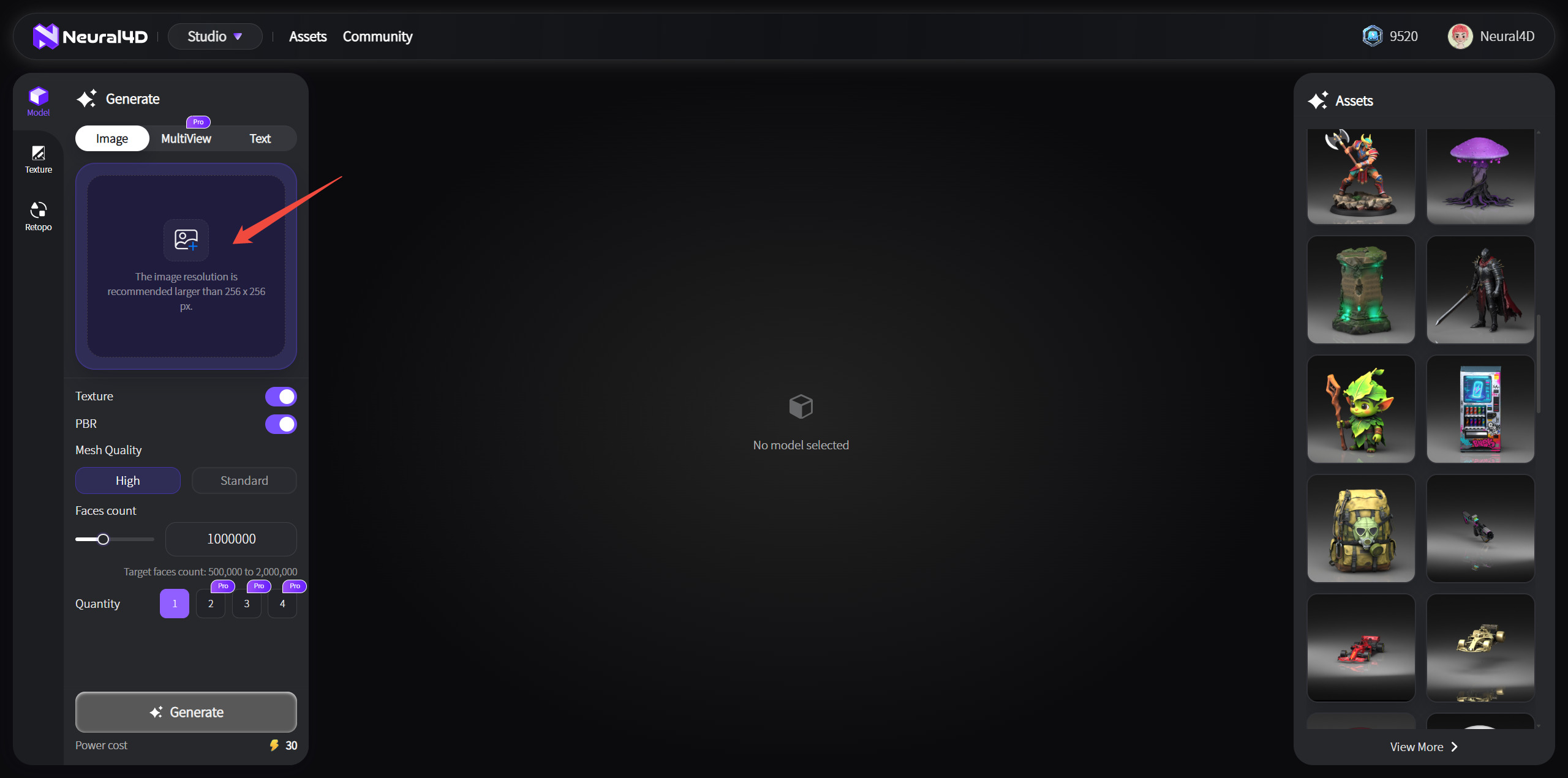
Accédez directement au studio Image vers 3D, ou ouvrez Neural4D Studio 3D et sélectionnez Image vers 3D.
Vous pouvez cliquer sur une image, la faire glisser ou la coller dans la zone d’importation. Les formats pris en charge sont PNG, JPG, JPEG et WebP. La taille maximale du fichier est de 20 MB.
| Utilisez une image avec | À éviter |
|---|---|
| Un sujet unique, clairement visible dans son intégralité | Plusieurs objets séparés ou un sujet recadré |
| Un arrière-plan uni qui contraste avec le sujet | Un arrière-plan aux couleurs similaires ou une scène chargée |
| Un éclairage uniforme et des contours visibles | Des ombres marquées, des reflets lumineux ou de fortes réflexions |
| Un objet opaque avec une silhouette identifiable | Du verre, des surfaces transparentes ou un flou de mouvement |
Une vue de face ou de trois quarts fournit généralement au modèle suffisamment d’informations visuelles pour créer une silhouette claire. Si la géométrie exacte de plusieurs côtés est importante, utilisez plutôt le workflow multi-vues disponible au lieu de combiner plusieurs objets dans une seule image.
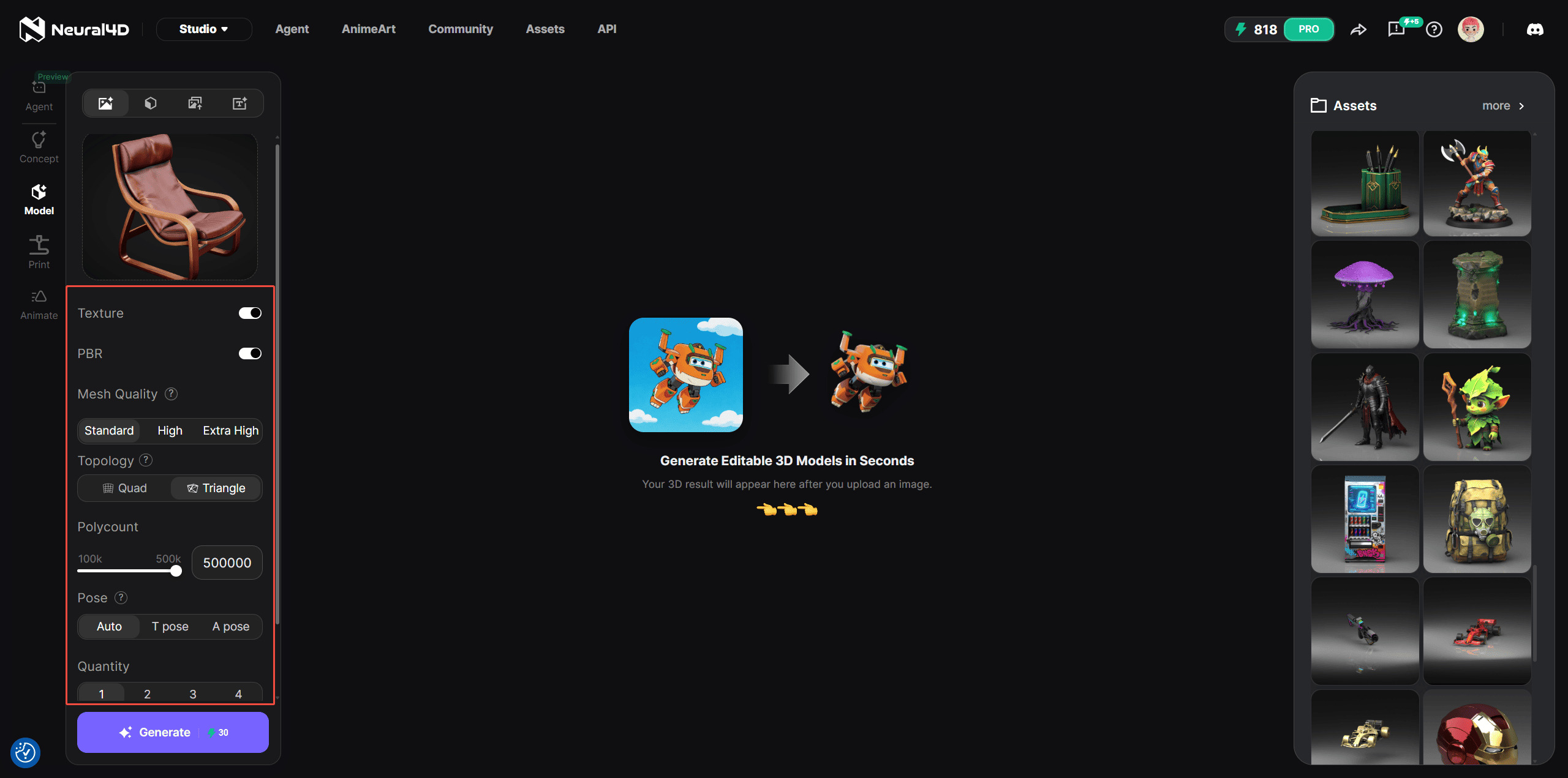
Choisissez les réglages adaptés à l’étape suivante avant de lancer la tâche.
| Réglage | Options | Quand l’utiliser |
|---|---|---|
| Topologie | Triangle ou Quad. Triangle est sélectionné par défaut. | Triangle préserve davantage les détails de surface. Quad est utile si vous prévoyez de modifier davantage le modèle ou de travailler sur son animation. |
| Nombre de polygones | Triangle : 100,000 à 500,000. Quad : 1,000 à 100,000. La valeur par défaut est 50,000. | Utilisez une valeur plus élevée pour obtenir davantage de détails et une valeur plus faible pour un modèle plus léger. |
| Texture | Facultative | Ajoute la couleur visible de la surface du modèle. |
| PBR | Facultatif | Ajoute les cartes de matériaux PBR pour les workflows de rendu basé sur la physique. |
| Pose | Auto, A-Pose ou T-Pose. Auto est sélectionné par défaut. | A-Pose et T-Pose sont des fonctionnalités réservées aux abonnés, destinées aux personnages humanoïdes pour le rigging ou l’animation. |
Chaque option sélectionnée est facturée séparément. Une base Quad coûte 15 crédits, la texture coûte 10 crédits supplémentaires et le PBR coûte 10 crédits supplémentaires. Une base Quad avec texture et PBR coûte 35 crédits au total.
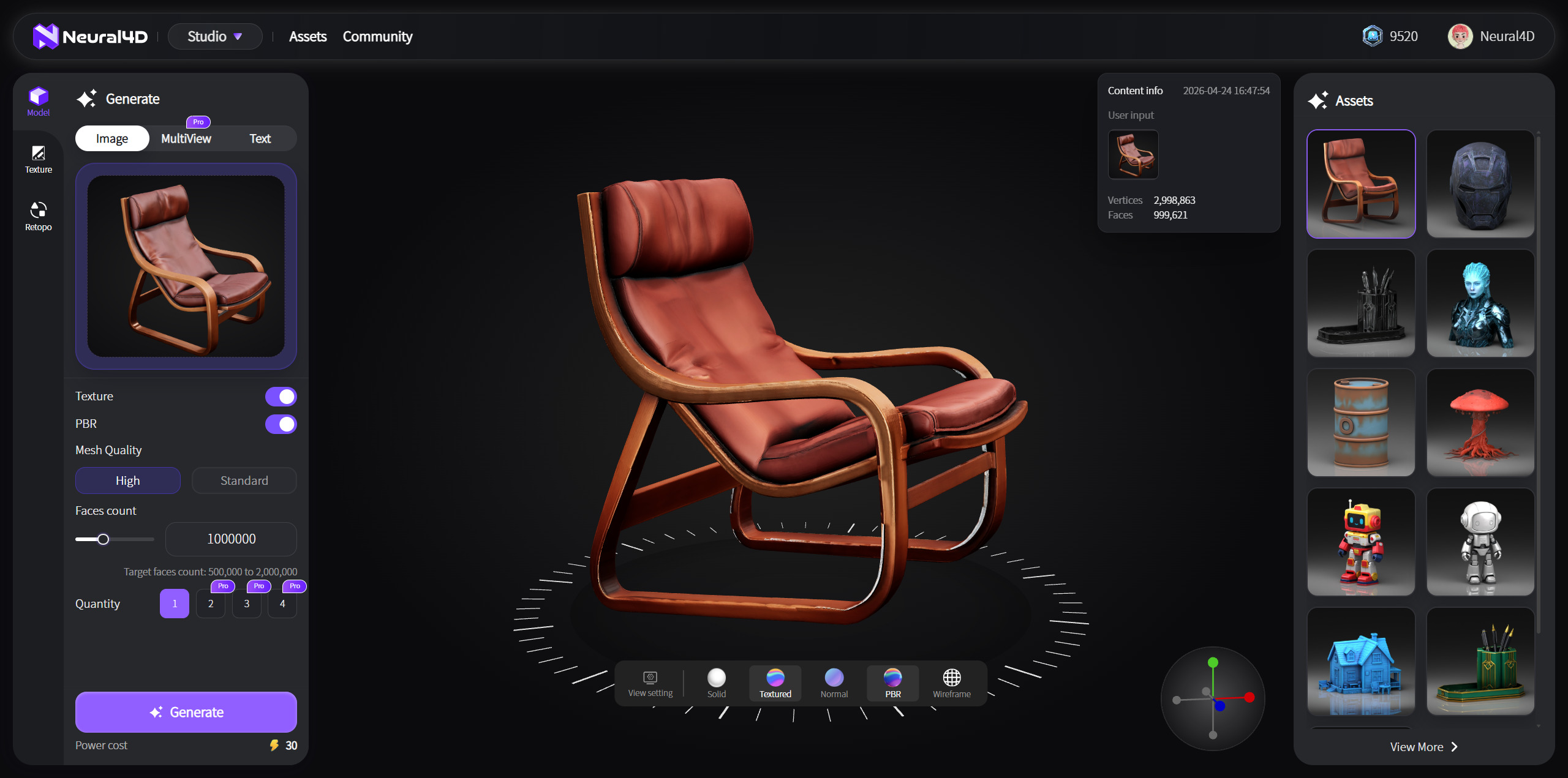
Cliquez sur Générer. La génération d’une base non texturée prend environ 90 secondes. La génération de la texture et du PBR constitue des étapes de traitement distinctes et demande du temps supplémentaire. Un modèle texturé complet prend donc généralement plus de deux minutes.
Lorsque le résultat s’ouvre, faites-le pivoter et zoomez dessus. Vérifiez la silhouette, les parties fines, les faces cachées, les trous et l’alignement de la texture. Si le résultat ne correspond pas à la référence, modifiez l’image ou les paramètres, puis lancez une nouvelle génération.
Un résultat Image vers 3D standard ne peut pas être transféré vers Neural4D-2o pour être modifié par conversation. Neural4D-2o peut uniquement modifier un modèle généré dans la session en cours.
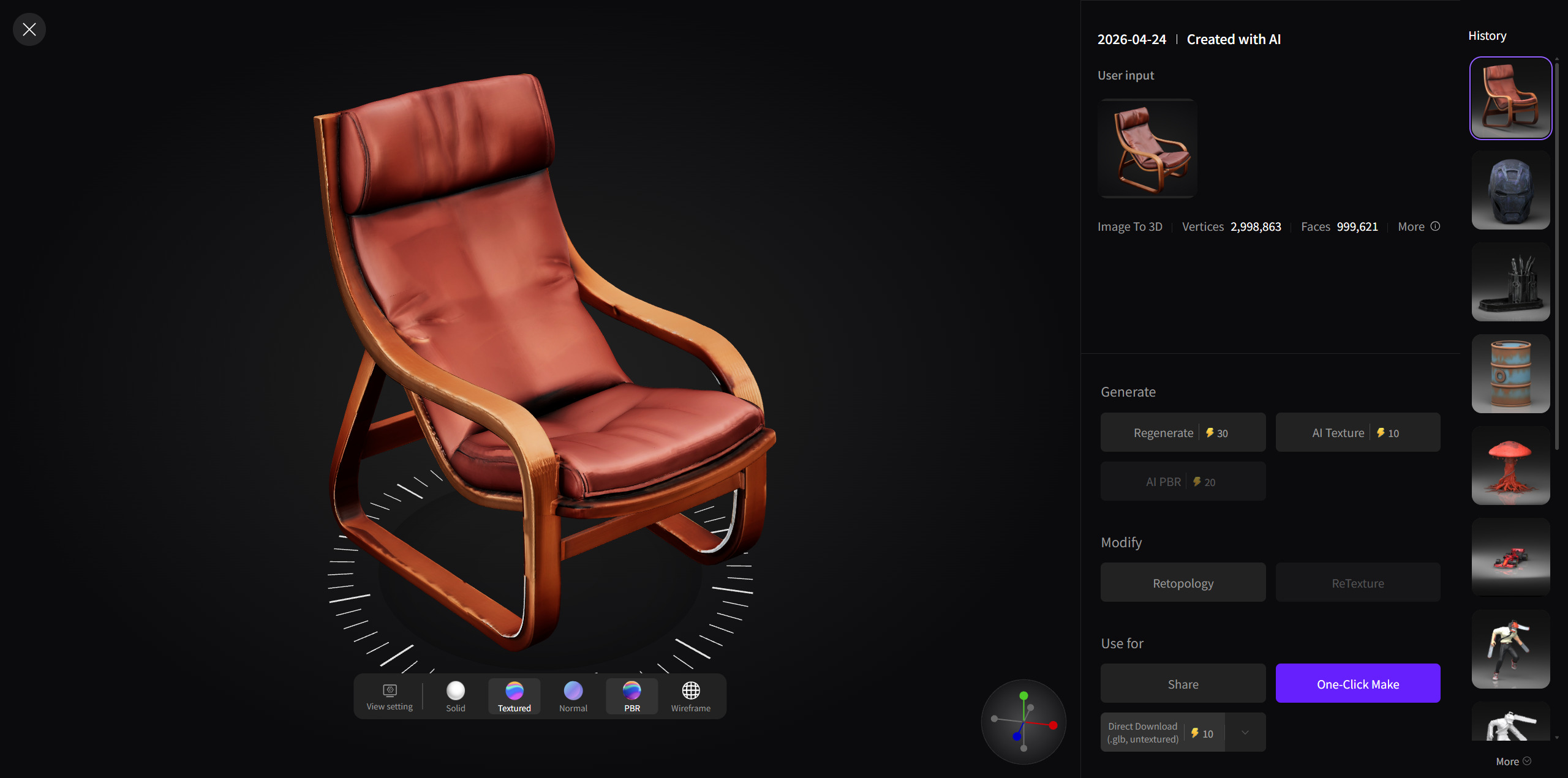
Cliquez sur l’icône Télécharger, puis choisissez GLB, OBJ, FBX, USDZ, STL ou BLEND. Les modèles Quad prennent en charge les six formats. OBJ est simplement le format sélectionné par défaut dans la boîte de dialogue de téléchargement Quad.
Vos fichiers générés restent disponibles dans la bibliothèque de ressources. Pour obtenir une version physique, utilisez l’option Fabrication en un clic disponible sur le modèle généré.
Pourquoi ai-je obtenu un modèle blanc ?
Si vous n’avez pas sélectionné Texture, le résultat attendu est une base non texturée. Si vous avez sélectionné Texture et que la ressource terminée est toujours blanche, rechargez la ressource enregistrée et suivez le guide des erreurs de génération.
Puis-je modifier ce modèle dans Neural4D-2o ?
Non. Neural4D-2o modifie uniquement les modèles générés dans la session Neural4D-2o en cours.
Quel format dois-je télécharger ?
Consultez le guide des formats Neural4D pour connaître les utilisations courantes de chaque format.
Pas d’image de référence ? Commencez avec Texte vers 3D.
%22%3E%3Cg%3E%3Cpath%20d%3D%22M14.22126%2C2L16.980341%2C2L10.922359%2C8.365314L18%2C17.000000999999997L12.44585%2C17.000000999999997L8.0973005%2C11.7527676L3.1189604%2C17.000000999999997L0.35988006%2C17.000000999999997L6.7777414%2C10.1918821L0%2C2L5.6921029%2C2L9.6207924%2C6.7933583L14.22126%2C2ZM13.255582%2C15.505536L14.785071%2C15.505536L4.88837%2C3.4391145L3.2449181%2C3.4391145L13.255582%2C15.505536Z%22%20fill%3D%22%23ffffff%22%20fill-opacity%3D%221%22%20style%3D%22mix-blend-mode%3Apassthrough%22%2F%3E%3C%2Fg%3E%3C%2Fg%3E%3C%2Fsvg%3E)
%22%3E%3Cg%3E%3Cg%3E%3Cpath%20d%3D%22M17.776579953674315%2C4.238972914697266C18.530987953674316%2C2.8357112146972656%2C17.668764953674316%2C1.0000038146972656%2C17.668764953674316%2C1.0000038146972656C15.728984953674317%2C1.0000038146972656%2C14.327326953674316%2C2.2953194146972655%2C14.327326953674316%2C2.2953194146972655C13.572919953674317%2C1.8635447646972656%2C11.093512553674316%2C1.8635447646972656%2C11.093512553674316%2C1.8635447646972656C11.093512553674316%2C1.8635447646972656%2C8.614197253674316%2C1.8635447646972656%2C7.859790753674316%2C2.2953194146972655C7.859790753674316%2C2.2953194146972655%2C6.4587898536743165%2C1.0000038146972656%2C4.518257353674317%2C1.0000038146972656C4.518257353674317%2C1.0000038146972656%2C3.6561312536743165%2C2.8350313146972654%2C4.410538953674316%2C4.238972914697266C4.410538953674316%2C4.238972914697266%2C2.6862124236743163%2C5.858135714697266%2C3.332825653674316%2C9.312969214697265C3.9408041536743164%2C12.559363814697265%2C6.782133553674316%2C13.415479814697266%2C8.614197253674316%2C13.415479814697266C8.614197253674316%2C13.415479814697266%2C7.859790753674316%2C14.063154814697265%2C7.967603653674316%2C15.142524814697266C7.967603653674316%2C15.142524814697266%2C6.889853453674316%2C15.790198814697266%2C5.812196053674317%2C15.358415814697265C4.734538553674316%2C14.926723814697265%2C4.1956536536743165%2C13.847263814697266%2C4.1956536536743165%2C13.847263814697266C4.1956536536743165%2C13.847263814697266%2C3.1179590536743165%2C12.443964814697265%2C2.0402743556743164%2C12.983694814697266C2.0402743556743164%2C12.983694814697266%2C1.7169677936743164%2C13.307532814697266%2C2.9024282136743165%2C13.847263814697266C2.9024282136743165%2C13.847263814697266%2C3.7645722536743165%2C15.142524814697266%2C4.087878753674316%2C15.898144814697266C4.411195253674316%2C16.653767814697268%2C6.135446553674316%2C17.301444814697266%2C7.860446953674316%2C16.869661814697267L7.860446953674316%2C19.352327814697265C7.860446953674316%2C19.352327814697265%2C7.860446953674316%2C19.568219814697265%2C7.4293847536743165%2C19.676166814697265C6.998322453674317%2C19.784110814697264%2C6.998322453674317%2C20.000003814697266%2C7.213853853674316%2C20.000003814697266L14.974576953674317%2C20.000003814697266C15.190109953674316%2C20.000003814697266%2C15.190109953674316%2C19.784110814697264%2C14.759046953674316%2C19.676166814697265C14.327983953674316%2C19.568219814697265%2C14.327983953674316%2C19.352327814697265%2C14.327983953674316%2C19.352327814697265L14.327983953674316%2C16.869661814697267C14.327983953674316%2C16.869661814697267%2C14.337451953674316%2C15.575053814697265%2C14.327983953674316%2C15.142524814697266C14.304263953674317%2C14.057753814697266%2C13.573576953674316%2C13.415479814697266%2C13.573576953674316%2C13.415479814697266C15.405640953674316%2C13.415479814697266%2C18.246925953674317%2C12.559363814697265%2C18.854893953674317%2C9.312969214697265C19.501579953674316%2C5.858135714697266%2C17.777234953674316%2C4.238972914697266%2C17.776579953674315%2C4.238972914697266L17.776579953674315%2C4.238972914697266Z%22%20fill%3D%22%23ffffff%22%20fill-opacity%3D%221%22%20style%3D%22mix-blend-mode%3Apassthrough%22%2F%3E%3C%2Fg%3E%3C%2Fg%3E%3C%2Fg%3E%3C%2Fsvg%3E)


%22%2F%3E%3C%2Fsvg%3E)

%22%2F%3E%3C%2Fsvg%3E)