

3D-Modelle aus der Community in Neural4D neu gestalten
Ein Community-Modell kann als Ausgangspunkt für ein neues Design dienen. Mit Recreate laden Sie seine Generierungseinstellungen in Neural4D Studio, passen die Eingaben an und erstellen eine Variante für Ihr Projekt.
Dabei entsteht aus den übernommenen Einstellungen ein neues Modell. Wenn Sie einzelne Vertices oder UVs präzise bearbeiten möchten, laden Sie das Ergebnis herunter und arbeiten Sie in Ihrer 3D-Software weiter.
1. Community-Modell als Ausgangspunkt auswählen
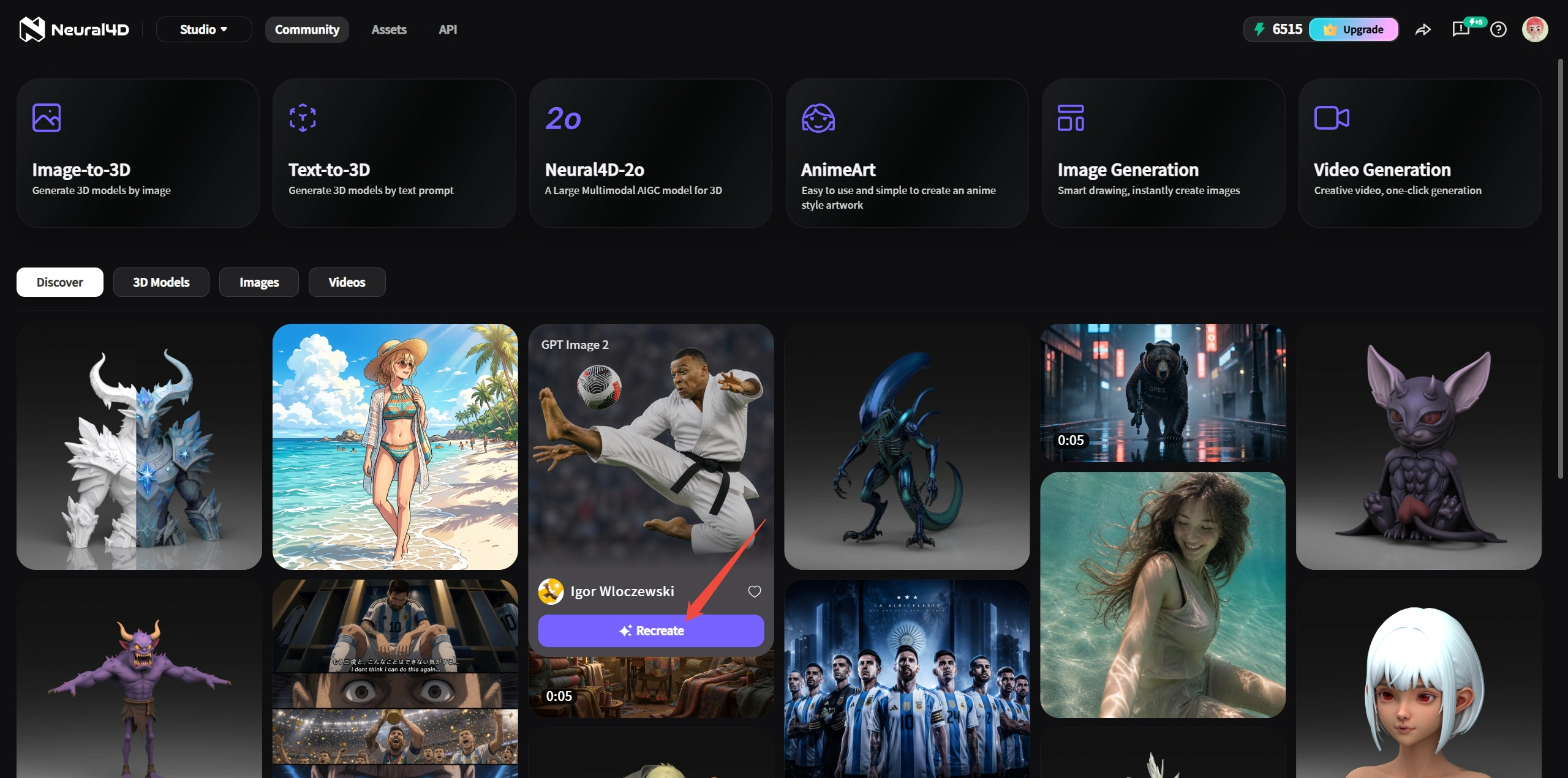
Öffnen Sie Neural4D Studio, durchsuchen Sie die 3D-Modelle der Community und wählen Sie eine Miniaturansicht aus, um die Modelldetails zu öffnen. Wählen Sie ein Ausgangsmodell, dessen Form und Proportionen dem gewünschten Modell möglichst nahekommen.
Drehen Sie die Vorschau und betrachten Sie das Modell aus mehreren Blickwinkeln. Achten Sie nicht nur auf die Miniaturansicht: Ein geeignetes Ausgangsmodell sollte die wesentlichen Teile Ihres Entwurfs enthalten, etwa Beine und Rückenlehne eines Stuhls oder Griff und Anbauteile eines Gegenstands. Bewahren Sie die URL des Ausgangsmodells auf, damit Sie das Ergebnis vergleichen und später die Nutzungsinformationen nachlesen können.
2. Modelleinstellungen mit Recreate laden
Klicken Sie im Modellbereich auf Recreate, um die ursprünglichen Generierungseinstellungen in Ihren Studio-Arbeitsbereich zu laden. Prüfen Sie den geladenen Prompt, das Referenzbild und alle weiteren verfügbaren Einstellungen, bevor Sie Änderungen vornehmen.
Entscheiden Sie, welche Merkmale Sie beibehalten und welche Sie ändern möchten. Behalten Sie für eine erste Variante das grundlegende Objekt und die Anordnung bei und ändern Sie nur einen Aspekt, etwa die Beschreibung der Oberfläche oder den visuellen Stil. So erkennen Sie leichter, wie sich diese Eingabe auf die neue Generierung auswirkt.
3. Eingaben anpassen und eine Variante generieren
Bearbeiten Sie den geladenen Text-Prompt, ersetzen Sie das Referenzbild oder passen Sie die verfügbaren Generierungseinstellungen an, um die gewünschte Variante zu beschreiben. Behalten Sie beispielsweise die Beschreibung eines Metallhelms bei und ändern Sie seine Oberfläche von poliertem Stahl zu verwittertem Metall.
Beschreiben Sie das Objekt weiterhin klar. Wenn seine Form erkennbar bleiben soll, behalten Sie Angaben wie die Anzahl der Hauptteile, Proportionen und charakteristische Merkmale bei, statt den gesamten Prompt durch eine Stilbeschreibung zu ersetzen.
| Ihr Ziel | Was Sie anpassen sollten | Was Sie vergleichen sollten |
|---|---|---|
| Eine andere Oberflächenoptik | Ändern Sie im Prompt die Beschreibung von Material und Abnutzung. | Prüfen Sie die neue Optik und ob sich auch die zugrunde liegende Form verändert hat. |
| Ein anderer visueller Stil | Ändern Sie die Stilbeschreibung und behalten Sie die Objektbeschreibung bei. | Vergleichen Sie Silhouette, Proportionen und kleine Details. |
| Eine andere Form oder Anordnung | Überarbeiten Sie die Formbeschreibung oder verwenden Sie ein anderes Referenzbild. | Prüfen Sie aus allen Blickwinkeln, ob die neuen Teile und Proportionen zusammenpassen. |
Prüfen Sie die Generierungseinstellungen und generieren Sie anschließend das neue Modell. Änderungen am Prompt steuern eine neue Generierung und können sowohl die Form als auch das Aussehen beeinflussen. Prüfen Sie daher das Ergebnis, bevor Sie es als fertig betrachten.
4. Generiertes Ergebnis vergleichen und verfeinern
Öffnen Sie die generierte Variante in Ihrer Bibliothek und vergleichen Sie sie mit dem Ausgangsmodell. Prüfen Sie Vorder- und Rückseite, Seiten und Unterseite auf fehlende Teile, unerwünschte Verbindungen, Oberflächenfehler und Veränderungen der Silhouette.
Wenn das Ergebnis noch verbessert werden muss, kehren Sie zu den Eingaben zurück und ändern Sie jeweils nur einen Faktor. Notieren Sie den Prompt und das Referenzbild Ihrer bevorzugten Version, damit Sie einen klaren Ausgangspunkt für weitere Varianten haben.
5. Geometrie bei Bedarf mit Remesh anpassen
Öffnen Sie ein generiertes Modell mit Dreiecks-Topologie und wählen Sie in der unteren Werkzeugleiste Remesh. Wählen Sie die Ausgabe-Topologie und die gewünschte Flächenanzahl für Ihren nächsten Arbeitsschritt. Ein Modell mit bereits vorhandener Quad-Topologie kann nicht mit Remesh bearbeitet werden.
Vergleichen Sie das bearbeitete Ergebnis vor dem Export mit der generierten Version. Prüfen Sie dünne Teile, Kanten und die gesamte Silhouette, besonders wenn Sie die Flächenanzahl reduziert haben. Wenn Sie das Modell animieren möchten, prüfen Sie den Kantenverlauf und testen Sie die Verformung in Ihrer 3D-Software.
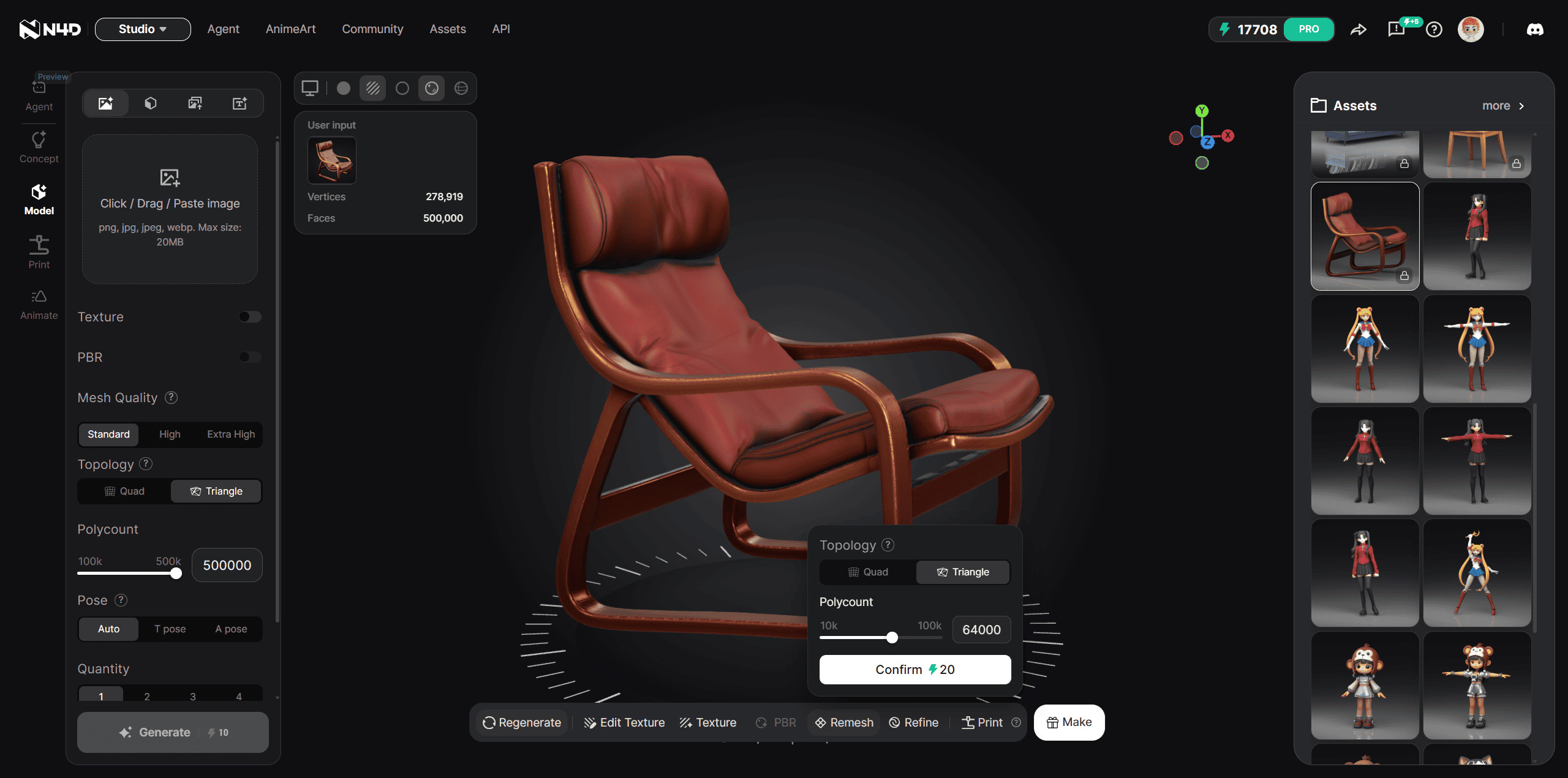
Die vollständigen Einstellungen und den Exportablauf finden Sie unter Remesh in Neural4D Studio verwenden.
6. Modell herunterladen und im Projekt prüfen
Wählen Sie über die Download-Optionen des Modells ein verfügbares Format, das Ihre Zielsoftware unterstützt. Importieren Sie die Datei und prüfen Sie Maßstab, Ausrichtung, Materialien und gegebenenfalls separate Texturdateien, bevor Sie das Modell in Ihrer Szene platzieren.
Bewahren Sie eine Kopie des generierten Modells auf, bevor Sie es weiter bearbeiten. Nehmen Sie präzise Anpassungen an Geometrie, UVs, Materialien oder Rigging nach Bedarf in Ihrer 3D-Software vor. Hinweise zum Download finden Sie unter 3D-Modelle aus der Neural4D-Community herunterladen.
Nutzungsinformationen prüfen, bevor Sie Ihre Variante teilen
Bevor Sie eine Variante veröffentlichen, verkaufen oder an einen Kunden übergeben, prüfen Sie die Nutzungsbedingungen von Neural4D und alle Nutzungsinformationen zum Ausgangsmodell. Bewahren Sie die URL des Ausgangsmodells und eine Aufzeichnung Ihrer Änderungen auf. Wenn unklar ist, ob die geplante Nutzung erlaubt ist, wenden Sie sich mit der Modell-URL und einer Beschreibung Ihres Projekts an support@neural4d.com.
Häufig gestellte Fragen
Verändert Recreate das ursprüngliche Community-Modell?
Nein. Recreate lädt die Generierungseinstellungen des Ausgangsmodells in deinen Studio-Arbeitsbereich, damit du eine eigene Variante erstellen kannst. Deine Änderungen wirken sich nur auf das neue Ergebnis aus. Das ursprüngliche Community-Modell bleibt unverändert.
Warum sieht mein mit Recreate erstelltes Modell anders aus als das Original?
Recreate startet mit den geladenen Einstellungen und deinen Änderungen eine neue Generierung. Das ursprüngliche Mesh wird nicht dupliziert. Vergleiche die neue Form und die Materialien mit dem Ausgangsmodell. Falls das Ergebnis von deinem gewünschten Design abweicht, passe jeweils nur eine Eingabe an.
Warum ist Remesh für mein Modell nicht verfügbar?
Remesh unterstützt Modelle mit Dreiecks-Topologie. Ein Modell, das bereits eine Quad-Topologie hat, kann nicht erneut mit Remesh bearbeitet werden. Prüfe die Topologie des generierten Ergebnisses, bevor du es erneut versuchst.
Darf ich ein abgewandeltes Community-Modell veröffentlichen oder verkaufen?
Prüfe vor der Veröffentlichung oder dem Verkauf einer Variante die geltenden Neural4D-Nutzungsbedingungen und alle Nutzungsinformationen zum Ausgangsmodell. Der Zugriff auf Recreate bedeutet nicht automatisch, dass jede Nutzung erlaubt ist. Wenn die Berechtigung für dein Projekt unklar ist, kontaktiere support@neural4d.com und gib die URL des Ausgangsmodells an.