

3D-Modelle in Neural4D veröffentlichen und teilen
Über Mehr > Teilen können Sie einen Modelllink teilen. Das von Nutzern initiierte Veröffentlichen in der Neural4D Community wird derzeit nicht unterstützt. Diese Aktionen sind voneinander getrennt: Wenn Sie jemandem einen Modelllink senden, bedeutet das nicht, dass Sie Ihr eigenes Studio-Asset in der Community veröffentlicht haben.
Dieser Leitfaden erklärt den aktuellen Stand der Veröffentlichungsfunktion, wie Sie einen Modelllink kopieren und was Sie vor dem Senden an eine andere Person prüfen sollten.
Können Sie eigene Modelle in der Community veröffentlichen?
Neural4D unterstützt derzeit nicht, dass Nutzer ihre eigenen Modelle aktiv in der Community veröffentlichen. Wenn Sie ein privates Studio-Modell zur öffentlichen Community-Bibliothek hinzufügen möchten, ist dieser Ablauf derzeit nicht verfügbar.
Sie können ein Modell weiterhin über die Teilen-Funktion teilen. Behalten Sie diesen Unterschied im Hinterkopf, wenn Sie entscheiden, ob Sie einen Link zu einem bestimmten Modell senden oder ein Asset in der Community auffindbar machen möchten.
So teilen Sie einen 3D-Modelllink
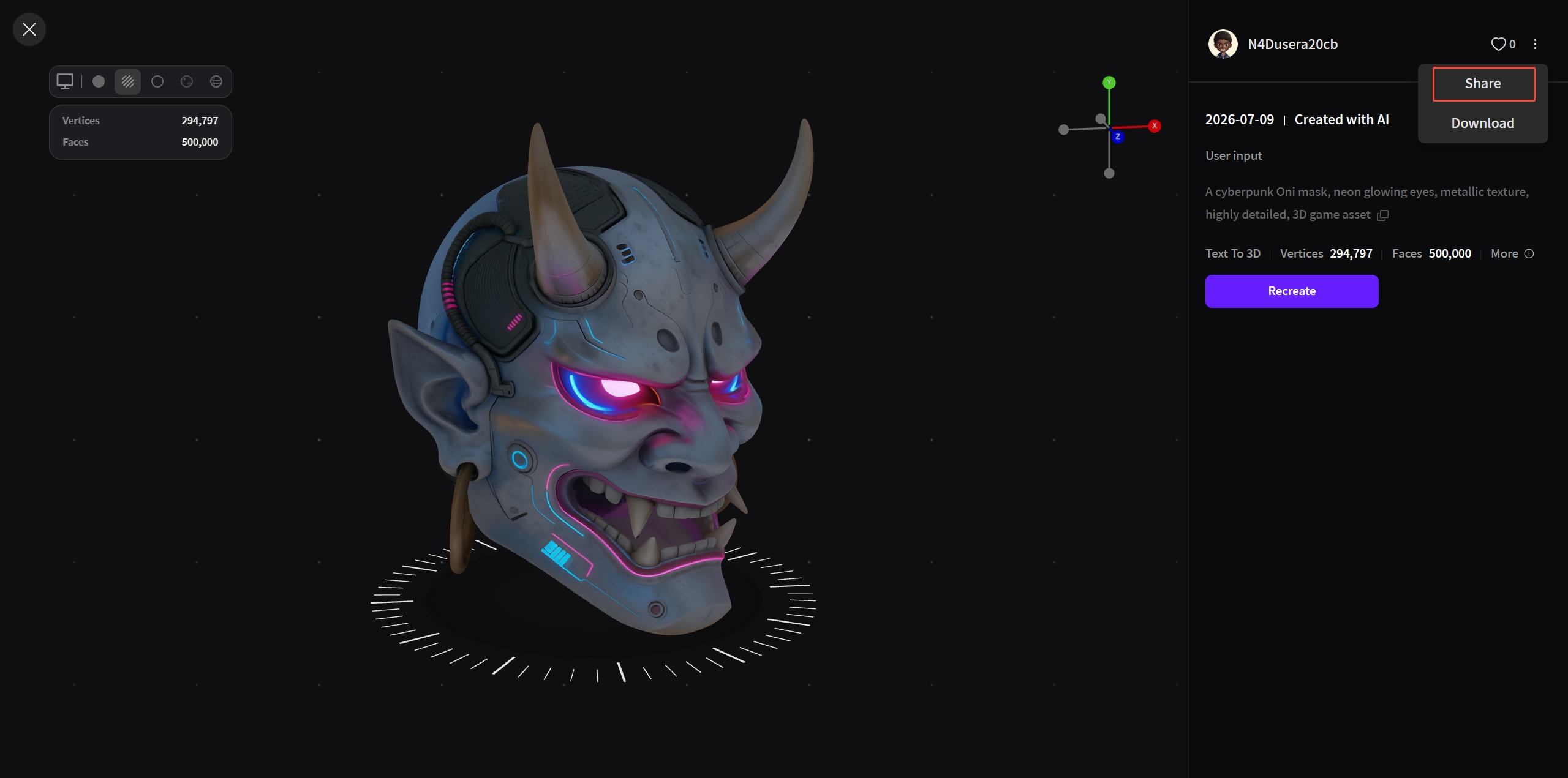
Verwenden Sie die Teilen-Funktion des Modells: Wenn Sie eine allgemeine Adresse der Studio- oder Community-Seite kopieren, führt diese möglicherweise nicht zu dem bestimmten Modell, das Sie senden möchten.
Was kann jemand über einen geteilten Link sehen?
Empfänger können die Modellseite und die Informationen sehen, die ihnen beim Öffnen des Links zur Verfügung stehen. Prüfen Sie diese Seite vor dem Senden, anstatt davon auszugehen, dass jeder Prompt, jedes Referenzbild oder jede Generierungseinstellung sichtbar ist.
Wenn die Seite Erneut erstellen anbietet, kann ein Empfänger damit die verfügbaren Generierungseinstellungen laden und eine neue Variante erstellen. Erneut erstellen ist ein Generierungsablauf und sollte daher nicht als Herunterladen oder Duplizieren des ursprünglichen Meshes beschrieben werden. Eine ausführliche Anleitung finden Sie unter So remixen und bearbeiten Sie gemeinschaftliche 3D-Assets.
Was sollten Sie vor dem Senden des Links prüfen?
Öffnen Sie den kopierten Link und stellen Sie sicher, dass er das richtige Modell identifiziert. Fügen Sie bei einer Teamprüfung die vorgesehene Rolle des Assets oder die gewünschte Rückmeldung hinzu, etwa zur Form oder zum Vergleich mit einer anderen Version.
Wenn Sie wissen müssen, worauf jemand außerhalb Ihres Kontos zugreifen kann, prüfen Sie den Link in einer abgemeldeten Browsersitzung oder bitten Sie den vorgesehenen Empfänger zu bestätigen, dass er sich öffnen lässt. Damit prüfen Sie den Zugriff auf diesen Link, legen jedoch nicht sämtliche Datenschutzeinstellungen des Assets fest. Details zur Sichtbarkeit finden Sie unter Sind generierte 3D-Assets öffentlich oder privat?.
Der Zugriff zum Teilen und die Berechtigung zur Wiederverwendung eines Assets sind zwei getrennte Fragen. Prüfen Sie die geltenden Nutzungsbedingungen und die Nutzungsinformationen des Modells, bevor Sie es in ein Projekt integrieren. Informationen zu Ihren eigenen generierten Assets finden Sie unter kommerzielle Nutzung generierter Modelle.
Was tun, wenn „Teilen“ fehlt oder der Link nicht geöffnet werden kann?
Stellen Sie sicher, dass Sie das Menü „Mehr“ für das gewünschte Modell verwenden. Aktualisieren Sie die Seite und versuchen Sie die Aktion erneut. Wenn ein kopierter Link nicht funktioniert, kopieren Sie ihn erneut über „Teilen“ und prüfen Sie, ob die vollständige Adresse eingefügt wurde.
Wenn das Problem weiterhin besteht, wenden Sie sich unter support@neural4d.com an den Support. Geben Sie den Modelllink, die von Ihnen ausgeführten Schritte und jede Fehlermeldung an. Fügen Sie keine Kontopasswörter oder vertraulichen Projektdateien hinzu.