

Um ein N4D-3D-Modell in After Effects zu importieren, laden Sie eine texturierte .glb-Datei herunter, importieren sie in das Bedienfeld „Projekt“ und fügen sie mit dem Renderer Erweitertes 3D einer Komposition hinzu. Anschließend können Sie das Modell positionieren, beleuchten und eine Produkt-Drehtelleranimation oder Kamerafahrt per Keyframes animieren.
Diese Anleitung verwendet ein Möbelmodell als Beispiel: einen Stuhl für die Produktpräsentation eines kleinen Studios. Beginnen Sie mit einem statischen Modell, damit Sie Form und Materialien prüfen können, bevor Sie eine längere Aufnahme erstellen.
N4D kostenlos testen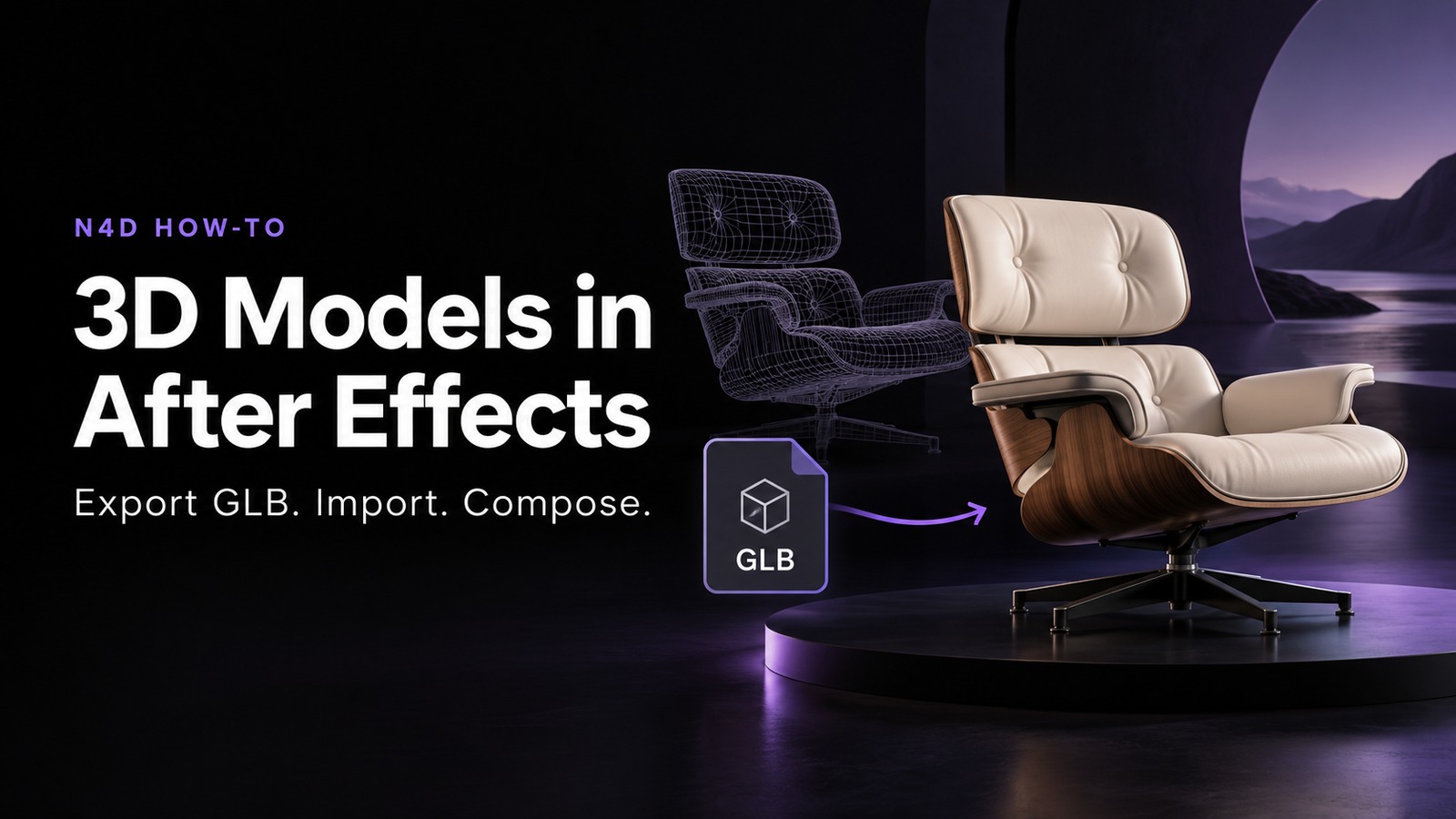
Bereiten Sie ein fertiges N4D-Asset und eine unterstützte After-Effects-Installation vor. Verwenden Sie für diesen Workflow eine texturierte .glb-Datei.
| Prüfen | Verwendung |
|---|---|
| After-Effects-Version | Der native Import von .glb wurde in Version 24.1 eingeführt. Verwenden Sie eine aktuelle Version für die in der Adobe-Hilfe gezeigten Bedienelemente. |
| Renderer und Hardware | Verwenden Sie den Renderer „Erweitertes 3D“ und prüfen Sie die GPU-Anforderungen von Adobe. Die Import-Unterstützung allein bedeutet nicht, dass Ihre Hardware das Modell rendern kann. |
| Empfohlener Download | Wählen Sie für ein texturiertes Asset .glb. Adobe empfiehlt dieses Paket mit einer einzigen Datei für die meisten Modellimporte. |
| Alternativer Download | Ein N4D-Quad-Asset wird standardmäßig als .obj heruntergeladen. Bewahren Sie die mitgelieferten Material- und Texturdateien zusammen mit dem Modell auf und verwenden Sie eine aktuelle After-Effects-Version für den nativen Import von .obj. |
| Erste Komposition | Erstellen Sie für dieses Beispiel eine Komposition mit 1920 x 1080 Pixeln, 30 fps und einer Dauer von fünf Sekunden. Dies sind Beispielwerte und keine Importbeschränkungen. |
Adobes Ankündigung der Version 24.1 bildet die Grundlage für den nativen Import. Die Dokumentation zum Renderer „Erweitertes 3D“ erläutert die Anforderungen an Renderer und Hardware.
Öffnen Sie Ihr fertiges Modell in N4D und laden Sie die Version herunter, deren Geometrie und Texturen Sie in der Komposition verwenden möchten.
Wenn Sie mit einem Produktfoto beginnen, behandelt die Anleitung „Bild zu 3D“ den Erzeugungsschritt. Schließen Sie diesen Schritt ab, bevor Sie die folgenden Importschritte ausführen.
Wählen Sie Datei > Importieren > Datei, öffnen Sie das heruntergeladene Modell und ziehen Sie es aus dem Bedienfeld „Projekt“ in die Zeitleiste Ihrer Komposition.
Verwenden Sie in den Modelleinstellungen die Option Wie Kompositionsgröße, um das Modell einzurahmen. Prüfen Sie Vertikale Achse, falls es auf der Seite liegt, und bestätigen Sie mit OK. Beim Hinzufügen des Modells wird der Renderer „Erweitertes 3D“ automatisch ausgewählt.
Die aktuellen Dialogoptionen finden Sie in Adobes Anleitung zum Modellimport. Das Modell sollte nun im Bedienfeld „Komposition“ sichtbar sein. Falls nicht, beheben Sie die Sichtbarkeit, bevor Sie Animationen hinzufügen.
Prüfen Sie das Modell unter einer Umgebungsbeleuchtung, bevor Sie seine Materialien beurteilen. Eine andere Beleuchtung kann das Aussehen derselben Oberfläche verändern.
Erstellen Sie mit Ebene > Neu > Licht ein Licht und stellen Sie den Typ auf Umgebung. Für eine benutzerdefinierte Lichtkarte importieren Sie eine .hdr- oder .exr-Datei, fügen sie der Komposition hinzu und wählen diese Ebene unter Lichtoptionen > Quelle des Lichts aus. Weitere Informationen finden Sie in Adobes Anleitung zur bildbasierten Beleuchtung.
Prüfen Sie Stoff, Holzmaserung und Kanten des Stuhls genau. Fehlt die Farbe, kontrollieren Sie, ob Sie das texturierte Asset exportiert haben. Bewahren Sie bei einem .obj-Download die mitgelieferte .mtl-Datei und die Texturpfade auf. In Adobes FAQ zum 3D-Import steht, dass Modelltexturen JPEG- oder PNG-Bilder verwenden müssen.
Animieren Sie für eine statische Produktaufnahme die Rotation der Modellebene. So erstellen Sie eine Drehtelleranimation, ohne ein Rig oder einen eingebetteten Animationsclip zu benötigen.
Fügen Sie eine Kamera hinzu, wenn die Aufnahme eine Orbit- oder Dolly-Bewegung erfordert. Halten Sie den ersten Test einfach: ein Modell, ein Licht und eine Drehung. Prüfen Sie einen kurzen Render, bevor Sie die Komposition erweitern.
Prüfen Sie Renderer, Bildausschnitt, Quelldatei und Texturdateien in dieser Reihenfolge. Ändern Sie immer nur eine Sache, damit Sie die Ursache identifizieren können.
| Symptom | Nächste Prüfung |
|---|---|
| Das Modell kann nicht für den Import ausgewählt werden | Prüfen Sie die After-Effects-Version und entpacken Sie gegebenenfalls das Archiv. Verwenden Sie die heruntergeladene Modelldatei, statt ein anderes Format umzubenennen. |
| Das Modell befindet sich außerhalb des Bildausschnitts oder ist zu klein | Öffnen Sie Ebene > Modelleinstellungen erneut und prüfen Sie Wie Kompositionsgröße, Skalierung und Ausrichtung. |
| Das Modell ist nur als Umriss sichtbar | Prüfen Sie, ob der Renderer „Erweitertes 3D“ ausgewählt ist, und sehen Sie sich die Hardwareanforderungen des Renderers von Adobe an. Prüfen Sie außerdem die Ebenensichtbarkeit und den Kamerabildausschnitt. |
| Die Oberfläche wirkt flach oder weist keine Texturen auf | Prüfen Sie, ob die N4D-Quelldatei eine Textur enthält, und sehen Sie sich die heruntergeladenen Materialressourcen an. Vergleichen Sie das Modell unter einem geeigneten Umgebungslicht. |
| Die Vorschau ist langsam | Testen Sie eine niedrigere Vorschauauflösung und 3D-Entwurf. Wenn das Mesh zu dicht ist, erstellen Sie eine leichtere Quelldatei und vergleichen Sie die Silhouette, bevor Sie das Modell ersetzen. |
Für ein dichtes N4D-Triangle-Modell erklärt das Tutorial zur Neuvernetzung, wie Sie die Mesh-Komplexität reduzieren. Die Neuvernetzung ist für Triangle-Quellmodelle verfügbar; eine vorhandene Quad-Quelldatei kann diesen Vorgang nicht starten.
Statische Modellimporte, eingebettete Animationen und fertige Videoexporte dienen unterschiedlichen Zwecken. Wählen Sie den passenden Workflow für das heruntergeladene Modell.
Nein. Eine unterstützte After-Effects-Installation kann das Modell nativ importieren und mit dem Renderer „Erweitertes 3D“ rendern. Dieser Leitfaden verwendet diesen nativen Workflow.
Verwenden Sie für den texturierten Workflow in dieser Anleitung eine .glb-Datei. In einer unterstützten Version lässt sich auch ein .obj-Asset importieren. Die zugehörigen Material- und Texturdateien müssen dabei verfügbar bleiben.
In After Effects finden Sie eingebettete Clips unter Animationsoptionen > Name. Ein statisches Modell enthält keinen Bewegungsclip zur Auswahl, aber Sie können seine Ebenentransformationen weiterhin animieren. Wenn Ihre Quelldatei aus der Animationsfunktion von N4D stammt, wird sie derzeit als .glb heruntergeladen. Die voreingestellten Bewegungen werden nur für Mädchenfiguren im Anime-Stil empfohlen. Testen Sie die Clip-Wiedergabe nach dem Import.
Nein. Beim Import wird dem After-Effects-Projekt ein Modell hinzugefügt. Animieren und rendern Sie die Komposition, um ein Video zu erstellen. Speichern Sie das Projekt und bewahren Sie die Quelldateien für spätere Änderungen auf.
Informationen zur Clip-Auswahl finden Sie in Adobes Dokumentation zu eingebetteten Animationen.
N4D kostenlos testen