

3D-Generator für Haustiere
Ein Foto deines Haustiers. Ein Modell zum Selbermachen.
Verwandle mit N4D Bild zu 3D ein Hunde- oder Katzenfoto in ein statisches 3D-Modell. Lade eine JPG-, JPEG-, PNG- oder WebP-Datei mit bis zu 20 MB hoch, erstelle das Modell und prüfe das Mesh. Lade anschließend eine Datei für ein Figurenprojekt oder eine digitale Szene herunter.
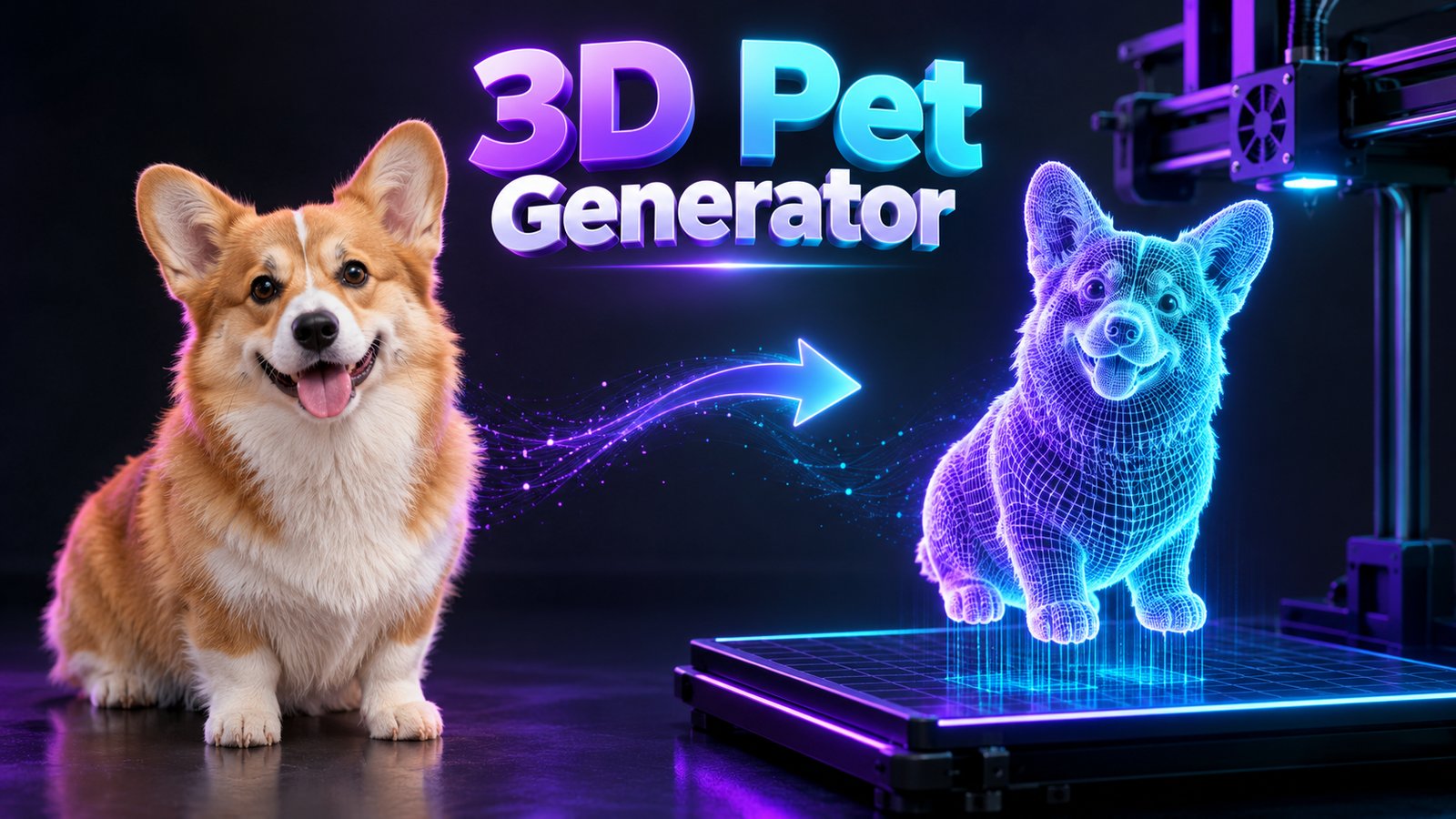
Vom Haustierfoto zur weiterverwendbaren Datei
Dieser Workflow für Haustiere nutzt das bestehende Tool Bild zu 3D und beginnt mit einem Referenzfoto.
Ein Haustierfoto
Beginne mit einem klaren Referenzbild. Die KI leitet daraus eine 3D-Form ab, auch für Flächen, die auf dem Foto nicht zu sehen sind.
3D-Geometrie
Erstelle ein Mesh, das du von allen Seiten prüfen kannst. Die Einstellung Triangle erzeugt ein dichtes Dreiecks-Mesh für die weitere Prüfung und Bearbeitung.
Sechs Dateiformate
Lade OBJ, FBX, GLB, USDZ, STL oder BLEND herunter. Wähle das Format für dein nächstes Tool und prüfe dort die exportierte Datei.
Haustierfoto rein, statisches 3D-Modell raus
Berücksichtige diese Vorgaben für Eingabe und Ausgabe bei der Planung deines Haustierprojekts.
| Punkt | Was du erwarten kannst |
|---|---|
| Referenz | Ein Haustierfoto. JPG, JPEG, PNG oder WebP, bis zu 20 MB. Zum Hochladen klicken, ziehen oder einfügen. |
| Ergebnis | Ein generiertes statisches 3D-Mesh. Textur ist eine optionale Einstellung bei der Generierung. |
| Mesh für diesen Workflow | Triangle erzeugt ein hochauflösendes Dreiecks-Mesh. Prüfe die Silhouette und dünne Teile vor der weiteren Verwendung. |
| Download | OBJ, FBX, GLB, USDZ, STL oder BLEND. |
| Ähnlichkeit mit dem Haustier | Nicht sichtbare Flächen werden abgeleitet. Exakte Proportionen, Fellzeichnungen und feine Fellstrukturen sind nicht garantiert. |
| Vorbereitung für den 3D-Druck | Prüfe das exportierte Modell in deinem Slicer. Reparaturen, Skalierung, eine Basis und Stützen können nötig sein. |
Erstelle das Modell deines Haustiers mit N4D Bild zu 3D. Verwende ein klares Foto, auf dem ein einzelnes Tier vollständig zu sehen ist, und prüfe die abgeleiteten Details vor dem Download von allen Seiten. Der Leitfaden zu Bild zu 3D erklärt die Upload-Funktionen, Generierungseinstellungen und sechs Exportformate.
Zeige dein Haustier gut erkennbar
Ein gut vorbereitetes Foto und die sorgfältige Prüfung des Ergebnisses gehören zum Prozess.
| Prüfpunkt | Foto vorbereiten | Modell prüfen |
|---|---|---|
| Ein Tier | Zeige ein Haustier vollständig im Bild, ohne Hände oder ein weiteres Tier. | Achte auf verschmolzene Objekte oder unerwünschte zusätzliche Geometrie. |
| Gut erkennbare Silhouette | Achte darauf, dass Ohren, Beine und Schwanz vor einem schlichten Hintergrund sichtbar sind. | Prüfe, ob die Pfoten voneinander getrennt sind und der Schwanz richtig am Körper ansetzt. |
| Gesicht und Körper | Versuche eine Dreiviertelansicht, die Schnauze und Körperform zeigt. | Vergleiche die Position der Ohren, die Länge der Schnauze und die Körperproportionen. |
| Licht und Fellzeichnung | Verwende gleichmäßiges Licht ohne starke Schatten oder Filter. | Wenn „Texture“ ausgewählt ist, prüfe Fellzeichnung und Ausrichtung der Textur. |
Ein Erinnerungsstück gestalten oder eine digitale Szene erstellen
Beginne mit dem generierten Modell und bereite es anschließend für dein Vorhaben vor.
Haustierfiguren und Erinnerungsstücke
Nutze das Mesh als Ausgangspunkt für eine Figur zum Aufstellen. Prüfe empfindliche Ohren, Pfoten und Schwänze und füge bei Bedarf in deinem 3D-Editor einen Sockel hinzu.
Dein Haustier in einer digitalen Szene
Lade ein statisches Modell für eine Szene oder ein gerendertes Porträt herunter. Prüfe Mesh-Größe und Materialien in deiner 3D-Software, bevor du die Szene darum herum aufbaust.
So erstellst du aus einem Haustierfoto ein 3D-Modell
Lade ein Foto hoch, prüfe das Ergebnis und bereite die heruntergeladene Datei für dein Projekt vor.
1. Ein Haustierfoto hochladen
Öffne Bild zu 3D und lade per Klick, Drag-and-drop oder Einfügen eine JPG-, JPEG-, PNG- oder WebP-Datei mit bis zu 20 MB hoch. Das Foto sollte ein einzelnes Tier vollständig vor einem schlichten Hintergrund zeigen. Vermeide Hände, die das Tier halten, und Gegenstände, die seine Silhouette verdecken.
2. Generieren und von allen Seiten prüfen
Wähle die Einstellungen für Mesh und optional Texture und starte die Generierung. Drehe das Ergebnis und zoome heran. Prüfe Schnauze, Ohren, Pfoten, Schwanz und die aus dem Foto erschlossene Rückansicht. Lass die Einstellungen für humanoide Posen bei diesem Haustier-Workflow auf Auto. Falls die Ähnlichkeit nicht stimmt, passe das Referenzfoto an und starte eine neue Generierung.
3. Herunterladen und für dein Projekt vorbereiten
Wähle STL für die Vorbereitung im Slicer oder OBJ, FBX, GLB, USDZ oder BLEND für digitale Projekte. Prüfe bei einer Figur Größe, Mesh-Integrität und filigrane Details, bevor du im Slicer Stützstrukturen hinzufügst. Ergänze bei Bedarf einen Sockel oder eine Aufhängeschlaufe in deinem 3D-Editor.
Eine Übersicht der aktuellen Bedienelemente findest du im Leitfaden zu Bild zu 3D.
Fragen zum Erstellen eines 3D-Haustiermodells
Mit N4D Bild zu 3D erstellst du aus einem Haustierfoto ein Modell. Lade das Bild hoch, wähle die Generierungseinstellungen, prüfe das Ergebnis und lade eine 3D-Datei herunter. Dieser Haustier-Workflow nutzt das bestehende Tool Bild zu 3D.
Beginne mit einem scharfen, gleichmäßig beleuchteten Foto, auf dem ein einzelner Hund oder eine einzelne Katze vollständig zu sehen ist. Ohren, Pfoten und Schwanz sollten im Bild sein; wähle einen schlichten Hintergrund. Eine Dreiviertelansicht kann sowohl Gesicht als auch Körper zeigen. Unterstützt werden JPG, JPEG, PNG und WebP bis zu 20 MB per Klick, Drag-and-drop oder Einfügen.
Die Ähnlichkeit hängt vom Referenzfoto und der Generierung ab. Nicht sichtbare Seiten werden erschlossen; deshalb können Fellzeichnung, Proportionen und feine Felldetails abweichen. Drehe das Modell vor dem Herunterladen, um Gesicht, Pfoten und Schwanz zu prüfen. Verwende bei Bedarf ein anderes Referenzfoto oder generiere eine weitere Version.
Exportiere die STL-Datei und prüfe sie in deinem Slicer. Kontrolliere vor dem Druck Maßstab, geschlossene Oberflächen, dünne Teile, Stabilität und Stützstrukturen. Ein generiertes Modell muss möglicherweise repariert oder bearbeitet werden. Prüfe die Slicer-Vorschau, bevor du den Druck startest.
Bild zu 3D unterstützt Downloads als OBJ, FBX, GLB, USDZ, STL und BLEND. Wähle STL für die Vorbereitung im Slicer oder GLB für eine digitale Szene. Texture ist bei der Generierung optional. Prüfe das fertige Modell und die verfügbaren Download-Optionen für deinen Verwendungszweck.
Dieser Workflow erstellt ein statisches 3D-Modell. Rigging und Bewegungsanimation für Tiere werden hier nicht gezeigt. Plane die Animation deines Haustiers als separaten Arbeitsschritt in der 3D-Software deiner Wahl.
Generiere ein Haustier pro Referenzbild. Die Stapelverarbeitung von Bild zu 3D verarbeitet bis zu 10 Bilder pro Durchlauf und erstellt für jedes Bild ein eigenes Modell. Mehrere Ansichten desselben Haustiers sind etwas anderes als ein Batch mit Referenzbildern verschiedener Haustiere.