

Bild zu 3D wandelt ein Referenzbild in ein 3D-Modell um. Dieser Leitfaden behandelt die Vorbereitung der Eingabe, Einstellungen für Topologie und Texturen, die Generierungszeit, die Prüfung sowie den Download.
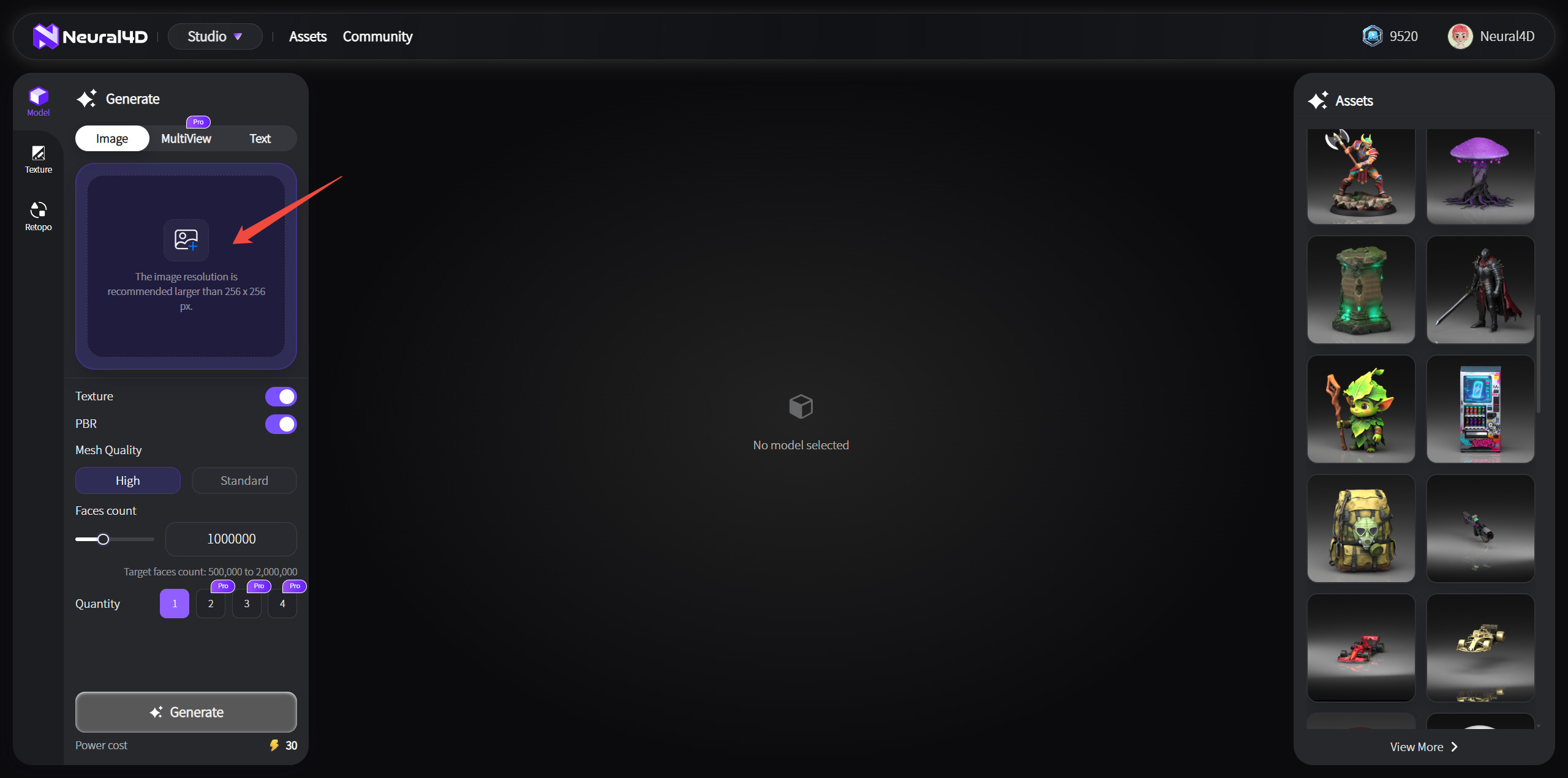
Öffnen Sie direkt das Bild-zu-3D-Studio oder öffnen Sie Neural4D 3D Studio und wählen Sie Bild zu 3D aus.
Sie können ein Bild per Klick, Drag-and-drop oder Einfügen in den Upload-Bereich übertragen. Unterstützte Formate sind PNG, JPG, JPEG und WebP. Die maximale Dateigröße beträgt 20 MB.
| Geeignet sind Bilder mit | Vermeiden |
|---|---|
| einem klaren, vollständig sichtbaren Motiv | mehreren voneinander getrennten Objekten oder einem angeschnittenen Motiv |
| einem schlichten Hintergrund, der sich vom Motiv abhebt | einem farblich ähnlichen Hintergrund oder einer unruhigen Szene |
| gleichmäßiger Beleuchtung und sichtbaren Kanten | starken Schatten, Blendungen oder deutlichen Reflexionen |
| einem undurchsichtigen Objekt mit klar erkennbarer Silhouette | Glas, transparenten Oberflächen oder Bewegungsunschärfe |
Eine Vorderansicht oder Dreiviertelansicht liefert dem Modell in der Regel genügend visuelle Informationen, um eine klare Silhouette zu bilden. Wenn die exakte Geometrie von mehreren Seiten wichtig ist, verwenden Sie stattdessen den verfügbaren Multi-View-Workflow, anstatt mehrere Objekte in einem Bild zu kombinieren.
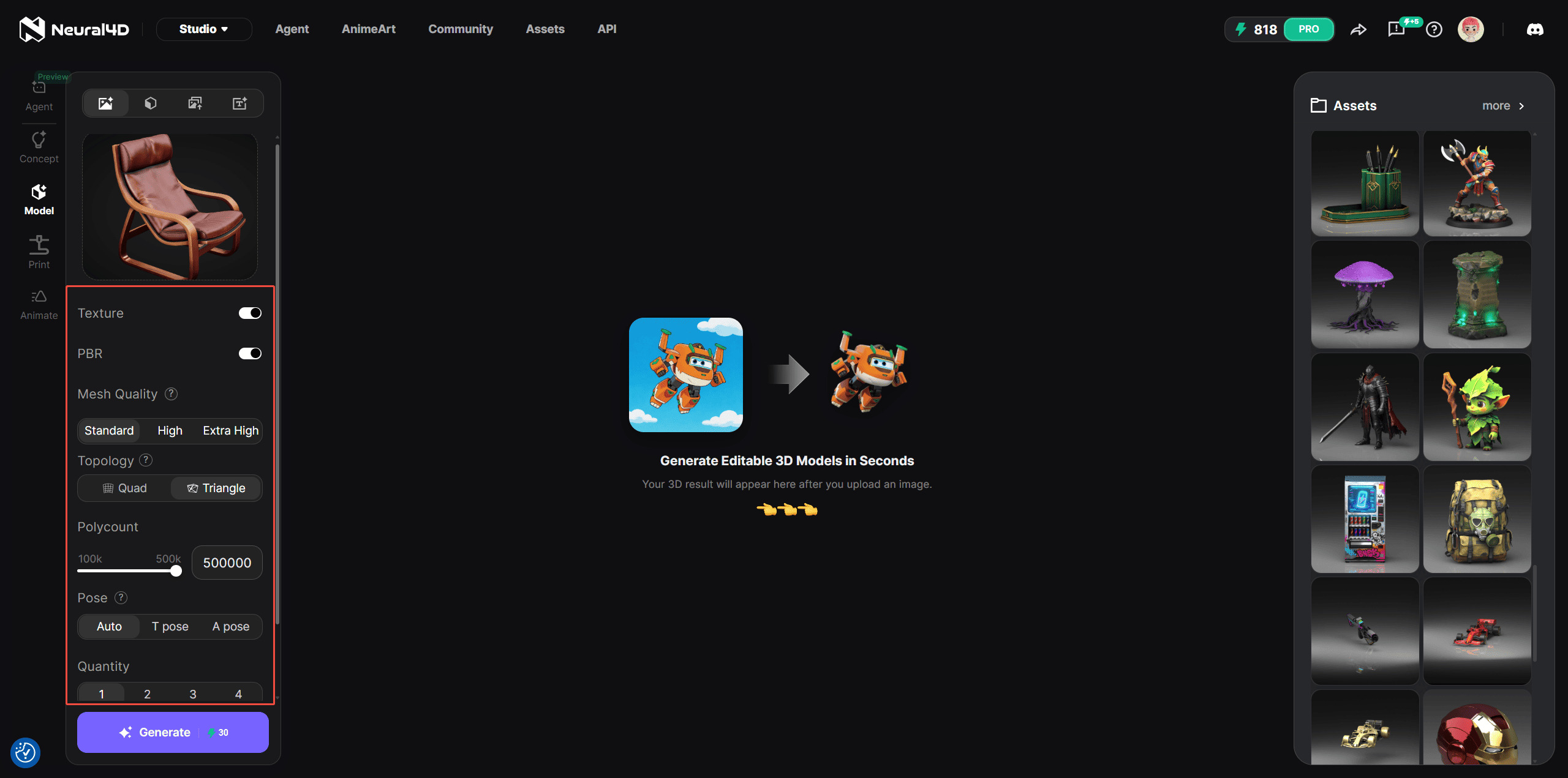
Wählen Sie vor dem Start des Vorgangs die Einstellungen passend zu Ihrem nächsten Arbeitsschritt aus.
| Einstellung | Optionen | Verwendung |
|---|---|---|
| Topologie | Dreieck oder Quad. Dreieck ist standardmäßig ausgewählt. | Dreiecke bewahren mehr Oberflächendetails. Quads eignen sich, wenn Sie das Modell weiter bearbeiten oder animieren möchtest. |
| Polygonanzahl | Dreieck: 100.000 bis 500.000. Quad: 1.000 bis 100.000. Der Standardwert ist 50.000. | Verwenden Sie einen höheren Wert für mehr Details und einen niedrigeren Wert für ein leichteres Modell. |
| Textur | Optional | Fügt die sichtbare Oberflächenfarbe des Modells hinzu. |
| PBR | Optional | Fügt PBR-Material-Maps für Workflows mit physikalisch basiertem Rendering hinzu. |
| Pose | Auto, A-Pose oder T-Pose. Auto ist standardmäßig ausgewählt. | A-Pose und T-Pose sind Abonnementfunktionen für humanoide Charaktere, die für Rigging oder Animation vorgesehen sind. |
Jede ausgewählte Option wird separat berechnet. Ein Quad-Basismesh kostet 15 Energie-Punkte, Texturen kosten zusätzlich 10 Energie-Punkte und PBR kostet zusätzlich 10 Energie-Punkte. Quad mit Textur und PBR kostet insgesamt 35 Energie-Punkte.
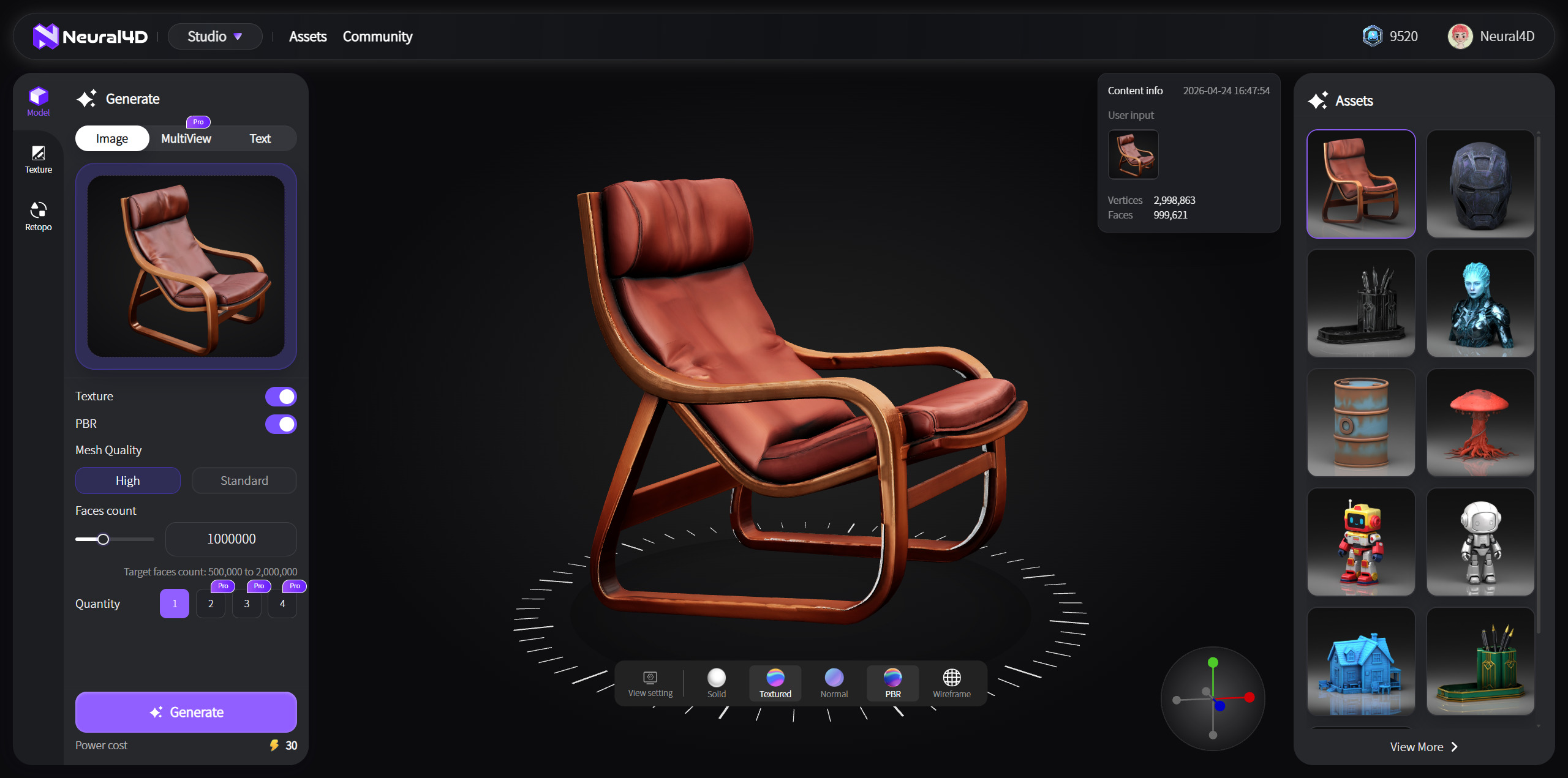
Klicken Sie auf Generieren. Ein untexturiertes Basismesh ist nach etwa 90 Sekunden fertig. Die Generierung von Textur und PBR erfolgt in separaten Verarbeitungsschritten und dauert zusätzlich. Ein vollständig texturiertes Modell benötigt daher normalerweise mehr als zwei Minuten.
Wenn das Ergebnis geöffnet wird, drehen Sie es und zoomen Sie hinein und heraus. Überprüfen Sie die Silhouette, dünne Bereiche, verdeckte Seiten, Öffnungen und die Ausrichtung der Textur. Wenn das Ergebnis nicht mit der Referenz übereinstimmt, passen Sie die Eingabe oder Einstellungen an und starten Sie eine neue Generierung.
Ein reguläres Bild-zu-3D-Ergebnis kann nicht zur Bearbeitung in Neural4D-2o übertragen werden. Neural4D-2o kann nur ein Modell bearbeiten, das innerhalb der aktuellen Sitzung generiert wurde.
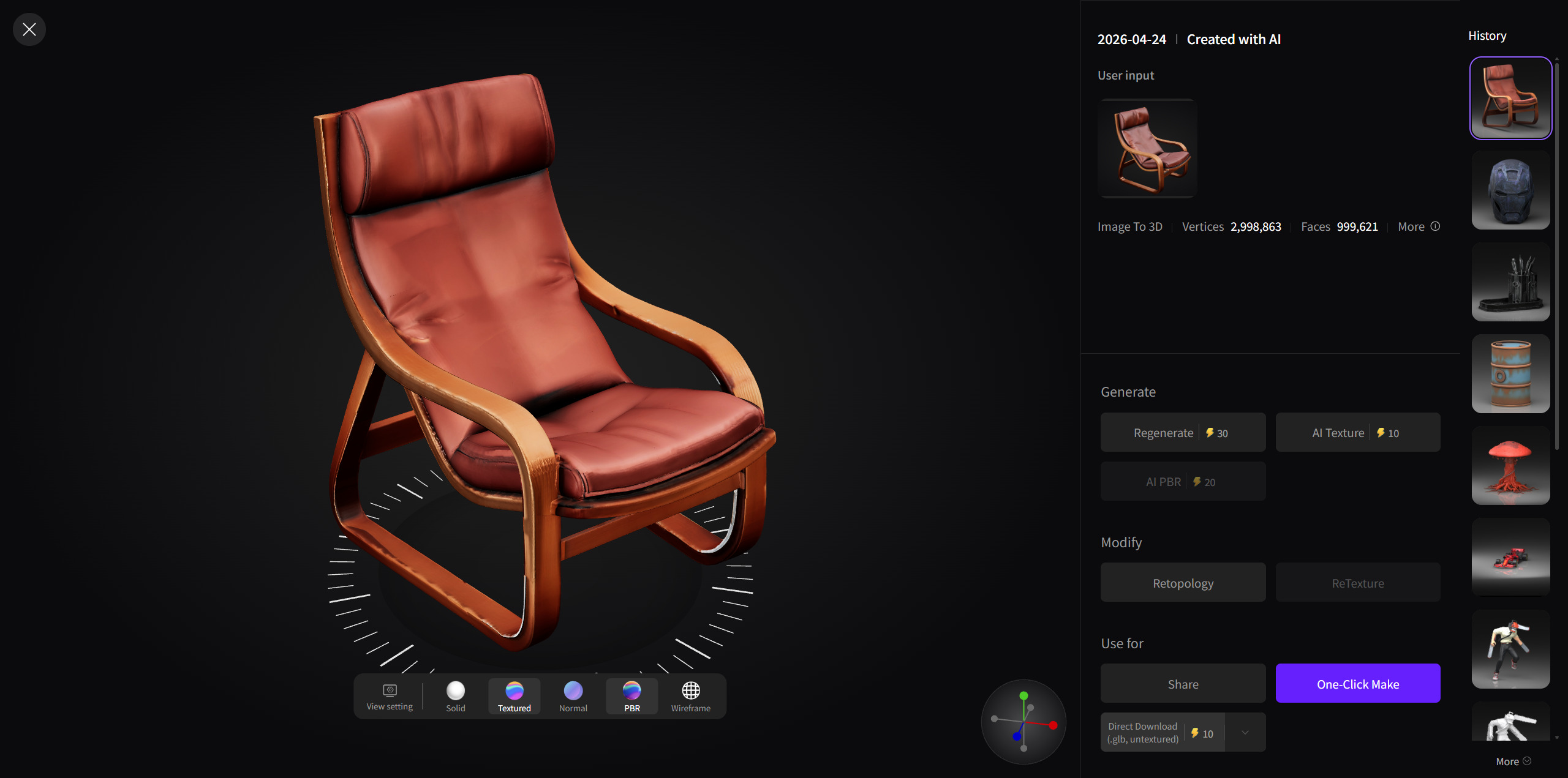
Klicken Sie auf das Herunterladen-Symbol und wählen Sie GLB, OBJ, FBX, USDZ, STL oder BLEND. Quad-Modelle unterstützen alle sechs Formate. OBJ ist im Quad-Download-Dialog lediglich standardmäßig ausgewählt.
Ihre generierten Dateien bleiben in der Asset-Bibliothek verfügbar. Für eine physische Version können Sie die verfügbare Option Ein-Klick-Fertigung am generierten Modell verwenden.
Warum ist mein Modell weiß?
Wenn Textur nicht ausgewählt wurde, ist ein
untexturiertes Basismesh das erwartete Ergebnis. Wenn Sie Textur ausgewählt haben und das
fertige Asset weiterhin weiß ist, laden Sie das gespeicherte Asset neu und folgen Sie der Anleitung zu Generierungsfehlern.
Kann ich dieses Modell in Neural4D-2o bearbeiten?
Nein. Neural4D-2o
bearbeitet nur Modelle, die in der aktuellen Neural4D-2o-Sitzung generiert wurden.
Welches Format sollte ich herunterladen?
Im Neural4D-Formatleitfaden finden Sie typische Anwendungsfälle für
die einzelnen Formate.
Kein Referenzbild? Starten Sie mit Text-zu-3D.
%22%3E%3Cg%3E%3Cpath%20d%3D%22M14.22126%2C2L16.980341%2C2L10.922359%2C8.365314L18%2C17.000000999999997L12.44585%2C17.000000999999997L8.0973005%2C11.7527676L3.1189604%2C17.000000999999997L0.35988006%2C17.000000999999997L6.7777414%2C10.1918821L0%2C2L5.6921029%2C2L9.6207924%2C6.7933583L14.22126%2C2ZM13.255582%2C15.505536L14.785071%2C15.505536L4.88837%2C3.4391145L3.2449181%2C3.4391145L13.255582%2C15.505536Z%22%20fill%3D%22%23ffffff%22%20fill-opacity%3D%221%22%20style%3D%22mix-blend-mode%3Apassthrough%22%2F%3E%3C%2Fg%3E%3C%2Fg%3E%3C%2Fsvg%3E)
%22%3E%3Cg%3E%3Cg%3E%3Cpath%20d%3D%22M17.776579953674315%2C4.238972914697266C18.530987953674316%2C2.8357112146972656%2C17.668764953674316%2C1.0000038146972656%2C17.668764953674316%2C1.0000038146972656C15.728984953674317%2C1.0000038146972656%2C14.327326953674316%2C2.2953194146972655%2C14.327326953674316%2C2.2953194146972655C13.572919953674317%2C1.8635447646972656%2C11.093512553674316%2C1.8635447646972656%2C11.093512553674316%2C1.8635447646972656C11.093512553674316%2C1.8635447646972656%2C8.614197253674316%2C1.8635447646972656%2C7.859790753674316%2C2.2953194146972655C7.859790753674316%2C2.2953194146972655%2C6.4587898536743165%2C1.0000038146972656%2C4.518257353674317%2C1.0000038146972656C4.518257353674317%2C1.0000038146972656%2C3.6561312536743165%2C2.8350313146972654%2C4.410538953674316%2C4.238972914697266C4.410538953674316%2C4.238972914697266%2C2.6862124236743163%2C5.858135714697266%2C3.332825653674316%2C9.312969214697265C3.9408041536743164%2C12.559363814697265%2C6.782133553674316%2C13.415479814697266%2C8.614197253674316%2C13.415479814697266C8.614197253674316%2C13.415479814697266%2C7.859790753674316%2C14.063154814697265%2C7.967603653674316%2C15.142524814697266C7.967603653674316%2C15.142524814697266%2C6.889853453674316%2C15.790198814697266%2C5.812196053674317%2C15.358415814697265C4.734538553674316%2C14.926723814697265%2C4.1956536536743165%2C13.847263814697266%2C4.1956536536743165%2C13.847263814697266C4.1956536536743165%2C13.847263814697266%2C3.1179590536743165%2C12.443964814697265%2C2.0402743556743164%2C12.983694814697266C2.0402743556743164%2C12.983694814697266%2C1.7169677936743164%2C13.307532814697266%2C2.9024282136743165%2C13.847263814697266C2.9024282136743165%2C13.847263814697266%2C3.7645722536743165%2C15.142524814697266%2C4.087878753674316%2C15.898144814697266C4.411195253674316%2C16.653767814697268%2C6.135446553674316%2C17.301444814697266%2C7.860446953674316%2C16.869661814697267L7.860446953674316%2C19.352327814697265C7.860446953674316%2C19.352327814697265%2C7.860446953674316%2C19.568219814697265%2C7.4293847536743165%2C19.676166814697265C6.998322453674317%2C19.784110814697264%2C6.998322453674317%2C20.000003814697266%2C7.213853853674316%2C20.000003814697266L14.974576953674317%2C20.000003814697266C15.190109953674316%2C20.000003814697266%2C15.190109953674316%2C19.784110814697264%2C14.759046953674316%2C19.676166814697265C14.327983953674316%2C19.568219814697265%2C14.327983953674316%2C19.352327814697265%2C14.327983953674316%2C19.352327814697265L14.327983953674316%2C16.869661814697267C14.327983953674316%2C16.869661814697267%2C14.337451953674316%2C15.575053814697265%2C14.327983953674316%2C15.142524814697266C14.304263953674317%2C14.057753814697266%2C13.573576953674316%2C13.415479814697266%2C13.573576953674316%2C13.415479814697266C15.405640953674316%2C13.415479814697266%2C18.246925953674317%2C12.559363814697265%2C18.854893953674317%2C9.312969214697265C19.501579953674316%2C5.858135714697266%2C17.777234953674316%2C4.238972914697266%2C17.776579953674315%2C4.238972914697266L17.776579953674315%2C4.238972914697266Z%22%20fill%3D%22%23ffffff%22%20fill-opacity%3D%221%22%20style%3D%22mix-blend-mode%3Apassthrough%22%2F%3E%3C%2Fg%3E%3C%2Fg%3E%3C%2Fg%3E%3C%2Fsvg%3E)


%22%2F%3E%3C%2Fsvg%3E)

%22%2F%3E%3C%2Fsvg%3E)