

Как создать вариацию 3D-модели сообщества в Neural4D
Модель сообщества может стать отправной точкой для нового дизайна. Используйте Recreate, чтобы загрузить параметры её генерации в Neural4D Studio, изменить исходные данные и создать вариацию для своего проекта.
Этот процесс создаёт новую модель на основе повторно использованных параметров. Чтобы точно изменить отдельные вершины или UV-развёртку, скачайте результат и продолжите работу в своей программе для 3D-моделирования.
1. Выберите модель сообщества для создания вариации
Откройте Neural4D Studio, просмотрите 3D-модели сообщества и нажмите на миниатюру, чтобы открыть сведения о модели. Выберите исходную модель, общая форма и пропорции которой близки к тому, что вы хотите создать.
Поверните модель в окне предпросмотра и рассмотрите её с разных сторон. Не ограничивайтесь миниатюрой: подходящая исходная модель должна содержать основные элементы будущего объекта, например ножки и спинку стула или рукоятку и дополнительные детали реквизита. Сохраните URL исходной модели, чтобы позже сравнить результат и проверить информацию об условиях её использования.
2. Загрузите параметры модели через Recreate
Нажмите Recreate в панели модели, чтобы загрузить исходные параметры генерации в рабочую область Studio. Прежде чем вносить изменения, проверьте загруженный промпт, референсное изображение и другие доступные параметры.
Решите, какие характеристики сохранить, а какие изменить. Для первой вариации оставьте основной объект и композицию прежними и измените что-то одно, например описание поверхности или визуальный стиль. Так будет проще понять, как это изменение повлияло на новую модель.
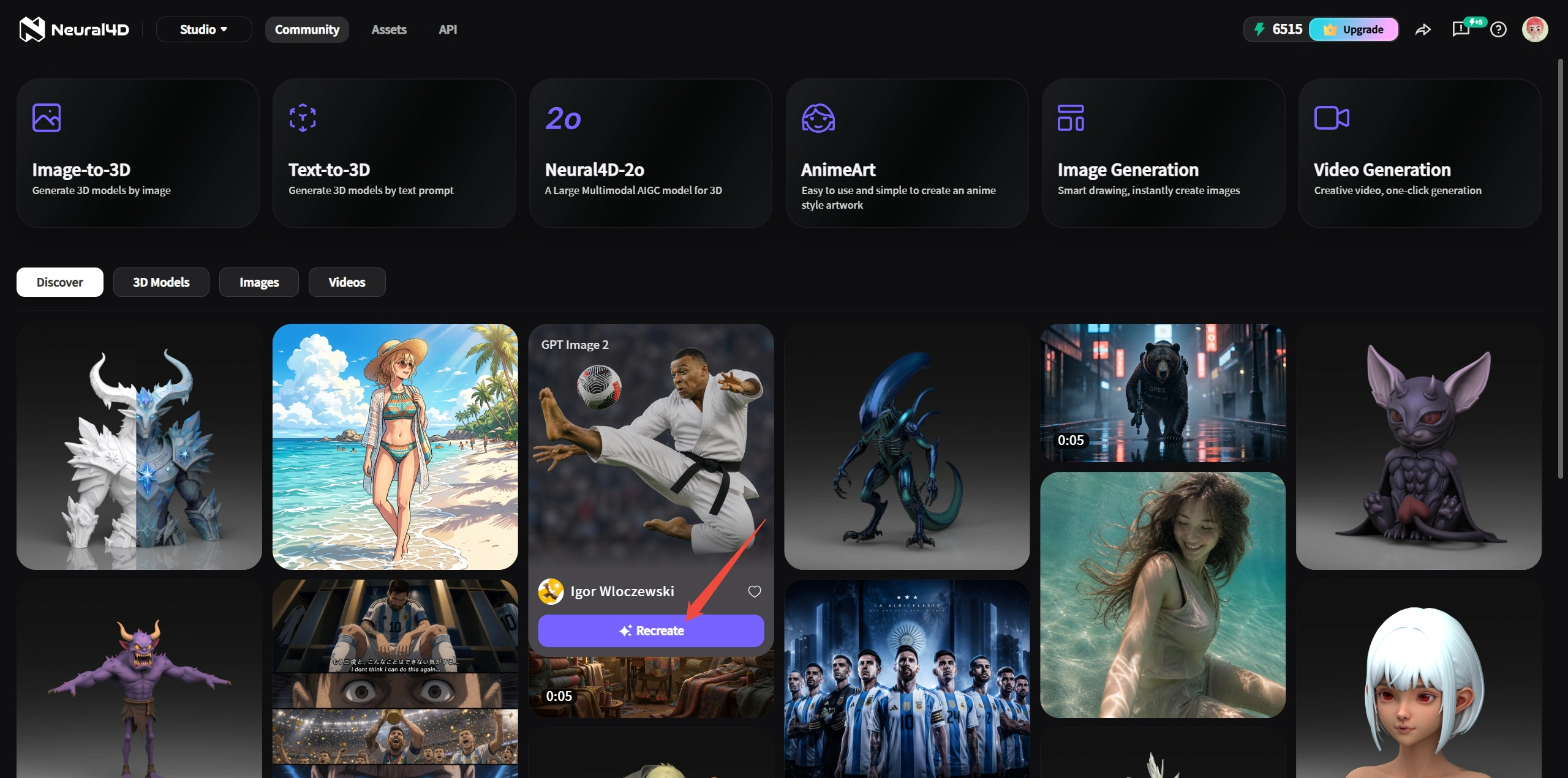
3. Измените исходные данные и создайте вариацию
Отредактируйте загруженный текстовый промпт, замените референсное изображение или измените доступные параметры генерации в соответствии с желаемым результатом. Например, сохраните описание металлического шлема, но замените полированную сталь на металл со следами износа.
Чётко опишите объект. Если хотите сохранить узнаваемую форму, оставьте в промпте количество основных частей, пропорции и характерные детали, а не заменяйте всё описание указанием стиля.
| Цель | Что изменить | Что сравнить |
|---|---|---|
| Другая поверхность | Измените в промпте описание материала и следов износа. | Проверьте новый внешний вид и выясните, изменилась ли основная форма. |
| Другой визуальный стиль | Измените описание стиля, сохранив описание объекта. | Сравните силуэт, пропорции и мелкие детали. |
| Другая форма или композиция | Измените описание формы или используйте другое референсное изображение. | Осмотрите модель со всех сторон и проверьте, сочетаются ли новые детали и пропорции. |
Проверьте параметры генерации, затем создайте новую модель. Изменения в промпте задают направление новой генерации и могут повлиять как на форму, так и на внешний вид, поэтому осмотрите результат, прежде чем считать работу завершённой.
4. Сравните результат и доработайте его
Откройте созданную вариацию в своей библиотеке и сравните её с исходной моделью. Осмотрите модель спереди, сзади, с боков и снизу: нет ли недостающих деталей, нежелательных соединений, дефектов поверхности или изменений силуэта.
Если результат нужно доработать, вернитесь к исходным данным и меняйте по одному параметру за раз. Сохраните промпт и референсное изображение выбранной версии, чтобы использовать их как отправную точку для следующих вариаций.
5. Используйте Remesh, если нужно изменить геометрию
Если у созданной модели треугольная топология, откройте её и выберите Remesh на нижней панели инструментов. Укажите тип топологии на выходе и целевое количество полигонов для следующего этапа работы. Модель с четырёхугольной топологией нельзя обработать с помощью Remesh.
Перед экспортом сравните обработанную модель с исходным результатом генерации. Проверьте тонкие детали, края и общий силуэт, особенно после уменьшения количества полигонов. Если планируете анимировать модель, проверьте расположение рёбер и протестируйте деформацию в своей программе для 3D-моделирования.
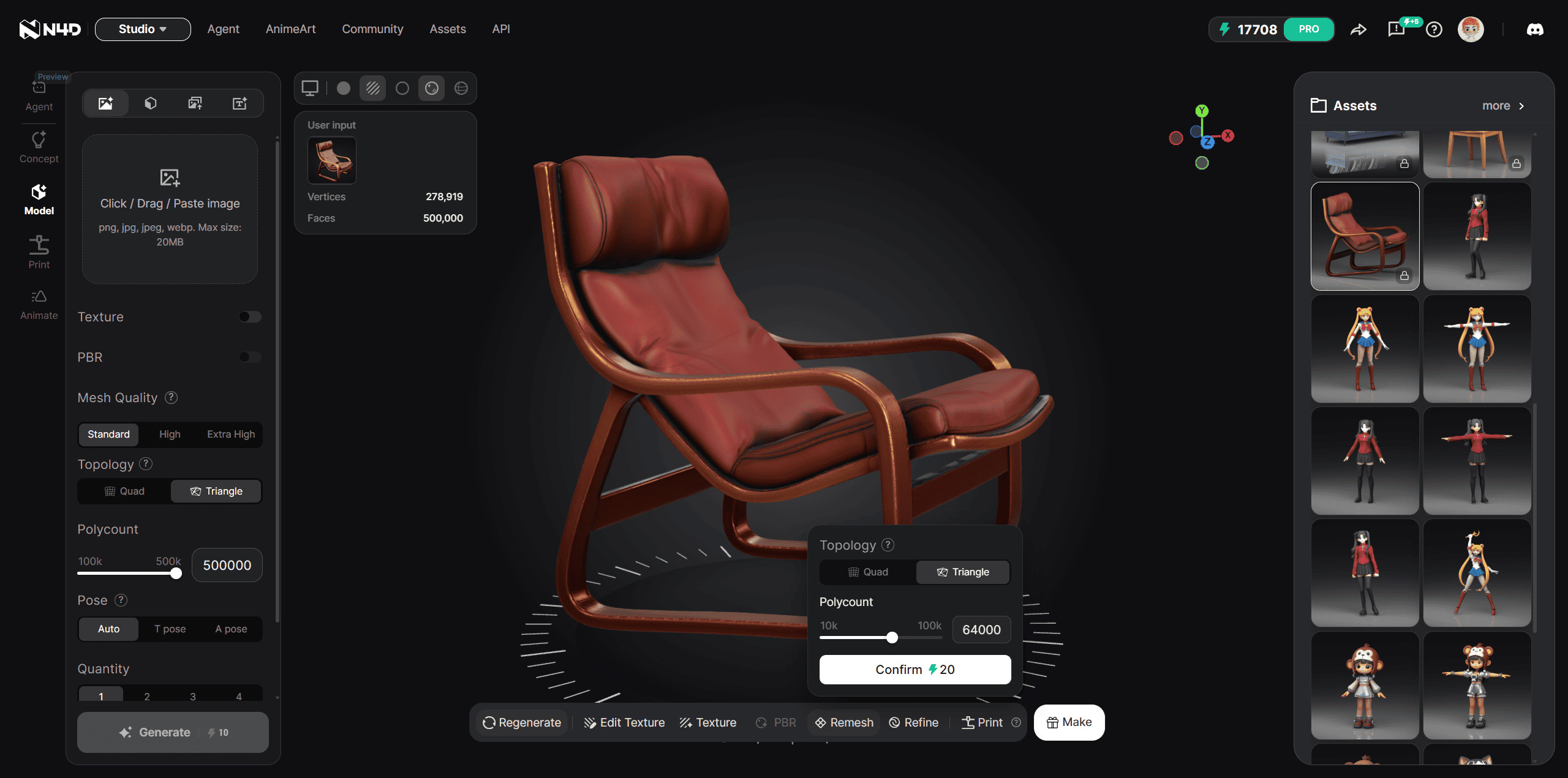
Подробные сведения о настройках и экспорте см. в статье «Как использовать Remesh в Neural4D Studio».
6. Скачайте модель и проверьте её в проекте
В параметрах скачивания модели выберите доступный формат, который поддерживает ваша программа. Импортируйте файл и проверьте масштаб, ориентацию, материалы и отдельные файлы текстур, прежде чем размещать модель в сцене.
Сохраните копию созданной модели перед дальнейшим редактированием. При необходимости внесите точные изменения в геометрию, UV-развёртку, материалы или риггинг в своей программе для 3D-моделирования. Инструкции по скачиванию см. в статье «Как скачать 3D-модели из сообщества Neural4D».
Проверьте условия использования перед публикацией вариации
Прежде чем публиковать, продавать или передавать вариацию клиенту, ознакомьтесь с Условиями использования Neural4D и информацией об использовании исходной модели. Сохраните URL исходной модели и сведения о внесённых изменениях. Если неясно, разрешено ли предполагаемое использование, напишите на support@neural4d.com, указав URL модели и описание проекта.
Часто задаваемые вопросы
Изменяет ли Recreate исходную модель сообщества?
Нет. Recreate загружает настройки генерации исходной модели в ваше рабочее пространство Studio, чтобы вы могли создать отдельный вариант. Изменения затрагивают только новый результат, а исходная модель сообщества остаётся без изменений.
Почему модель, созданная через Recreate, отличается от оригинала?
Recreate запускает новую генерацию с загруженными настройками и внесёнными вами изменениями, а не копирует исходную полигональную сетку. Сравните форму и материалы нового результата с оригиналом. Если результат отличается от задуманного, меняйте по одному параметру за раз.
Почему Remesh недоступен для моей модели?
Remesh работает с моделями, сетка которых состоит из треугольников. Модель с четырёхугольной сеткой нельзя обработать с помощью Remesh. Прежде чем повторить попытку, проверьте топологию созданной модели.
Можно ли публиковать или продавать изменённую модель сообщества?
Прежде чем публиковать или продавать вариант модели, ознакомьтесь с применимыми Условиями использования Neural4D и информацией об использовании исходной модели. Доступ к Recreate сам по себе не даёт разрешения на любое использование. Если неясно, разрешено ли использование в вашем проекте, напишите на support@neural4d.com и приложите URL исходной модели.