

Как использовать Remesh в Neural4D Studio
Перед началом
Узнайте, где найти Remesh на нижней панели инструментов модели, как настроить обработку и проверить результат перед скачиванием в Neural4D Studio.
Откройте модель, с которой хотите работать, и решите, что будете проверять в результате, например силуэт или мелкие детали. Подробнее о функции и её применении читайте в обзоре Remesh.
Проверьте исходную модель: для Remesh нужна модель с треугольной топологией. Если у текущей модели уже четырёхугольная топология, выберите в библиотеке модель с треугольной топологией.
Шаг 1. Найдите Remesh в окне модели
В Neural4D Studio откройте модель из библиотеки. Найдите под ней нижнюю панель инструментов и выберите Remesh, чтобы открыть настройки.
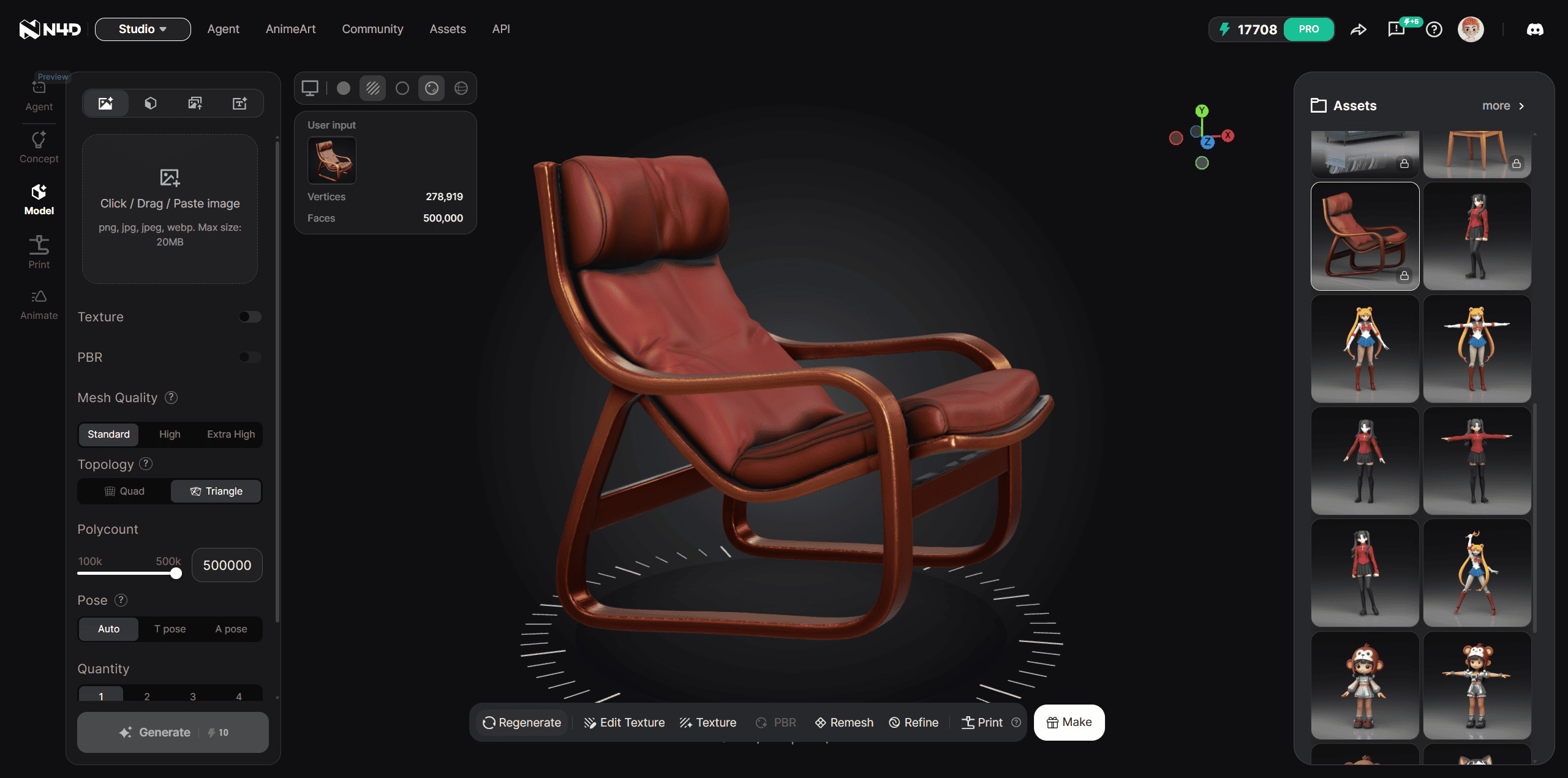
Шаг 2. Настройте обработку
- Выберите выходную топологию: Quad или Triangle. Если затем планируете редактировать модель или создавать риг, рассмотрите вариант Quad и проверьте полученную топологию в своём 3D-приложении.
- Задайте целевое количество полигонов с помощью элемента управления. Ориентируйтесь на допустимое число полигонов для вашего проекта, а затем проверьте, достаточно ли деталей формы сохранилось.
- Перед запуском проверьте обе настройки. Если измените тип топологии, ещё раз проверьте целевое значение: доступные диапазоны различаются.
Доступные значения: для Quad — от 1,000 до 100,000 полигонов, для Triangle — от 10,000 до 100,000 полигонов. Это целевые значения для обработки.
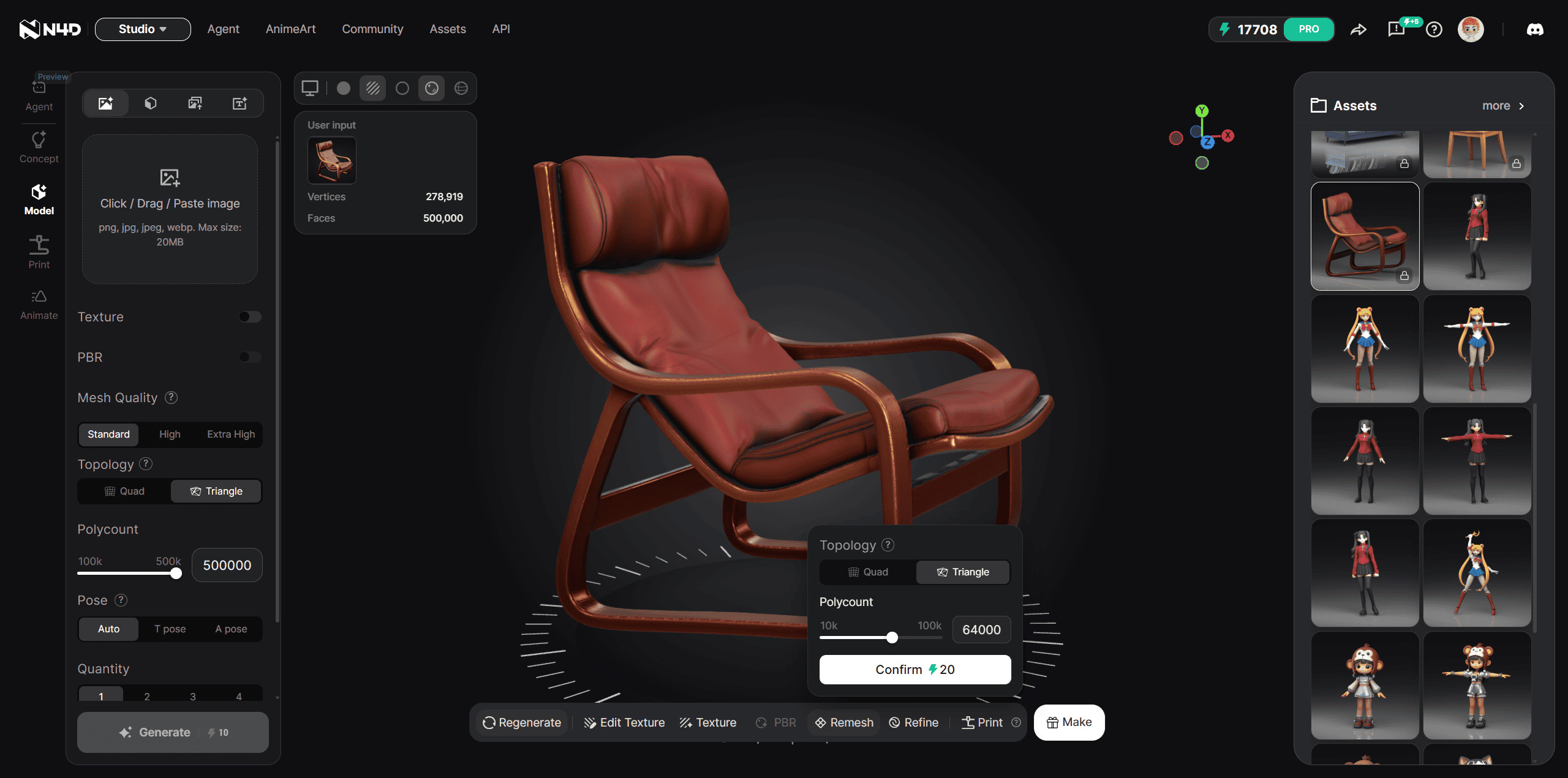
Шаг 3. Запустите Remesh и проверьте результат
Нажмите Remesh на нижней панели инструментов, чтобы запустить обработку. Когда результат будет готов, поверните и приблизьте модель перед скачиванием.
- Проверьте силуэт: сравните изгибы и углы с исходной моделью под похожими ракурсами.
- Проверьте мелкие детали: внимательно осмотрите тонкие края и узкие элементы, важные для вашего проекта.
- Проверьте модель с предполагаемого расстояния просмотра: оцените, подходит ли её видимая форма для планируемого использования.
Если при меньшем количестве полигонов важные участки выглядят слишком грубо, попробуйте увеличить целевое значение, используя исходную модель с треугольной топологией. Сравните результаты, прежде чем выбрать версию для работы.
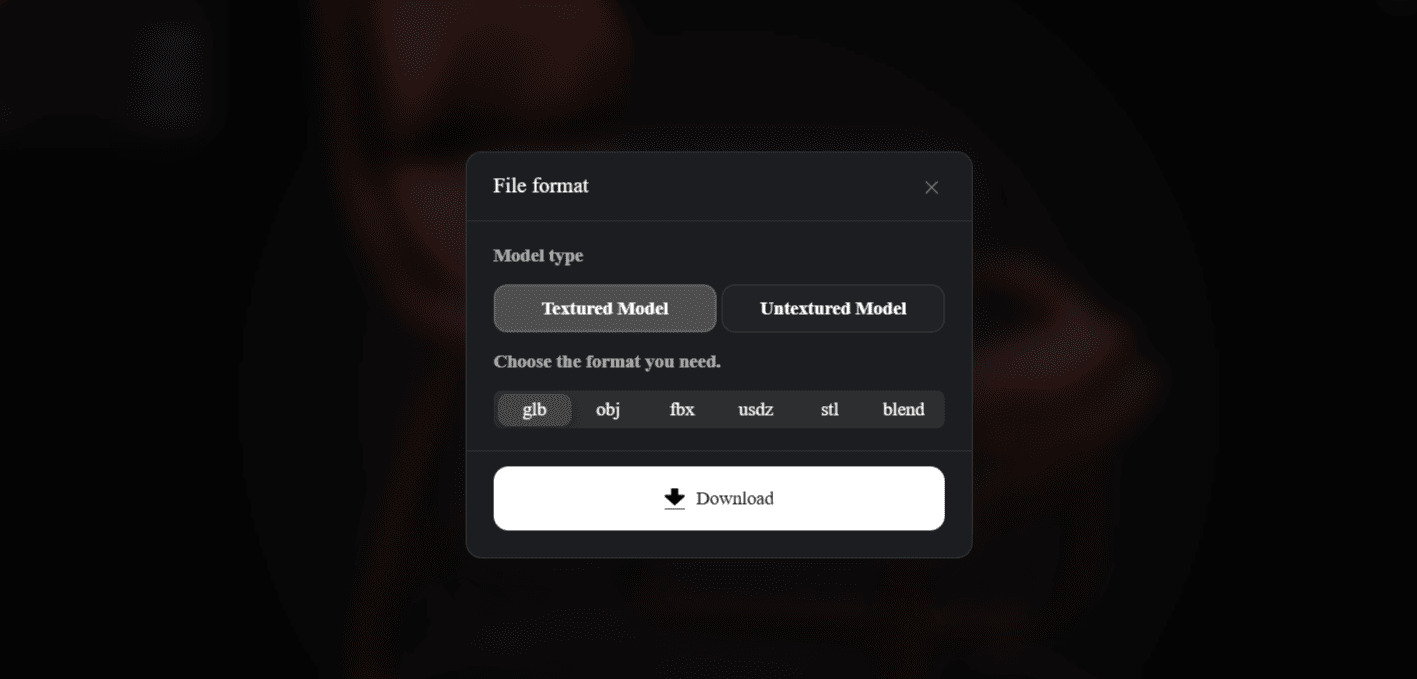
Шаг 4. Скачайте модель и проверьте импортированный файл
Скачайте нужную версию в формате, который поддерживает ваше следующее 3D-приложение. Откройте файл и сравните его силуэт и мелкие детали с результатом, проверенным в Studio.
Перед редактированием или настройкой анимации осмотрите сетку в этом приложении. В результате Quad преобладают четырёхугольники, поэтому проверьте топологию участков, с которыми планируете работать.
Вопросы о работе с Remesh
Нужно ли выходить из окна модели, чтобы использовать Remesh?
Нет. Откройте модель и воспользуйтесь Remesh на нижней панели инструментов. Перед настройкой обработки убедитесь, что у исходной модели треугольная топология.
Что делать, если целевое количество полигонов выходит за допустимый диапазон?
Сначала проверьте выбранную выходную топологию: диапазоны для Quad и Triangle различаются. Выберите значение в пределах диапазона для этого варианта. Если измените топологию, проверьте целевое значение ещё раз перед запуском.
Что делать, если после Remesh мелкие детали выглядят грубо?
Сравните эти участки с исходной моделью с того же расстояния просмотра. Если степень упрощения слишком велика для вашего проекта, попробуйте увеличить целевое количество полигонов, используя исходную модель с треугольной топологией.
Что проверить после импорта скачанной модели?
Откройте экспортированный файл в следующем 3D-приложении. Сравните силуэт и мелкие детали с результатом, который вы проверили в Studio, и осмотрите топологию перед редактированием или настройкой анимации.