

Как публиковать 3D-модели и делиться ими в Neural4D
Ссылкой на модель можно поделиться через меню More > Share. Пользователи пока не могут самостоятельно публиковать модели в Neural4D Community. Это разные действия: отправка ссылки на модель не означает публикацию вашего объекта из Studio в Community.
В этом руководстве рассказываем, можно ли сейчас публиковать модели, как скопировать ссылку на модель и что проверить перед отправкой.
Можно ли публиковать свои модели в Community?
Сейчас Neural4D не поддерживает самостоятельную публикацию моделей пользователями в Community. Добавить личную модель из Studio в общедоступную библиотеку Community пока нельзя.
При этом вы можете поделиться ссылкой на модель через действие Share. Помните о разнице между отправкой ссылки на конкретную модель и публикацией объекта, который можно найти в Community.
Как поделиться ссылкой на 3D-модель
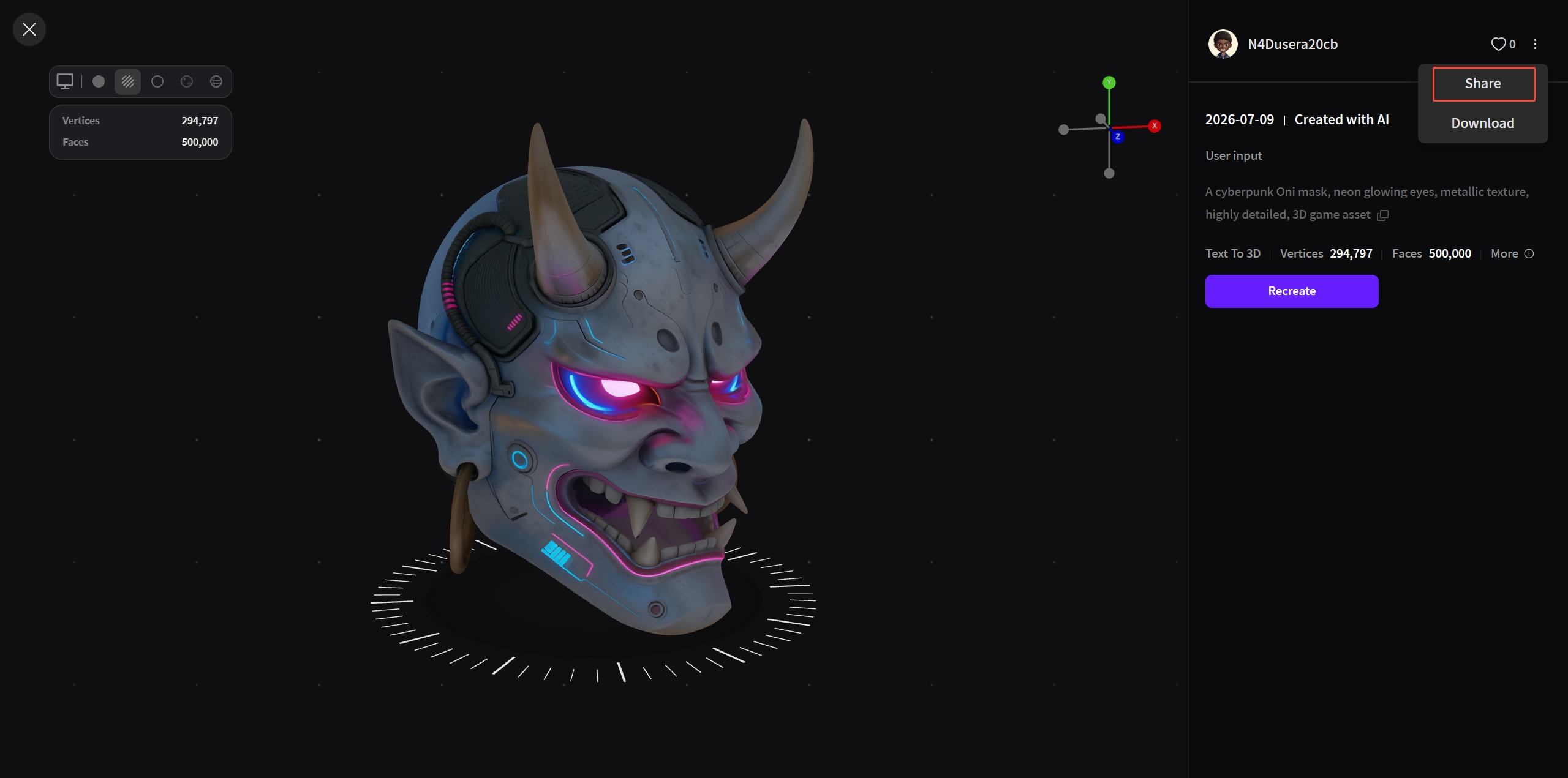
Используйте действие Share у нужной модели: адрес общей страницы Studio или Community может не вести на конкретную модель, которую вы хотите отправить.
Что увидит получатель по ссылке?
Открыв ссылку, получатель увидит страницу модели и доступную ему информацию. Проверьте эту страницу перед отправкой: не стоит предполагать, что получателю будут видны все промпты, референсные изображения или настройки генерации.
Если на странице есть действие Recreate, получатель может загрузить доступные настройки генерации и создать новый вариант модели. Recreate запускает генерацию, а не скачивает или копирует исходную 3D-сетку. Подробные инструкции см. в статье как создавать вариации и изменять 3D-модели из Community.
Что проверить перед отправкой ссылки?
Откройте скопированную ссылку и убедитесь, что она ведёт на нужную модель. Если отправляете модель команде на проверку, укажите назначение объекта или какую обратную связь ожидаете, например оценку формы или сравнение с другой версией.
Чтобы проверить доступ для человека, не вошедшего в ваш аккаунт, откройте ссылку в браузере без авторизации или попросите получателя подтвердить, что она работает. Так вы проверите доступ по ссылке, но не все настройки конфиденциальности объекта. Подробнее читайте в статье являются ли созданные 3D-модели публичными или приватными.
Доступ по ссылке и разрешение на использование объекта — разные вопросы. Прежде чем включать модель в проект, ознакомьтесь с применимыми Условиями использования и информацией об использовании модели. Для собственных созданных моделей см. статью коммерческое использование созданных моделей.
Что делать, если действия Share нет или ссылка не открывается?
Убедитесь, что открыли меню More у нужной модели. Обновите страницу и повторите попытку. Если скопированная ссылка не работает, снова скопируйте её через Share и проверьте, что вставили адрес целиком.
Если проблема не исчезла, напишите на support@neural4d.com. Приложите ссылку на модель, опишите свои действия и укажите текст ошибки, если он есть. Не отправляйте пароли от аккаунта и конфиденциальные файлы проекта.