

워크플로별 AI 3D 도구 4종 비교
N4D vs Tripo vs Meshy vs Rodin
N4D, Tripo, Meshy, Rodin의 생성 모드, 토폴로지, 재질, 내보내기 형식과 이용 조건을 비교하세요. 먼저 완료해야 할 편집 또는 납품 작업을 정한 다음, 직접 준비한 입력으로 해당 워크플로를 테스트해 보세요.
AI 3D 생성기 4종
- N4D
- Tripo
- Meshy
- Rodin
기능가격워크플로
N4D, Tripo, Meshy, Rodin 한눈에 비교
네 서비스 모두 텍스트와 이미지로 3D 모델을 생성할 수 있습니다. 생성 이후의 메시 처리, 텍스처 작업, 다운로드를 따로 살펴보면 서비스 간 차이를 더 명확히 비교할 수 있습니다.
N4D
텍스트나 이미지로 생성하기 전에 Triangle 또는 Quad를 선택할 수 있습니다. Texture와 PBR 단계를 선택적으로 추가하거나, Studio에서 지원되는 에셋에 Remesh와 Edit Texture를 적용할 수 있습니다. N4D-2o는 현재 세션에서 대화형으로 결과를 다듬을 수 있습니다.
Tripo
고디테일 H Series 또는 Smart Mesh를 제공하는 P Series 경로를 선택할 수 있습니다. P2.0은 Quad 또는 Triangle을 네이티브로 생성하며, Retopo, 분할, 텍스처 작업은 별도 도구로 제공됩니다. 모델 이용과 내보내기는 요금제에 따라 달라집니다.
Meshy
High Detail 생성과 T2 또는 T2.5 Smart Topology를 구분해서 살펴보세요. Smart Topology는 삼각형 메시를 생성하며, 별도의 Remesh 도구에서는 다른 토폴로지 옵션을 제공합니다. AI Texturing, Texture Edit, 3D Agent는 각각 생성 후의 작업을 지원합니다.
Hyper3D의 Rodin
생성 결과를 미리 확인한 뒤 확정하는 방식과 선택한 요금제에서 사용할 수 있는 제어 옵션을 평가해 보세요. Gen-2.5 API 문서에는 메시 및 재질 옵션이 안내되어 있지만, 이 설정이 모든 웹 워크플로에도 동일하게 적용된다고 볼 수는 없습니다.
두 제품만 비교할 계획인가요? 전체적인 브랜드 비교는 N4D와 Meshy 기능 비교에서 확인하거나, 아래에서 네 가지 도구의 후보를 살펴보세요.
Tripo vs Meshy: 선택한 모드 비교
Tripo와 Meshy는 각각 여러 기하 생성 경로를 제공합니다. 한 서비스의 기본 설정과 다른 서비스에서 선택한 토폴로지 모드를 비교하면 프로젝트에 중요한 차이를 놓칠 수 있습니다.
Tripo: H Series 또는 P Series
Tripo는 HD Model 생성과 P Series Smart Mesh를 구분합니다. P2.0에서는 목표 폴리곤 수를 설정해 Quad 또는 Triangle을 선택할 수 있으며, 구형 P1.0은 삼각형만 지원합니다. Quad 토폴로지를 유지하려면 FBX 사용을 권장합니다. 생성 전에 이용 가능한 버전과 내보내기 권한을 확인하세요.
Meshy: High Detail 또는 Smart Topology
Meshy는 High Detail 경로와 T2 계열 Smart Topology를 구분합니다. T2와 T2.5는 생성 단계에서 삼각형 형태로 출력됩니다. 별도의 Remesh 작업으로 이후에 Quad 또는 Triangle을 선택할 수 있습니다. 사용한 모델을 기록하고 원본과 리메시된 에셋을 구분해 보관하세요.
편집 가능한 소품을 만들 때는 파트 선택, 엣지 흐름, 편집 프로그램으로 가져온 면을 비교하세요. 3D 프린팅용이라면 슬라이서에서 실제 파일을 확인하세요. Quad라는 표시나 미리보기의 높은 디테일만으로는 어떤 에셋의 후처리 작업이 더 적은지 판단할 수 없습니다.
토폴로지에 관한 자세한 비교는 Meshy T2 토폴로지 및 편집 비교를 참고하세요. 해당 글에서는 T2와 T2.5의 제한 사항을 구분하고, 반복해서 사용할 수 있는 내보내기 확인 방법을 설명합니다.
입력, 토폴로지, 재질 및 내보내기 기능 비교
여기에는 문서에 명시된 워크플로 옵션을 정리했으며, 결과물 품질을 점수로 평가한 것이 아닙니다. 모델, 모드, 원본 에셋 및 요금제 제한이 적용됩니다.
가로로 스크롤해 네 가지 도구를 모두 비교하세요. 결정 기준 열은 고정되어 표시됩니다.
| 결정 기준 | N4D | Tripo | Meshy | Rodin |
|---|---|---|---|---|
| 생성 범위 | 텍스트 기반 3D, 이미지 기반 3D 및 별도의 멀티뷰 생성. | H Series HD Model과 P Series Smart Mesh는 서로 다른 생성 경로입니다. | High Detail과 T2 제품군 Smart Topology는 서로 다른 생성 경로입니다. | 텍스트/이미지 생성. Gen-2.5 API 제어 항목은 여기서 별도로 표시했습니다. |
| 입력 방식 및 모델 선택 | 전용 도구에서 텍스트 또는 이미지 입력을 사용하고, 필요한 경우 별도의 멀티뷰 워크플로를 이용하세요. | 텍스트, 단일 이미지 및 멀티뷰 경로를 지원합니다. 선택한 모델의 지원 여부를 확인하세요. | 텍스트 및 이미지 경로를 지원하며, 여러 이미지 입력은 모델에 따라 다릅니다. | Gen-2.5 API 문서에 명시된 여러 이미지를 포함해 텍스트 또는 이미지를 입력할 수 있습니다. |
| 토폴로지 및 후처리 | 기본 생성 방식은 Triangle입니다. 생성 전에 Quad를 요청하세요. 별도의 Remesh는 조건을 충족하는 생성된 Triangle 원본을 지원하지만 Quad 원본은 지원하지 않습니다. | P2.0은 Quad 또는 Triangle을 네이티브로 생성합니다. P1.0은 Triangle만 지원합니다. Retopo는 별도의 작업입니다. | T2/T2.5는 Triangle만 생성합니다. 별도의 웹 Remesh에서 Quad 또는 Triangle을 선택할 수 있습니다. | Gen-2.5 API는 Raw(Triangle) 또는 Quad를 지원합니다. 기본값과 밀도는 선택한 등급 및 설정에 따라 다릅니다. |
| PBR 및 텍스처 입력 | 텍스처/PBR 단계는 선택 사항입니다. AI Texture는 Studio에서 생성한 모델을 사용하며 외부 메시 업로드는 지원하지 않습니다. | 텍스처 및 PBR 워크플로에서 생성 모델이나 업로드 모델을 사용할 수 있습니다. 해상도와 도구 이용 권한은 요금제에 따라 다릅니다. | AI Texturing은 생성하거나 업로드한 메시를 지원합니다. PBR 및 조명 제어는 텍스처 모델에 따라 다릅니다. | Gen-2.5 API는 PBR, Shaded, Hybrid 및 무텍스처 재질 옵션을 구분해 제공합니다. |
| 편집 기능 및 입력 제한 | Edit Texture를 사용하려면 텍스처가 적용된 모델이 필요합니다. N4D-2o는 현재 세션에서 생성한 모델을 개선합니다. | 텍스처 편집, Retopo 및 분할 도구는 별도로 제공됩니다. 선택한 작업의 이용 권한과 지원 입력을 확인하세요. | Texture Edit는 마스크 및 브러시 편집을 지원하며, 저장하려면 유료 요금제가 필요합니다. 3D Agent는 채팅에서 후처리도 지원한다고 문서에 명시되어 있습니다. | 생성 단계에서 지오메트리 및 재질을 제어할 수 있습니다. 임의의 모델 편집이 가능하다고 가정하지 말고 선택한 웹 도구나 API를 확인하세요. |
| 문서에 명시된 3D 내보내기 형식 | 일반 텍스트/이미지 워크플로: OBJ, FBX, GLB, USDZ, STL, BLEND. | FBX, OBJ, GLB, USDZ, STL, 3MF. 다운로드 권한은 모델 및 요금제에 따라 다릅니다. | GLB, FBX, OBJ, USDZ, STL, BLEND, 3MF, DXF. 사용 가능 여부는 에셋 및 요금제에 따라 다릅니다. | Gen-2.5 API: GLB, USDZ, FBX, OBJ, STL. 선택한 웹 워크플로의 형식은 별도로 확인하세요. |
| 내보낸 후 확인할 사항 | 면 구성, 파트 구조, 크기, UV, 재질 연결을 확인하세요. 출력용 다운로드에는 별도의 규칙이 적용됩니다. | 가져온 토폴로지, 재질 연결, 리깅·애니메이션 데이터를 확인하세요. 문서에 명시된 Quad 구조 보존 경로는 FBX입니다. | 내보낸 파일이 원본 에셋인지 처리된 에셋인지 확인하세요. 대상 애플리케이션에서 토폴로지와 재질을 살펴보세요. | 전달된 파일에서 메시 모드, 재질 유형, 크기를 확인하세요. API 설정만으로 완성된 에셋을 검증할 수는 없습니다. |
텍스처 픽셀, 기하학적 해상도, 폴리곤 수를 하나의 지표로 비교하지 마세요. 이미지·동영상 생성기는 이 메시 워크플로 비교에 포함되지 않습니다.
요금 및 무료 이용: 동일한 결과물 기준으로 비교
처음 생성된 미리보기만 보지 말고 실제로 사용할 수 있는 파일의 비용을 비교하세요. 지오메트리, 텍스처, 편집, 다운로드에는 각각 다른 조건이 적용될 수 있으며, 플랫폼마다 크레딧을 서로 같은 기준으로 비교할 수는 없습니다.
무료 이용, 다운로드, 결제 조건을 비교하려면 가로로 스크롤하세요.
| 비교 항목 | N4D | Tripo | Meshy | Rodin |
|---|---|---|---|---|
| 무료 체험 | 웰컴 크레딧이 포함된 무료 요금제입니다. 현재 계정에 표시되는 제공량을 확인하세요. | 월 200크레딧이 제공됩니다. 최신 모델과 도구를 이용할 수 있다고 해서 무료로 내보낼 수 있는 것은 아닙니다. | 월 100크레딧이 제공됩니다. 무료 다운로드 권한은 생성 권한보다 제한적입니다. | 결과를 확정하기 전에 무료로 탐색할 수 있습니다. 요금 페이지에는 구형 모델 내보내기 조건이 별도로 안내되어 있습니다. |
| 다운로드 제한 | 요금 페이지에는 유료 요금제의 텍스처가 적용된 모델 다운로드가 안내되어 있습니다. 필요한 파일과 재질을 이용할 수 있는지 확인하세요. | 공식 문서에 따르면 무료 내보내기는 H2.5로 제한됩니다. 공식 페이지마다 수량이 다르게 안내되므로 계정 한도를 확인하세요. | 무료 요금제에서 새로 생성한 결과물 기준: 텍스처가 없는 Meshy 6 Lite 모델을 월 10회 다운로드할 수 있습니다. T2.5, 텍스처가 적용된 출력물, 3D Agent 출력물은 제외됩니다. | 선택한 결과와 필요한 크레딧을 확인하세요. 무료 미리보기가 새 모델을 무료로 내보낼 수 있다는 뜻은 아닙니다. |
| 유료 요금제 구성 | Go, Plus, Pro 요금제와 맞춤형 Team 요금제가 있습니다. 현재 크레딧, 다운로드, 비공개 모델 조건을 확인하세요. | 요금 페이지에 Pro, Max, Team이 안내되어 있습니다. 총 결제 금액과 선택한 모델의 이용 권한을 확인하세요. | 개인 구독과 팀 요금제가 있습니다. 지역에서 이용 가능한 요금제와 다운로드 한도를 확인하세요. | Creator, Business, 맞춤형 Enterprise 옵션이 있습니다. 결제 조건과 생성·재작업 허용량은 서로 다릅니다. |
| 결제 및 총비용 | 월간 또는 연간 결제 금액과 지오메트리, 텍스처, 이후 작업에 드는 비용을 비교하세요. | 연간 약정과 월 환산 금액을 구분하세요. 텍스처, 처리 방식, 내보내기 조건도 확인하세요. | 첫 달 할인과 다른 서비스의 정상가를 비교하지 말고, 통화, 결제 주기, 갱신 가격을 확인하세요. | 월간·연간 결제 방식, 결과 확인, 유료 크레딧, 포함된 재작업 횟수를 비교하세요. |
| 라이선스 및 개인정보 보호 | 공개·비공개 설정과 상업적 이용 권한은 요금제별 조건이 다릅니다. 선택한 에셋에 적용되는 약관을 확인하세요. | 무료 상업적 이용 가능 여부에 관해 가격 안내와 제품 문서의 내용이 다릅니다. 사용 목적에 맞는 명확한 이용 조건을 확인한 후 사용하세요. | 무료 모델은 출처 표시를 조건으로 CC BY 4.0을 적용하며, 유료 요금제에는 비공개 라이선스가 추가됩니다. 해당 에셋의 이용 권한을 확인하세요. | 이용 및 내보내기 권한은 요금제에 따라 다릅니다. 선택한 구독 요금제와 에셋 라이선스를 확인하세요. |
| 공식 요금제 정보 | N4D 요금제 | Tripo 요금제 | Meshy 요금제 | Rodin 요금제 |
Tripo 무료 요금제 주의사항: 가격 페이지에는 H2.5 내보내기 15회로 안내되어 있지만, Export 및 DCC FAQ에는 월 25회로 나와 있습니다. 가격 페이지에서는 무료 결과물을 비상업적 용도로 안내하는 반면, Pricing and Credits 문서에는 출처 표시를 조건으로 상업적 이용이 가능하다고 설명합니다. 결과물 전달 계획을 세우기 전에 적용되는 횟수 제한과 라이선스를 확인하세요.
유료 요금제를 비교하기 전에 통화와 결제 주기를 동일하게 설정하세요. 재시도와 후처리 비용을 포함하고, 선택한 모델을 실제로 다운로드할 수 있는지도 확인하세요. 현재 제공 중인 N4D 상품은 공식 가격 페이지를 기준으로 확인하세요.
평가 및 다운로드 제한을 기준으로 더 폭넓게 후보를 살펴보려면 Meshy 대안 및 무료 요금제 한도를 확인하세요.
내 프로젝트에 맞는 작업 방식은?
메시를 편집할 계획인 경우
N4D Quad 생성 및 지원되는 Remesh, Tripo P2.0, Meshy 생성과 별도 Remesh, 또는 적합한 Rodin 메시 모드를 비교하세요. 모델의 한 파트를 선택한 뒤 편집기에서 원하는 형태로 변경해 보세요. N4D의 대화형 모델 수정 기능을 이용하려면 현재 N4D-2o 세션에서 모델을 생성하세요.
이미 외부 메시가 있는 경우
Tripo Standalone Texture와 Meshy AI Texturing은 업로드 모델 워크플로을 안내합니다. 지원 파일 형식과 계정 권한을 확인하세요. N4D AI Texture는 Studio에서 생성한 모델용이며, 임의의 외부 메시를 가져와 텍스처를 다시 입히는 기능은 아닙니다.
3D 프린팅을 준비하는 경우
슬라이서에서 모델의 닫힘 상태, 벽 두께, 치수, 작은 형상을 확인하세요. N4D는 STL을 지원하며, 지원 대상 에셋에는 Multicolor 및 Part Split 워크플로을 별도로 제공합니다. 이러한 기능은 모델 파일을 준비하는 단계이며, 프린터 설정, 서포트, 슬라이싱, 실제 출력 검증은 별도로 해야 합니다.
웹 또는 제품 시각화가 필요한 경우
뷰어에서 실제 GLB 또는 USDZ 결과물을 열어 재질 표현, 크기, 파일 용량을 확인하세요. 위에 설명된 범위에서 네 서비스 모두 해당 형식을 안내합니다. 확장자를 지원한다는 사실만으로 최종 에셋이 뷰어나 고객의 요구 사항을 충족한다고 볼 수는 없습니다.

N4D 공식 워크플로 가이드
AI로 실용적인 3D 프린팅 모델 만들기 | N4D
AI 모델을 3D 프린팅으로 이어 가는 N4D 워크플로을 보여줍니다. 한 가지 제품의 워크플로을 소개하며, 네 가지 도구를 동일한 조건으로 비교하지는 않습니다. 출력하기 전에 직접 파일을 확인하세요.
직접 입력해 N4D 워크플로 테스트하기
원하는 물체를 쉽게 알아볼 수 있는 참조 이미지를 사용하고, 가장 세밀한 미리보기보다 다음 작업에 필요한 설정을 선택하세요.
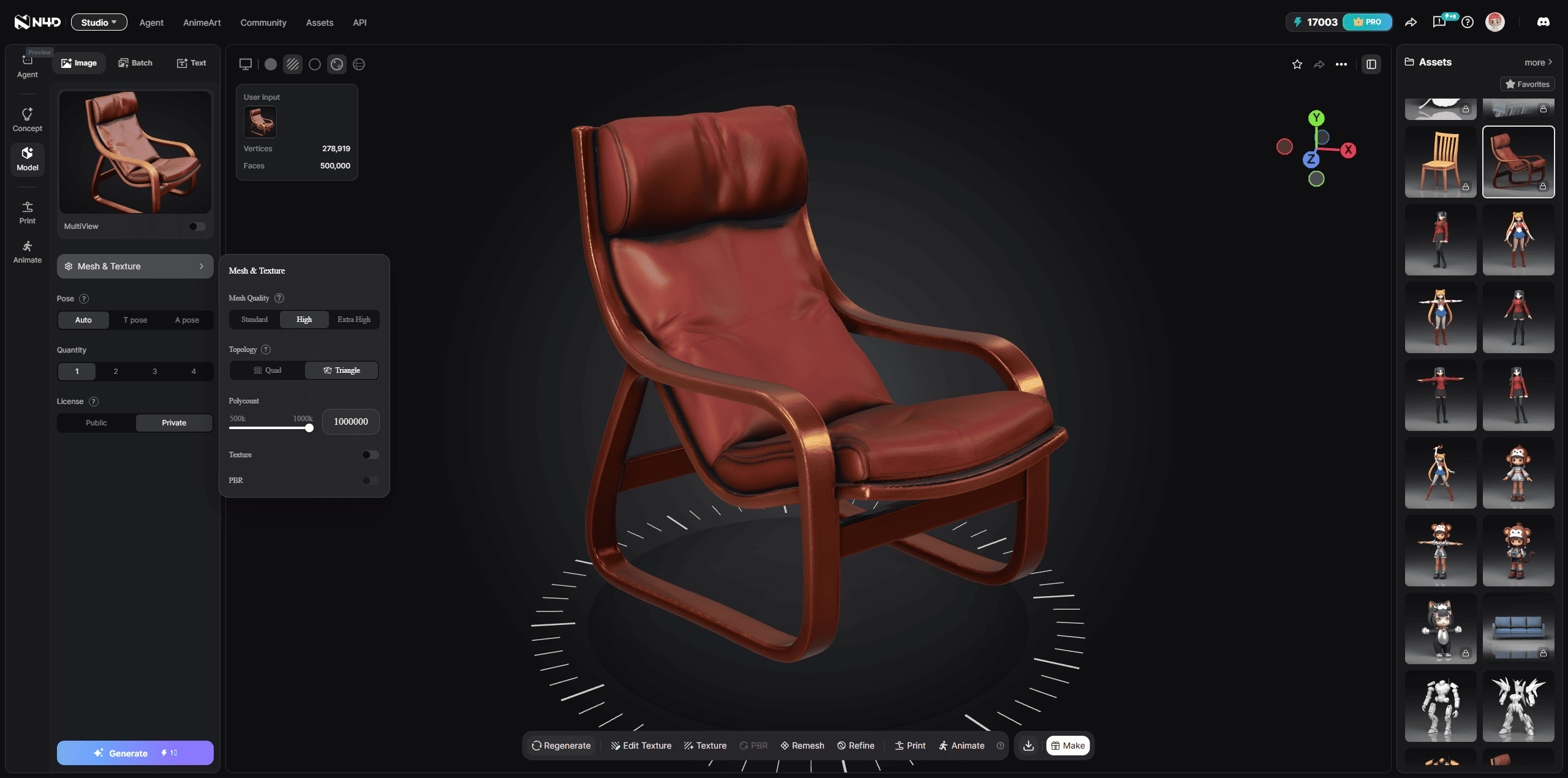
- 적절한 입력으로 시작하기참조 이미지가 있으면 Image to 3D를, 설명문을 사용하려면 Text to 3D를 선택하세요. 서비스 간 비교 시에는 입력을 동일하게 유지하세요.
- 형상과 재질 선택하기사용 가능한 토폴로지 및 밀도 설정을 선택하세요. 텍스처가 필요하면 Texture와 PBR을 추가하고, 제출 전에 표시된 크레딧을 확인하세요.
- 실제 내보내기 결과 확인하기사용할 소프트웨어에서 메시 구조, 파트 구성, UV, 재질을 검토하세요. 파일 형식, 필요한 수정 사항, 계획한 편집의 성공 여부를 기록하세요.
이 비교 정보
이 페이지는 N4D가 게시했습니다. 2026년 10월 29일에 검토한 공식 제품 문서와 공개된 요금제 조건을 비교합니다. 통제된 4개 제품 결과물 테스트나 종합 품질 순위를 제시하지 않습니다.
직접 평가할 때는 입력값, 정확한 모델, 토폴로지 목표, 재질 작업 단계, 계정 사용 권한, 총 크레딧과 재시도 횟수를 기록하세요. 같은 애플리케이션에 가져온 파일끼리 비교하세요. 웹과 API의 설정은 다를 수 있으며, 문서에 옵션이 나와 있다고 해서 모든 요금제에서 사용할 수 있는 것은 아닙니다.
AI 3D 도구 선택 관련 질문
Tripo와 Meshy 비교: 어떤 AI 3D 생성기를 선택해야 할까요?
사용하려는 정확한 생성 과정과 다음 작업을 기준으로 비교하세요. Tripo P2.0은 Quad 또는 Triangle 토폴로지를 네이티브로 생성하며, Meshy T2 제품군의 Smart Topology는 삼각형을 생성하고 별도의 Remesh 워크플로를 제공합니다. 두 도구 모두 텍스처 작업과 후처리 기능을 지원합니다. 내보내기 권한을 확인하고 직접 만든 파일을 살펴본 후 선택하세요.
Meshy와 Rodin 비교: 무엇을 확인해야 하나요?
모델 선택, 지오메트리 및 재질 설정, 결과 확인, 내보내기 형식, 적용되는 요금제를 비교하세요. 여기서 소개하는 Rodin Gen-2.5 설정은 명시적으로 API 설정입니다. Meshy에도 High Detail, Smart Topology, Agent 워크플로가 각각 있습니다. 이러한 옵션만으로 전체 결과물 품질의 우위를 판단할 수는 없습니다.
무료 생성에 텍스처가 적용된 무료 다운로드도 포함되나요?
반드시 그런 것은 아닙니다. Meshy는 무료 요금제에서 새로 생성한 결과물의 경우, 텍스처가 없는 Meshy 6 Lite 모델만 월별 한도 내에서 무료로 다운로드할 수 있도록 제한합니다. Tripo는 무료 내보내기를 H2.5로 제한하며, 공식 자료마다 횟수가 다르게 안내되어 있습니다. Rodin은 무료 탐색과 결과 확인을 별도로 제공합니다. N4D는 웰컴 크레딧과 유료 요금제의 텍스처 적용 다운로드 혜택을 안내합니다. 내보내기를 이용하기 전에 선택한 에셋과 최신 요금제 조건을 확인하세요.
3D 프린팅에 가장 적합한 도구는 무엇인가요?
내보낸 모델을 슬라이서에서 테스트하세요. 메시의 폐쇄 여부, 벽 두께, 크기, 간격, 세부 표현을 확인하세요. N4D는 STL과 함께 이용 조건을 충족하는 에셋에 대해 별도의 멀티컬러 및 파트 분할 워크플로를 제공합니다. 이 기능만으로 슬라이싱, 서포트 생성 또는 실물 테스트를 대신할 수는 없습니다. 메시가 완전히 닫혀 있어도 프린팅 성공이 보장되지는 않습니다.
N4D에서 기존 모델을 모두 편집할 수 있나요?
아니요. AI Texture는 Studio에서 생성한 모델에 적용되고, Edit Texture는 이미 텍스처가 적용된 모델이 필요하며, Remesh는 조건을 충족하는 생성 Triangle 원본이 있어야 사용할 수 있습니다. N4D-2o는 현재 세션에서 생성한 모델을 다듬습니다. 이러한 워크플로가 임의의 외부 메시를 업로드해 편집할 수 있다는 뜻은 아닙니다.
네 가지 도구에서 지원하는 내보내기 형식은 무엇인가요?
N4D의 표준 텍스트 및 이미지 워크플로는 OBJ, FBX, GLB, USDZ, STL, BLEND를 지원한다고 안내합니다. Tripo는 FBX, OBJ, GLB, USDZ, STL, 3MF를 지원합니다. Meshy는 GLB, FBX, OBJ, USDZ, STL, BLEND, 3MF, DXF를 지원합니다. Rodin Gen-2.5 API는 GLB, USDZ, FBX, OBJ, STL을 지원합니다. 특정 모델과 도구, 요금제에서 사용할 수 있는 형식인지 확인하세요.
총비용은 어떻게 비교해야 하나요?
통화와 결제 주기를 동일하게 맞춘 뒤, 필요한 재질을 적용해 다운로드할 수 있는 결과물의 비용을 비교하세요. 지오메트리 생성, 텍스처 작업, 편집, 재시도 비용을 포함하세요. 갱신 요금, 다운로드 한도, 개인정보 보호 및 상업적 이용 조건도 확인하세요. 한 제공업체의 크레딧이나 예상 모델 생성 수를 다른 업체의 수치와 동등하게 취급하지 마세요.
더 구체적인 비교 보기
나만의 3D 프로젝트 시작하기
참고 이미지를 N4D에 업로드하고 다음 작업에 맞는 설정을 선택한 뒤, 내보낸 결과물을 사용하는 소프트웨어에서 확인하세요. 시작하기 전에 현재 크레딧과 다운로드 권한을 확인하세요.