

Neural4D Studio에서 Remesh 사용하는 방법
시작하기 전에
모델 하단 도구 모음에서 Remesh를 찾아 작업을 설정하고, 다운로드 전에 결과를 확인하는 방법을 알아보세요.
작업할 모델을 열고 결과에서 윤곽이나 작은 부분 등 무엇을 확인할지 정하세요. 기능과 활용법에 대한 자세한 내용은 Remesh 기능 개요를 참고하세요.
입력 모델 확인: Remesh를 사용하려면 삼각형 토폴로지 모델이 필요합니다. 현재 모델이 이미 쿼드 토폴로지라면 라이브러리에서 삼각형 토폴로지 모델을 선택하세요.
1단계: 모델 보기에서 Remesh 찾기
Neural4D Studio에서 라이브러리의 모델을 엽니다. 모델 아래쪽의 도구 모음에서 Remesh를 선택해 설정을 여세요.
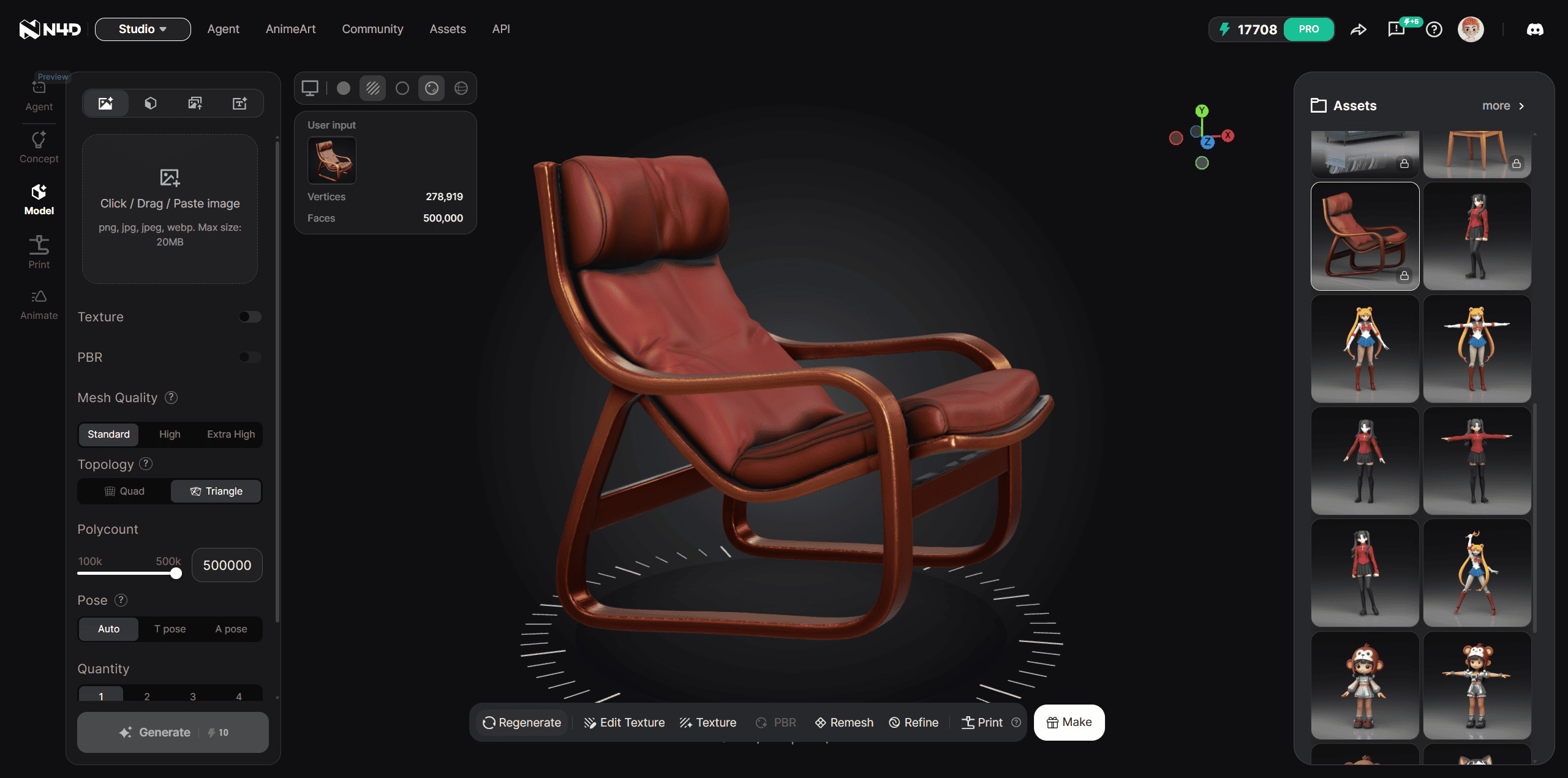
2단계: 작업 설정하기
- 출력 토폴로지를 Quad 또는 Triangle로 선택하세요. 다음 단계가 편집이나 리깅이라면 Quad를 고려하고, 결과물의 토폴로지를 사용할 3D 애플리케이션에서 확인하세요.
- 설정에서 목표 면 수를 지정하세요. 프로젝트의 메시 면 수 기준을 출발점으로 삼고, 결과물에 형태의 세부 사항이 충분히 유지되는지 확인하세요.
- 시작하기 전에 두 설정을 모두 확인하세요. 토폴로지 옵션을 바꾸면 선택 가능한 범위가 달라지므로 목표 면 수도 다시 확인하세요.
설정 가능한 목표 면 수: Quad는 1,000~100,000면, Triangle은 10,000~100,000면을 지원합니다. 이 값은 작업의 목표치입니다.
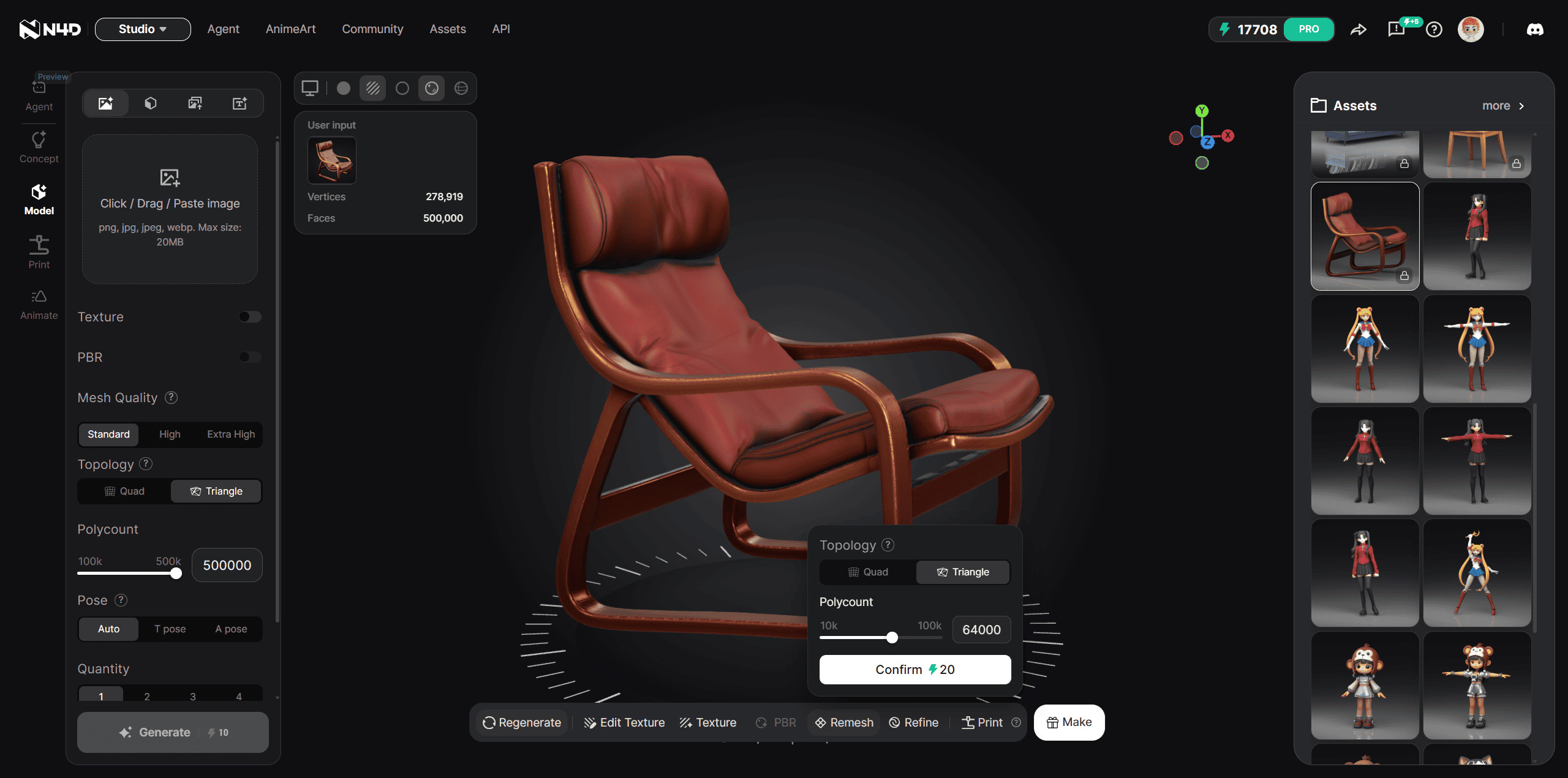
3단계: Remesh 실행 및 결과 확인
하단 도구 모음에서 Remesh를 클릭해 작업을 시작하세요. 결과가 준비되면 다운로드하기 전에 모델을 회전하고 확대해 확인하세요.
- 윤곽 확인: 원본과 비슷한 각도에서 곡선과 모서리를 비교하세요.
- 작은 부분 확인: 프로젝트에서 중요한 얇은 가장자리와 좁은 부분을 자세히 살펴보세요.
- 실제 사용 시의 시청 거리에서 확인: 모델이 사용될 방식에 비춰 보이는 형태가 적합한지 판단하세요.
면 수를 줄였을 때 중요한 부분이 너무 거칠어졌다면 원본 삼각형 토폴로지 모델을 입력으로 사용해 목표 면 수를 높여 보세요. 사용할 버전을 결정하기 전에 새 결과를 비교하세요.
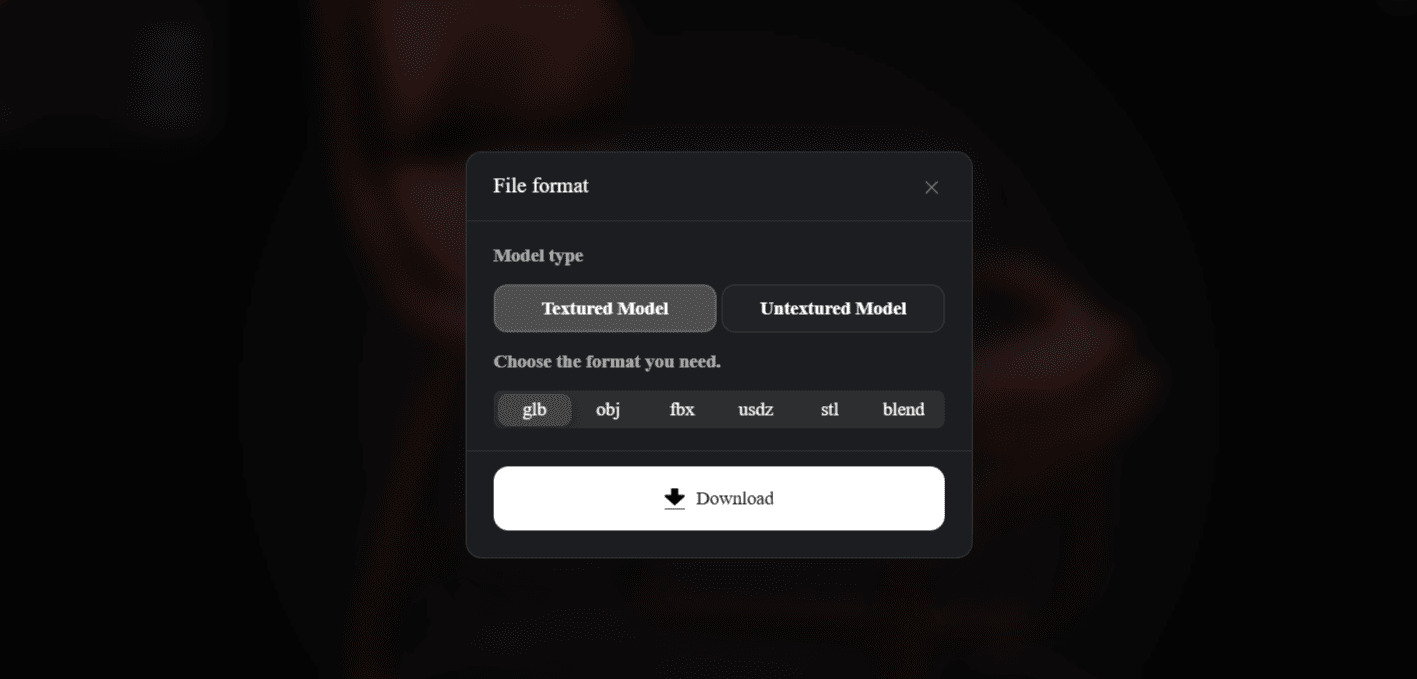
4단계: 다운로드 및 가져온 파일 확인
다음에 사용할 3D 애플리케이션에서 지원하는 형식으로 원하는 버전을 다운로드하세요. 파일을 열고 윤곽과 작은 부분을 Studio에서 확인한 결과와 비교하세요.
편집하거나 애니메이션을 설정하기 전에 해당 애플리케이션에서 메시를 살펴보세요. Quad 출력은 쿼드 중심이므로 작업할 부분 주변의 토폴로지를 확인하세요.
Remesh 작업 과정에 관한 질문
Remesh를 사용하려면 모델 보기에서 나가야 하나요?
아니요. 모델을 열고 하단 도구 모음에서 Remesh를 사용하면 됩니다. 작업을 설정하기 전에 입력 모델이 삼각형 토폴로지인지 확인하세요.
목표 면 수가 설정 가능한 범위를 벗어나면 어떻게 하나요?
Quad와 Triangle의 범위가 다르므로 먼저 선택한 출력 토폴로지를 확인하세요. 해당 옵션에 표시된 범위 안에서 목표치를 설정하고, 토폴로지를 변경했다면 시작 전에 목표 면 수를 다시 확인하세요.
Remesh 후 작은 부분이 거칠어 보이면 어떻게 하나요?
같은 거리에서 해당 부분을 원본 모델과 비교하세요. 프로젝트에 비해 면 수 감소 폭이 너무 크다면 원본 삼각형 토폴로지 모델을 입력으로 사용해 목표 면 수를 높여 보세요.
다운로드한 모델을 가져온 후 무엇을 확인해야 하나요?
내보낸 파일을 다음에 사용할 3D 애플리케이션에서 여세요. 윤곽과 작은 부분을 Studio에서 확인한 결과와 비교하고, 편집하거나 애니메이션을 설정하기 전에 토폴로지를 살펴보세요.