

Studio 에셋을 리깅하고 프리셋 모션을 적용해 애니메이션 3D 모델을 만드세요
Neural4D로 Studio 에셋을 애니메이션 3D 모델로 변환하세요. 모델을 리깅하고 프리셋 모션을 적용한 뒤 GLB 파일로 다운로드할 수 있습니다.

기존 Studio 에셋에서 리깅된 모델과 프리셋 모션, GLB 출력까지 이어지는 간결한 작업 흐름입니다.

Studio Assets에서 기존 모델을 선택하세요. 300K 폴리곤을 초과하는 모델은 리깅 전에 리메시해야 합니다.

Animate 내에서 리깅하여 선택한 모델을 모션에 맞게 준비하세요. 리깅은 별도 도구가 아닌 이 작업 흐름의 일부입니다.

프리셋 라이브러리에서 모션을 적용한 후, 현재 지원되는 GLB 형식으로 애니메이션 모델을 다운로드하세요.
프리셋 3D 캐릭터 애니메이션으로 움직임을 테스트하고, 장면을 구성하며, 후속 제작을 위한 애니메이션 에셋을 준비하세요.

캐릭터 모델에 프리셋 모션을 적용해 다음 제작 단계 전에 움직임 속에서 디자인이 어떻게 보이는지 확인하세요.

정적 모델을 짧은 영상, 제품 스토리 및 기타 크리에이터 주도형 시각 콘셉트를 위한 움직이는 피사체로 바꾸세요.

Neural4D 외부에서 별도의 리깅 작업 흐름을 구축하지 않고 아바타와 디지털 캐릭터에 프리셋 움직임을 적용하세요.

더 큰 애니메이션 작업 흐름을 확정하기 전에 정적 모델과 모션이 적용된 모델을 비교하여 포즈와 움직임을 평가하세요.
저장된 3D 모델을 애니메이션 GLB로 변환하는 4가지 명확한 단계입니다.
Animate를 열고 Studio Assets에서 기존 모델을 선택하세요. 제한을 초과하면 Neural4D에 다음 메시지가 표시됩니다: The polycount is over 300K. Please remesh before rigging.
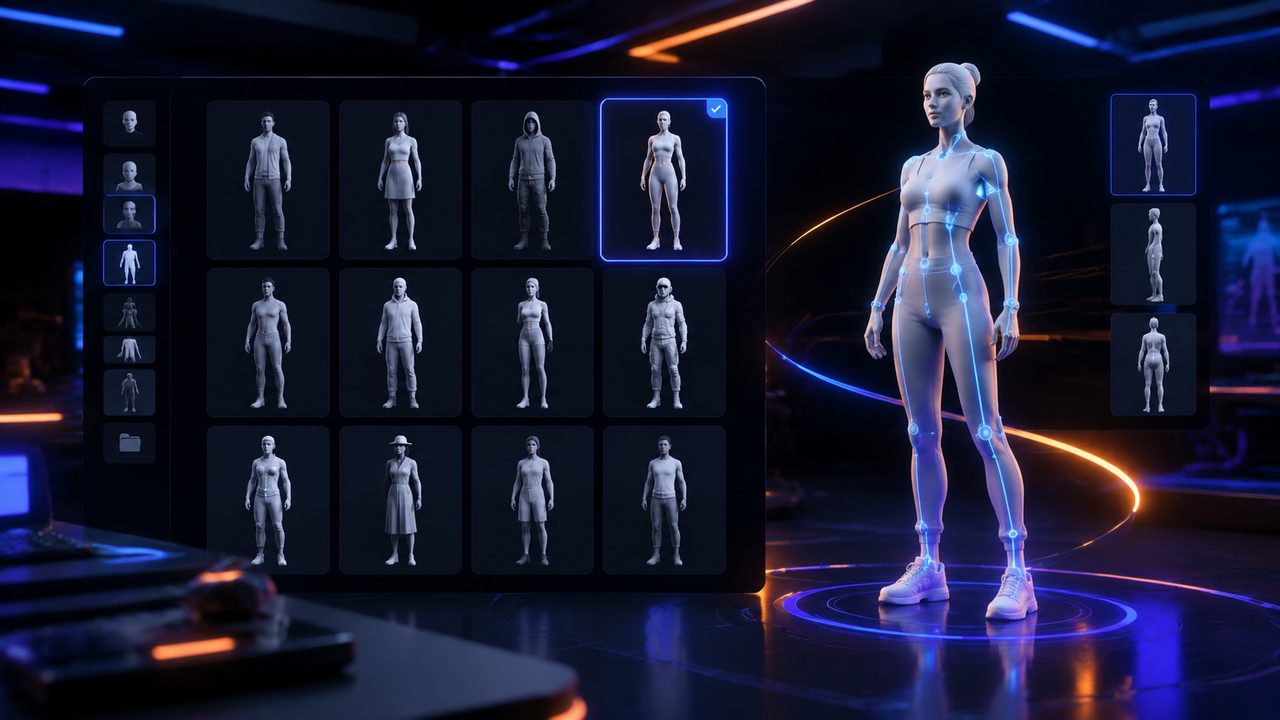
300K 폴리곤 이하 모델은 리깅을 계속할 수 있습니다. 제한을 초과하면 리메시로 폴리곤 수를 줄인 뒤 Animate로 돌아가세요.
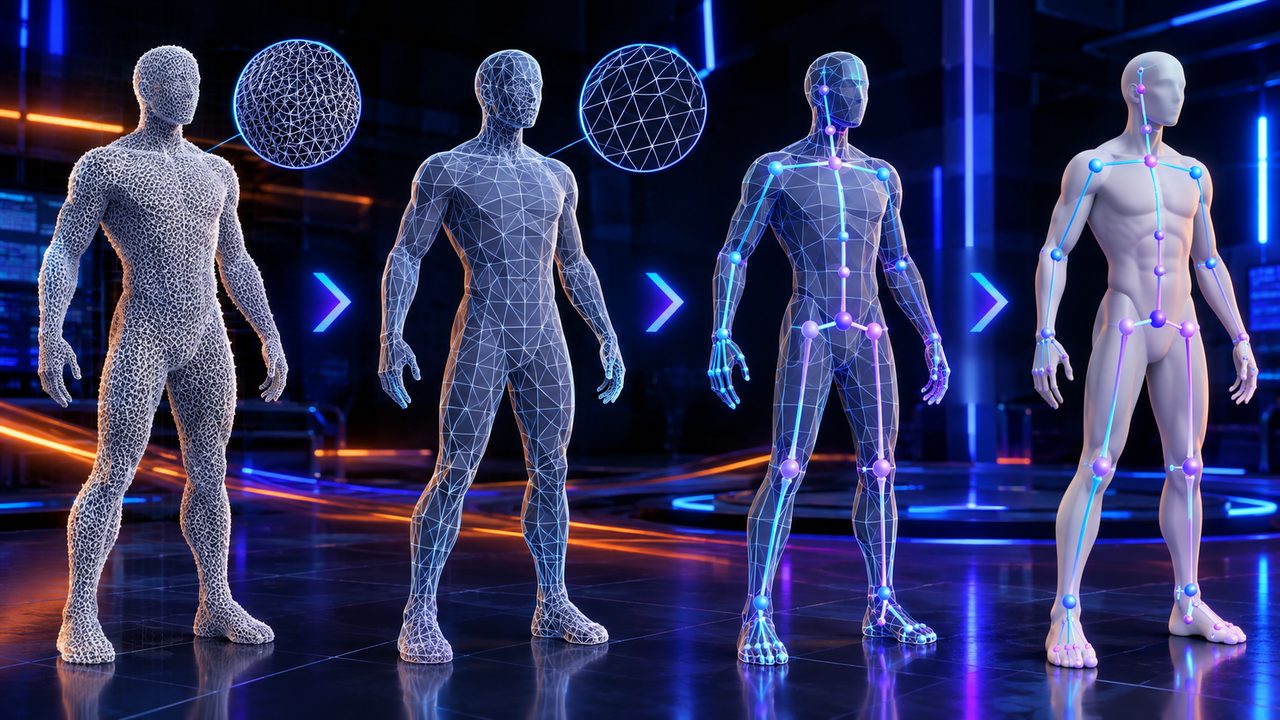
Animate 내에서 리깅을 시작해 선택한 모델을 모션에 맞게 준비하세요. 이는 정적 에셋과 모션 라이브러리를 연결하는 필수 단계입니다.
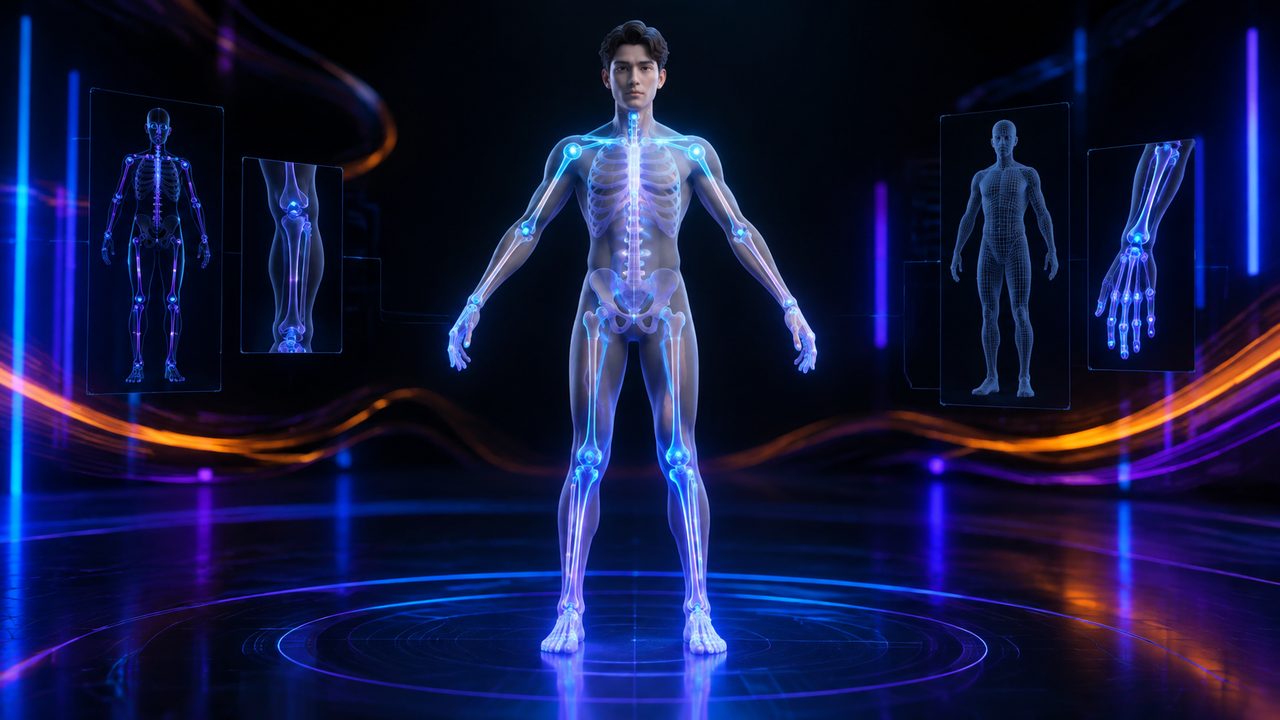
프리셋 라이브러리에서 모션을 선택해 리깅된 모델에 적용하고, 애니메이션 결과물을 GLB 파일로 다운로드하세요.
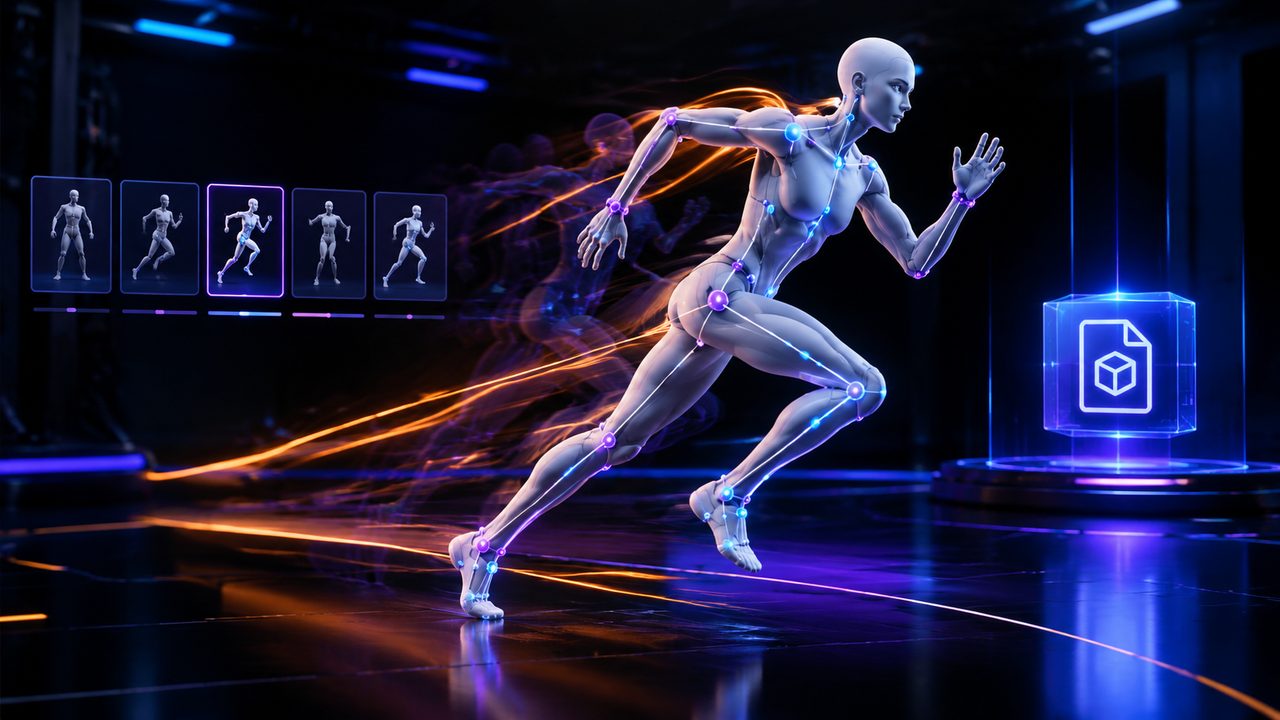

Neural4D의 AI 3D 애니메이션 생성기는 정적 3D 모델을 애니메이션 에셋으로 변환하는 Studio 작업 흐름입니다. Studio Assets에서 모델을 선택하고 리깅한 뒤 프리셋 모션을 적용하여 애니메이션 결과물을 GLB 파일로 다운로드하세요.
Studio Assets에서 기존 3D 모델을 선택할 수 있습니다. 현재 Animate 워크플로에서는 로컬 파일 직접 업로드를 지원하지 않습니다.
Animate 워크플로는 폴리곤 수가 300K 이하인 모델을 지원합니다. 제한을 초과하면 Neural4D에 다음 메시지가 표시됩니다. 폴리곤 수가 300K를 초과했습니다. 리깅 전에 리메시해 주세요.
아니요. 리깅은 현재 별도 Neural4D 도구가 아니라 Animate 워크플로에 통합된 단계입니다.
아니요. 현재 Animate 워크플로는 프리셋 모션만 지원합니다. 제공되는 라이브러리에서 모션을 선택해 리깅된 모델에 적용하세요.
애니메이션 적용 모델은 현재 GLB 형식으로 다운로드할 수 있습니다. 현재 워크플로에서는 다른 애니메이션 내보내기 형식을 지원하지 않습니다.
%22%3E%3Cg%3E%3Cpath%20d%3D%22M14.22126%2C2L16.980341%2C2L10.922359%2C8.365314L18%2C17.000000999999997L12.44585%2C17.000000999999997L8.0973005%2C11.7527676L3.1189604%2C17.000000999999997L0.35988006%2C17.000000999999997L6.7777414%2C10.1918821L0%2C2L5.6921029%2C2L9.6207924%2C6.7933583L14.22126%2C2ZM13.255582%2C15.505536L14.785071%2C15.505536L4.88837%2C3.4391145L3.2449181%2C3.4391145L13.255582%2C15.505536Z%22%20fill%3D%22%23ffffff%22%20fill-opacity%3D%221%22%20style%3D%22mix-blend-mode%3Apassthrough%22%2F%3E%3C%2Fg%3E%3C%2Fg%3E%3C%2Fsvg%3E)
%22%3E%3Cg%3E%3Cg%3E%3Cpath%20d%3D%22M17.776579953674315%2C4.238972914697266C18.530987953674316%2C2.8357112146972656%2C17.668764953674316%2C1.0000038146972656%2C17.668764953674316%2C1.0000038146972656C15.728984953674317%2C1.0000038146972656%2C14.327326953674316%2C2.2953194146972655%2C14.327326953674316%2C2.2953194146972655C13.572919953674317%2C1.8635447646972656%2C11.093512553674316%2C1.8635447646972656%2C11.093512553674316%2C1.8635447646972656C11.093512553674316%2C1.8635447646972656%2C8.614197253674316%2C1.8635447646972656%2C7.859790753674316%2C2.2953194146972655C7.859790753674316%2C2.2953194146972655%2C6.4587898536743165%2C1.0000038146972656%2C4.518257353674317%2C1.0000038146972656C4.518257353674317%2C1.0000038146972656%2C3.6561312536743165%2C2.8350313146972654%2C4.410538953674316%2C4.238972914697266C4.410538953674316%2C4.238972914697266%2C2.6862124236743163%2C5.858135714697266%2C3.332825653674316%2C9.312969214697265C3.9408041536743164%2C12.559363814697265%2C6.782133553674316%2C13.415479814697266%2C8.614197253674316%2C13.415479814697266C8.614197253674316%2C13.415479814697266%2C7.859790753674316%2C14.063154814697265%2C7.967603653674316%2C15.142524814697266C7.967603653674316%2C15.142524814697266%2C6.889853453674316%2C15.790198814697266%2C5.812196053674317%2C15.358415814697265C4.734538553674316%2C14.926723814697265%2C4.1956536536743165%2C13.847263814697266%2C4.1956536536743165%2C13.847263814697266C4.1956536536743165%2C13.847263814697266%2C3.1179590536743165%2C12.443964814697265%2C2.0402743556743164%2C12.983694814697266C2.0402743556743164%2C12.983694814697266%2C1.7169677936743164%2C13.307532814697266%2C2.9024282136743165%2C13.847263814697266C2.9024282136743165%2C13.847263814697266%2C3.7645722536743165%2C15.142524814697266%2C4.087878753674316%2C15.898144814697266C4.411195253674316%2C16.653767814697268%2C6.135446553674316%2C17.301444814697266%2C7.860446953674316%2C16.869661814697267L7.860446953674316%2C19.352327814697265C7.860446953674316%2C19.352327814697265%2C7.860446953674316%2C19.568219814697265%2C7.4293847536743165%2C19.676166814697265C6.998322453674317%2C19.784110814697264%2C6.998322453674317%2C20.000003814697266%2C7.213853853674316%2C20.000003814697266L14.974576953674317%2C20.000003814697266C15.190109953674316%2C20.000003814697266%2C15.190109953674316%2C19.784110814697264%2C14.759046953674316%2C19.676166814697265C14.327983953674316%2C19.568219814697265%2C14.327983953674316%2C19.352327814697265%2C14.327983953674316%2C19.352327814697265L14.327983953674316%2C16.869661814697267C14.327983953674316%2C16.869661814697267%2C14.337451953674316%2C15.575053814697265%2C14.327983953674316%2C15.142524814697266C14.304263953674317%2C14.057753814697266%2C13.573576953674316%2C13.415479814697266%2C13.573576953674316%2C13.415479814697266C15.405640953674316%2C13.415479814697266%2C18.246925953674317%2C12.559363814697265%2C18.854893953674317%2C9.312969214697265C19.501579953674316%2C5.858135714697266%2C17.777234953674316%2C4.238972914697266%2C17.776579953674315%2C4.238972914697266L17.776579953674315%2C4.238972914697266Z%22%20fill%3D%22%23ffffff%22%20fill-opacity%3D%221%22%20style%3D%22mix-blend-mode%3Apassthrough%22%2F%3E%3C%2Fg%3E%3C%2Fg%3E%3C%2Fg%3E%3C%2Fsvg%3E)


%22%2F%3E%3C%2Fsvg%3E)

%22%2F%3E%3C%2Fsvg%3E)