
Unity
모델을 가져오고 머티리얼을 연결한 다음, 게임에서 재사용할 수 있는 프리팹을 만드세요.
Unity 가져오기 가이드 →

N4D AI 게임 에셋 생성기로 인디 게임 개발에 필요한 캐릭터, 소품, 배경 모델을 제작하세요. 참조 이미지나 텍스트로 시작해 토폴로지와 텍스처를 다듬고, Unity, Unreal Engine, Godot에서 사용할 3D 에셋을 준비할 수 있습니다.
 Unity
 Unreal Engine
 Godot

 Maya
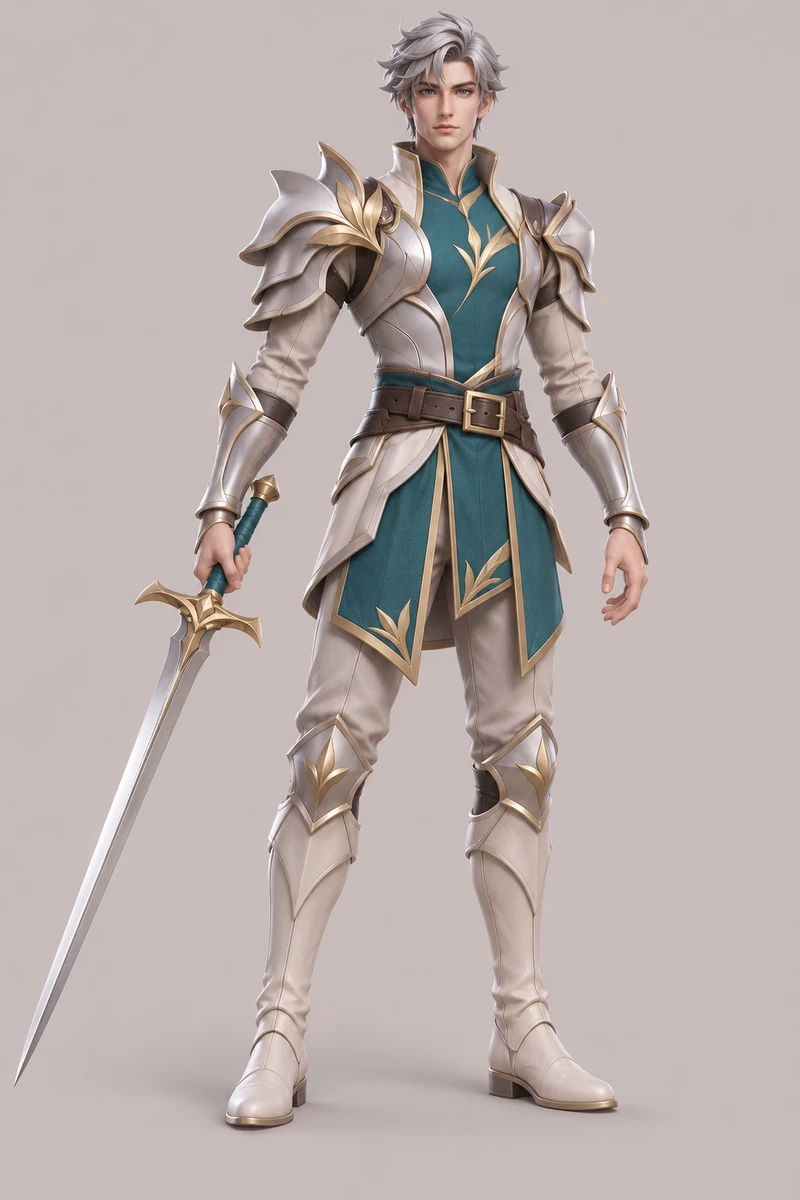
은발 검사 콘셉트 아트가 3D 캐릭터로 완성되는 과정을 살펴보고, Remesh로 면 수를 줄이고 Edit Texture로 검 손잡이 색상을 바꾸는 방법을 확인하세요. 이 캐릭터는 아이보리색 갑옷, 금색 장식, 청록색 천이 조화를 이룹니다.
얼굴, 겹겹이 구성된 갑옷, 의상, 검이 선명하게 보이는 전신 참조 이미지를 사용하세요. 이 콘셉트는 가벼운 갑옷에 청록색 가슴 패널과 자락이 갈라진 타바드를 조합해 독특한 실루엣과 색상 구성을 보여줍니다.
Image to 3D에 콘셉트 이미지를 업로드하고, 아래 Remesh 단계에 사용할 수 있도록 Triangle 토폴로지로 캐릭터를 생성하세요. 생성된 모델을 회전하며 얼굴, 손, 갑옷의 각 층, 검과 몸 사이의 공간을 확인하세요.
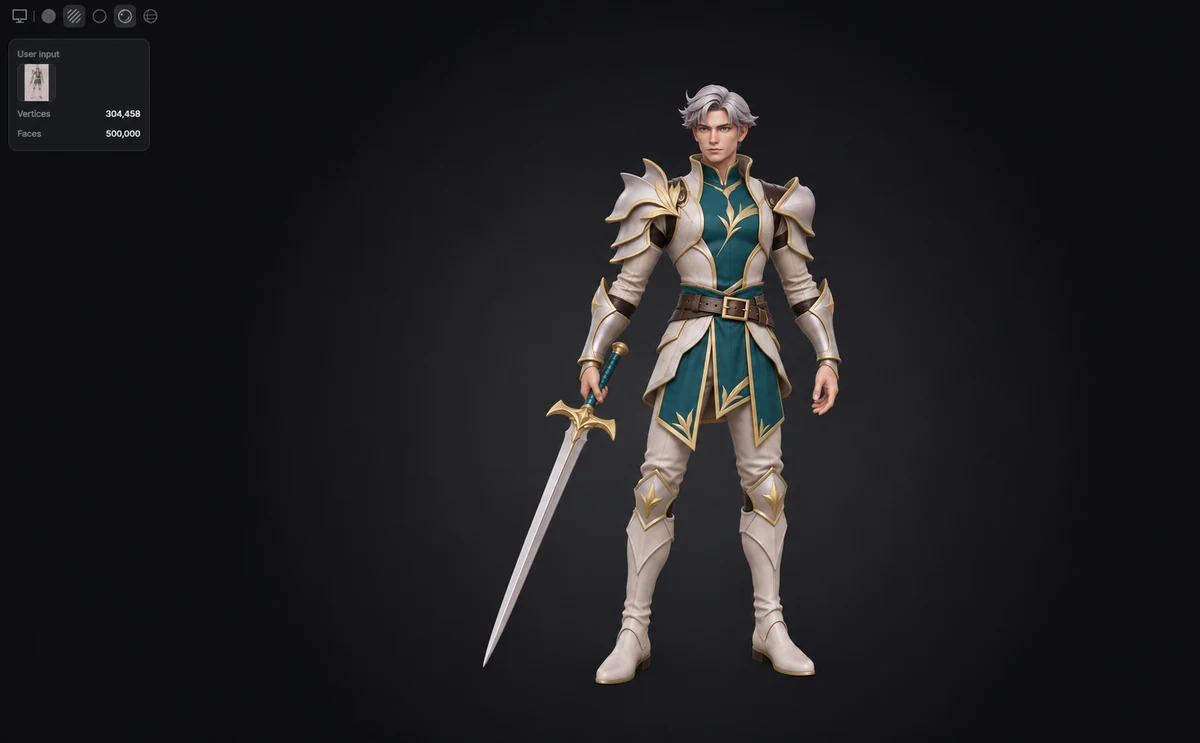
생성된 모델에서 Remesh를 열고 프로젝트의 에셋 폴리곤 예산에 맞춰 Triangle 목표 면 수를 선택하세요. 변경 전후의 얼굴, 어깨 갑옷, 손가락, 검 실루엣을 비교하세요.
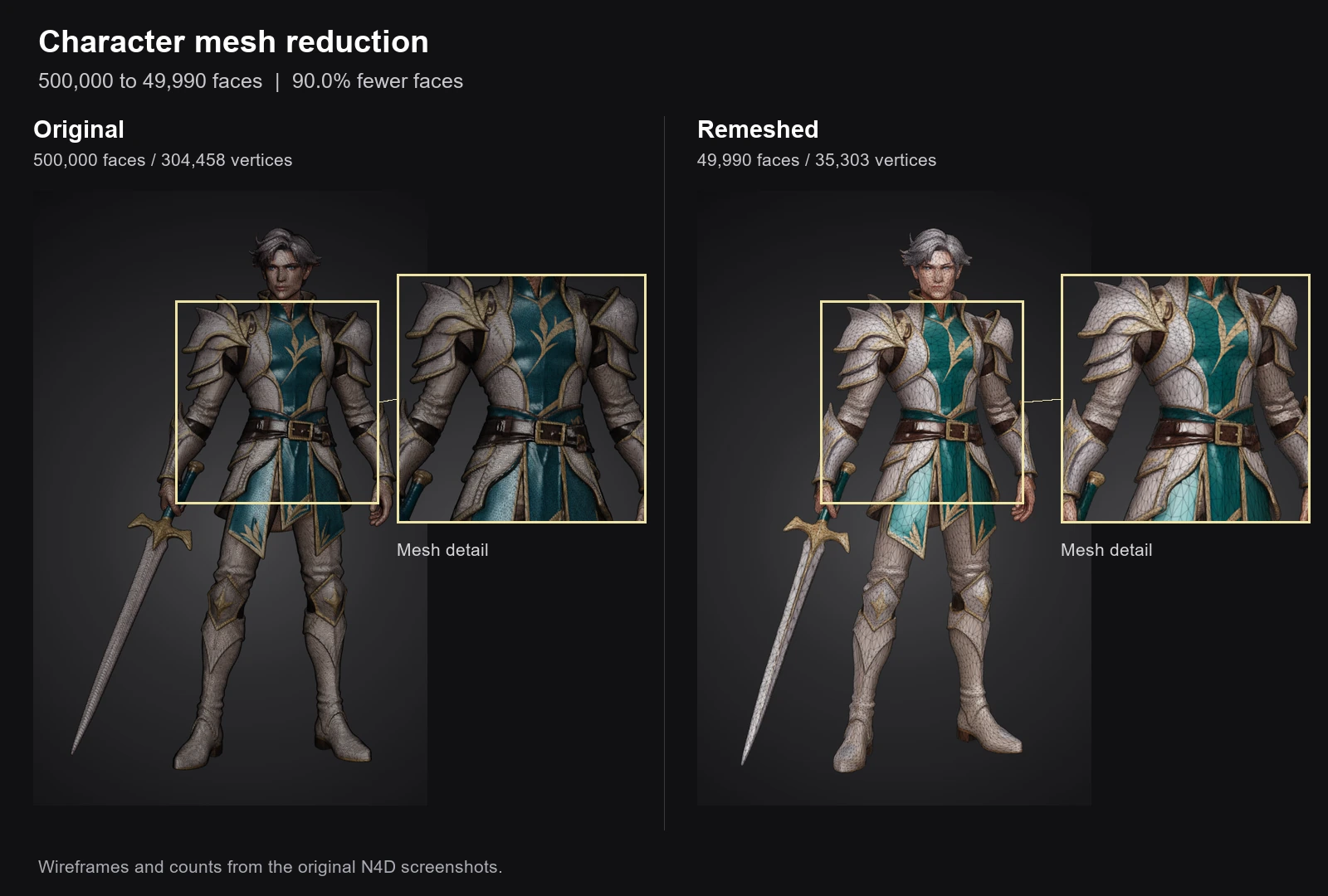
텍스처가 적용된 모델과 와이어프레임을 같은 시점에서 비교해 메시가 어떻게 달라지는지 확인하세요. 화면에 표시되는 캐릭터의 크기와 게임 내 역할에 맞춰 최종 폴리곤 예산을 정한 뒤, 리깅과 애니메이션 단계에서 움직임과 변형을 검토하세요.
이 캐릭터의 삼각형 면 수는 500,000개에서 49,990개로 줄어 약 90% 감소했습니다. 버텍스 수는 304,458개에서 35,303개로 바뀌었습니다.
리메시 후 텍스처가 적용된 캐릭터에서 Edit Texture로 청록색 검 손잡이를 선택하고 버건디색으로 변경해 달라고 요청하세요. 금색 가드와 폼멜, 은색 칼날은 그대로 유지하면서 손가락 주변과 손잡이 가장자리의 색상을 확인하세요.
텍스처 편집 프롬프트 예시선택한 청록색 검 손잡이만 버건디색으로 바꿔 주세요. 손잡이의 감긴 무늬, 질감, 음영은 유지해 주세요. 금색 가드와 폼멜, 은색 칼날, 손을 비롯한 나머지 모든 부분은 그대로 두세요.
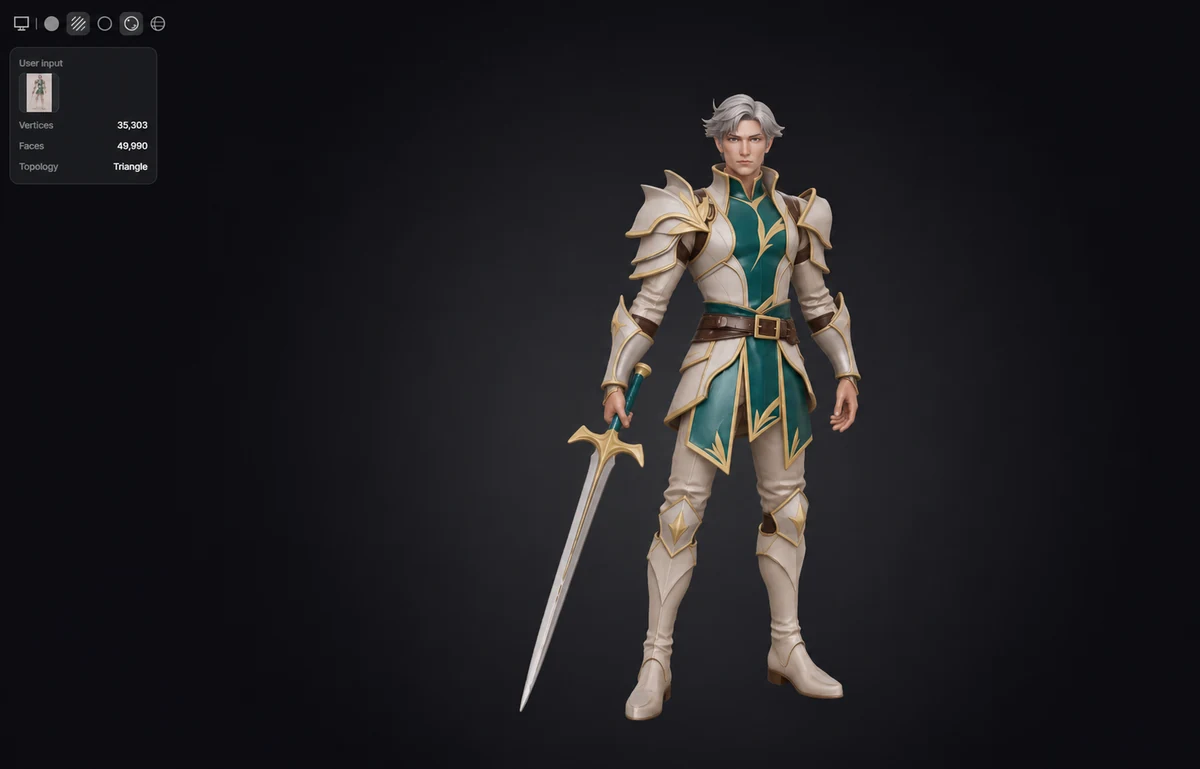
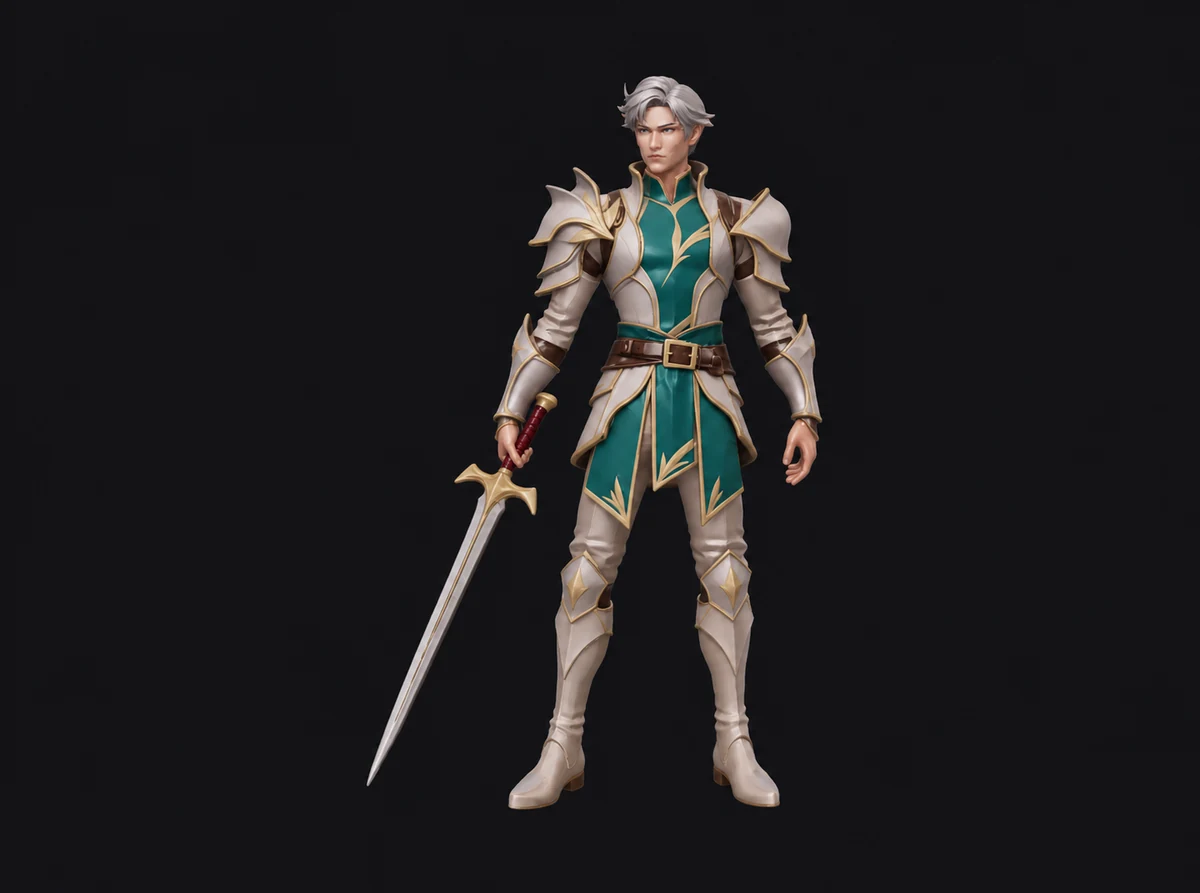
새로운 손잡이 색상이 캐릭터의 아이보리색 갑옷, 청록색 의상과 어떻게 어울리는지 확인하세요. 재질의 방향성을 더 폭넓게 탐색하려면 동일한 N4D 생성 모델에 AI Texture를 사용해 보세요.
N4D 동영상 가이드에서 참조 이미지를 3D 모델로 만드는 방법을 확인하세요.
이 캐릭터 예시에는 지오메트리, 토폴로지, 재질 작업이 모두 담겨 있습니다. N4D는 Direct3D-S2 지오메트리 생성에 Spatial Sparse Attention (SSA)과 PBR 재질을 결합해 이러한 에셋 제작 과정을 지원합니다. 다음 작업에 맞는 메시 구조를 선택하고 갑옷, 천, 나무, 가죽에 각각 고유한 표면 특성을 부여하세요.
생성 전에 Quad 또는 Triangle 토폴로지를 선택하세요. Quad는 후속 표면 편집을 위한 기반을 제공하고, Triangle은 기하학적 디테일에 중점을 둡니다. 형태를 다듬거나 정교한 소품을 제작하는 등 다음 작업에 맞춰 메시 구조를 선택하세요.
Direct3D-S2는 작은 특징과 뚜렷한 실루엣을 표현할 수 있도록 최대 2048³ 해상도의 지오메트리 생성을 지원합니다. 갑옷, 조각 장식이 있는 물체, 클로즈업용 장비를 제작할 때 이 디테일을 활용한 뒤, 게임 내 역할에 맞게 메시를 준비하세요.
노멀, 메탈릭, 러프니스 맵을 포함한 PBR 머티리얼을 생성하세요. 거친 나무판부터 빛을 반사하는 금속 부속까지 소품에 뚜렷한 표면 특성을 부여하고, 해당 머티리얼 맵을 게임 엔진 워크플로에 활용할 수 있습니다.
현재 개발 단계에 필요한 에셋에 이러한 설정을 적용하세요. 프로토타입에서 쉽게 알아볼 수 있는 획득 아이템, 레벨에 배치할 환경 소품, 플레이어 장비, 아트 검토용 캐릭터 콘셉트 등을 만들 수 있습니다. 공통된 아트 방향을 유지하면서 각 오브젝트에 맞는 디테일과 지오메트리를 선택하세요.
레벨의 개성을 살리는 바위, 상자, 잔해, 배경 오브젝트를 만드세요. 폐허가 된 안뜰에는 부서진 기둥과 흩어진 돌이, 작은 마을에는 나무통, 표지판, 시장 물품이 필요할 수 있습니다. 개별 환경 에셋을 생성한 뒤 레벨 에디터에서 배치하세요.

전리품 상자, 장비, 무기 등의 3D 게임 소품을 게임 속 역할에 맞게 제작하세요. 획득 아이템은 한눈에 알아보기 쉽도록 큼직한 실루엣을 사용하고, 1인칭 시점의 아이템은 표면 디테일을 더할 수 있습니다. 텍스트 프롬프트와 참고 이미지로 다양한 디자인을 탐색한 뒤 게임에 사용할 디자인을 선택하세요.

게임 잼 아이디어를 팀이 함께 논의하고 프로토타입에 활용할 수 있는 오브젝트로 구현하세요. 열쇠, 보급 상자, 수집 아이템은 게임 메커니즘을 시각적으로 드러내 줍니다. 게임의 형태가 잡히는 동안 여러 대안을 살펴보고, 계속 사용할 소품을 골라 발전시키세요.

로우폴리 에셋 준비 기능과 토폴로지 설정을 활용해 모바일 및 XR 프로젝트용 에셋을 준비하세요. 작고 반복적으로 배치되는 배경 오브젝트에는 적은 메시 예산을 배정하고, 눈에 띄는 소품에 디테일을 집중하세요. 실루엣이 단순하면 지오메트리를 줄이면서도 오브젝트의 특징을 유지할 수 있습니다.
전체 캐릭터 제작 파이프라인에 들어가기 전에 3D 모델로 캐릭터의 비율, 의상, 액세서리를 살펴보세요. 3D 캐릭터 생성기에서 이 모델링 작업을 더 자세히 다룹니다.
3D 콘셉트를 활용해 협업자에게 실루엣과 시각적 정체성을 전달하세요. 팀원들이 여러 각도에서 형태를 볼 수 있으면 의상, 헤어스타일, 액세서리를 더 쉽게 논의할 수 있습니다. 모델링 단계를 마친 뒤에는 캐릭터 리깅과 애니메이션 워크플로를 이어가세요.
공통된 비율, 머티리얼, 제한된 색상 팔레트를 바탕으로 일관된 방향을 잡으세요. 예를 들어 상자, 나무통, 표지판은 서로 다른 오브젝트이면서도 두툼한 형태와 낡은 목재 표현을 공유할 수 있습니다.
프롬프트와 참고 자료에 이러한 디자인 요소를 반복해서 반영한 뒤, 모델을 하나의 컬렉션으로 살펴보세요. 머티리얼을 변경해 개별 소품의 색감을 선택한 팔레트에 맞추세요. 시각적 스타일과 폴리곤 예산은 별도로 결정하세요. 스타일라이즈드 에셋에도 정교한 지오메트리를 사용할 수 있습니다.
캐릭터, 소품, 컬렉션을 검토하면서 다음으로 수정할 부분을 정하세요. 위의 캐릭터 예시에서는 Remesh와 부분 텍스처 편집을 사용했습니다. 아래 설정은 초기 토폴로지 선택부터 전반적인 머티리얼 변경까지 다루므로, 에셋에 맞는 조정 방법을 선택할 수 있습니다.
| 작업 | N4D 옵션 | 에셋에 활용하는 방법 |
|---|---|---|
| 초기 메시 선택 | 생성 전 Quad 또는 Triangle 선택 | 다음 단계에 적합한 메시를 만드세요. 추가 표면 편집에는 Quad를, 지오메트리 디테일에는 Triangle을 선택하세요. |
| 생성 디테일 설정 | Mesh Quality 및 목표 폴리곤 수 | 눈에 띄는 소품에는 정교한 원본 모델을 만들고, 단순한 오브젝트에는 디테일을 낮추세요. 게임 속 역할에 맞게 최종 메시 예산을 조정하세요. |
| 기존 메시 예산 변경 | Remesh를 활용한 AI 리토폴로지 | N4D Triangle 모델을 새로운 토폴로지와 목표 면 수로 재구성하세요. Remesh는 Quad의 경우 1,000~100,000개, Triangle의 경우 10,000~100,000개의 목표 면 수를 지원합니다. |
| 다른 머티리얼 탐색 | AI Texture | 텍스트나 머티리얼 참고 자료를 사용해 동일한 N4D 생성 모델에 페인트, 금속, 풍화된 표면 표현을 적용해 보세요. |
| 텍스처의 특정 영역 변경 | Edit Texture | 이미 텍스처가 적용된 모델에서 선택한 영역을 다시 칠하세요. 손잡이 색상, 패널 마감 등 특정 부위의 표면 디테일을 변경할 수 있습니다. |
| 다른 도구에서 작업 이어가기 | OBJ, FBX, GLB, USDZ, STL 또는 BLEND | 다음 작업에 사용할 애플리케이션에 맞춰 형식을 선택하세요. 게임 제작에는 주로 FBX, GLB, OBJ를 사용하며, 머티리얼 지원 여부와 가져오기 절차는 선택한 엔진이나 에디터에 따라 달라집니다. |
기존 Triangle 모델은 모델 상세 화면에서 Remesh를 열어 토폴로지와 목표 면 수를 새로 설정할 수 있습니다. 새 모델은 생성 설정에서 Quad 또는 Triangle을 선택하세요.
에셋 생성과 다듬기 작업을 마쳤다면 게임 엔진으로 가져오세요. 해당 엔진의 가이드에 따라 모델을 가져오고 머티리얼을 연결한 다음, 씬에서 확인하세요.
모델을 가져오고 머티리얼을 연결한 다음, 게임에서 재사용할 수 있는 프리팹을 만드세요.
Unity 가져오기 가이드 →에셋을 레벨로 가져오고 게임플레이에 맞게 머티리얼, 크기, 콜리전을 설정하세요.
Unreal Engine 가져오기 가이드 →모델을 씬으로 가져오고 머티리얼을 연결한 다음, 필요한 상호작용 노드를 추가하세요.
Godot 가져오기 가이드 →더 알아보기: 폴리곤 예산 · Blender 리토폴로지
Unity는 Unity Technologies의 상표입니다. Unreal® 및 Unreal Engine®은 미국 및 기타 국가에서 Epic Games, Inc.의 상표 또는 등록 상표입니다. Andrea Calabró가 제작한 Godot 로고는 CC BY 4.0에 따라 사용됩니다.
보유한 자료에 맞춰 에셋 제작의 시작점을 선택하세요. 검사 캐릭터 예시는 콘셉트 아트에서 시작합니다. AI 3D 에셋 생성기는 텍스트 설명으로도 모델을 만들 수 있으며, 대화형 생성 기능을 사용하면 후속 요청을 통해 형태를 발전시킬 수 있습니다.
Text to 3D로 새로운 소품 아이디어를 탐색하세요. 형태, 재질, 스타일을 설명한 다음 프로토타입에 사용할 디자인을 비교해 보세요.
캐릭터 원화나 소품 참고 이미지를 Image to 3D에 업로드하세요. 원하는 시각적 방향에 맞춰 모델을 생성하고 모든 각도에서 확인하세요.
N4D-2o에서 모델을 생성한 다음 대화로 형태를 조정하세요. 같은 세션에서 생성한 모델에 수정 사항이 적용됩니다.
캐릭터 그림, 무기 콘셉트 이미지 또는 환경 소품 참고 이미지를 Image to 3D에 업로드하세요. 모델을 생성하고 여러 각도에서 확인한 다음 게임에 맞게 다듬으세요.
이미지로 만들기 →
N4D는 텍스트나 참고 이미지로 개별 3D 소품, 장비, 환경 오브젝트, 캐릭터 콘셉트를 생성합니다. 독창적인 디자인을 탐색하거나, 프로토타입용 오브젝트를 만들거나, 일관된 아트 방향에 맞춰 에셋을 제작하는 데 활용하세요. 생성한 모델은 게임 엔진에서 조합해 레벨을 구성할 수 있습니다.
새로운 소품 아이디어를 탐색하거나 디자인 방향을 비교하려면 텍스트를 사용하세요. 콘셉트 아트나 명확한 오브젝트 참고 이미지가 있다면 이미지를 사용하세요. 텍스트로는 오브젝트의 용도, 재질, 스타일을 설명할 수 있고, 이미지는 실루엣과 비율을 잡는 시각적 출발점이 됩니다.
네. N4D는 모델 생성 시 토폴로지와 목표 폴리곤 수를 설정할 수 있으며, Remesh로 기존 Triangle 모델의 토폴로지와 목표 면 수도 변경할 수 있습니다. 프로젝트의 리소스 예산에 맞춰 지오메트리를 조정하세요. 로우 폴리 스타일은 시각적인 외형을 뜻하며, 실제 지오메트리 예산은 모델의 면 수로 결정됩니다.
프롬프트와 참고 자료에 일관된 디자인 기준을 적용하세요. 비슷한 비례, 제한된 색상 팔레트, 반복되는 재질 표현을 사용하면 좋습니다. 소품들을 같은 크기와 조명 조건에서 나란히 비교하세요. AI Texture와 Edit Texture의 부분 수정 기능을 사용하면 각 표면을 원하는 아트 방향에 더 가깝게 다듬을 수 있습니다.
네. AI Texture로 N4D에서 생성한 모델에 다양한 재질을 적용해 보거나, Edit Texture로 이미 텍스처가 적용된 모델의 특정 영역을 다시 칠할 수 있습니다. Remesh는 Triangle 원본 모델의 토폴로지와 목표 면 수를 변경합니다. 대화로 형태를 수정하려면 동일한 N4D-2o 세션에서 모델을 생성하고 다듬으세요.
네. 사용하는 엔진이 지원하는 형식으로 N4D 모델을 내보낸 뒤, 엔진으로 가져와 머티리얼을 연결하세요. Unity, Unreal Engine, Godot는 각각 가져오기와 머티리얼 설정 방식이 다릅니다. 해당 단계는 연결된 가이드를 참고하고, 프로젝트에 맞게 소품의 크기, 충돌, 상호작용을 설정하세요.
다음 작업에 사용할 엔진이나 편집기가 지원하는 형식을 선택하세요. FBX, GLB, OBJ는 3D 에셋 작업에 널리 사용되지만, 재질 처리 방식과 가져오기 요구 사항이 서로 다릅니다. N4D는 USDZ, STL, BLEND도 제공합니다. 특정 프로젝트에 사용할 형식을 선택하기 전에 연결된 엔진 가이드를 확인하세요.
네. N4D는 3D 모델용 노멀 맵, 메탈릭 맵, 러프니스 맵이 포함된 PBR 머티리얼을 생성합니다. 이 맵들은 표면의 세부 형태, 금속성에 따른 빛 반응, 거칠기를 표현합니다. 에셋을 가져온 뒤 Unity, Unreal Engine, Godot에서 각 맵을 알맞은 머티리얼 입력에 연결하고 씬 조명 아래에서 결과를 확인하세요.