

Neural4D Studio에서 3D 모델, 이미지 또는 동영상을 만든 다음 에셋의 다음 단계를 선택하세요. 이 가이드는 첫 3D 모델 제작부터 시작해 개선, 애니메이션 적용, 출력 준비, 내보내기를 어디서 진행하는지 안내합니다.
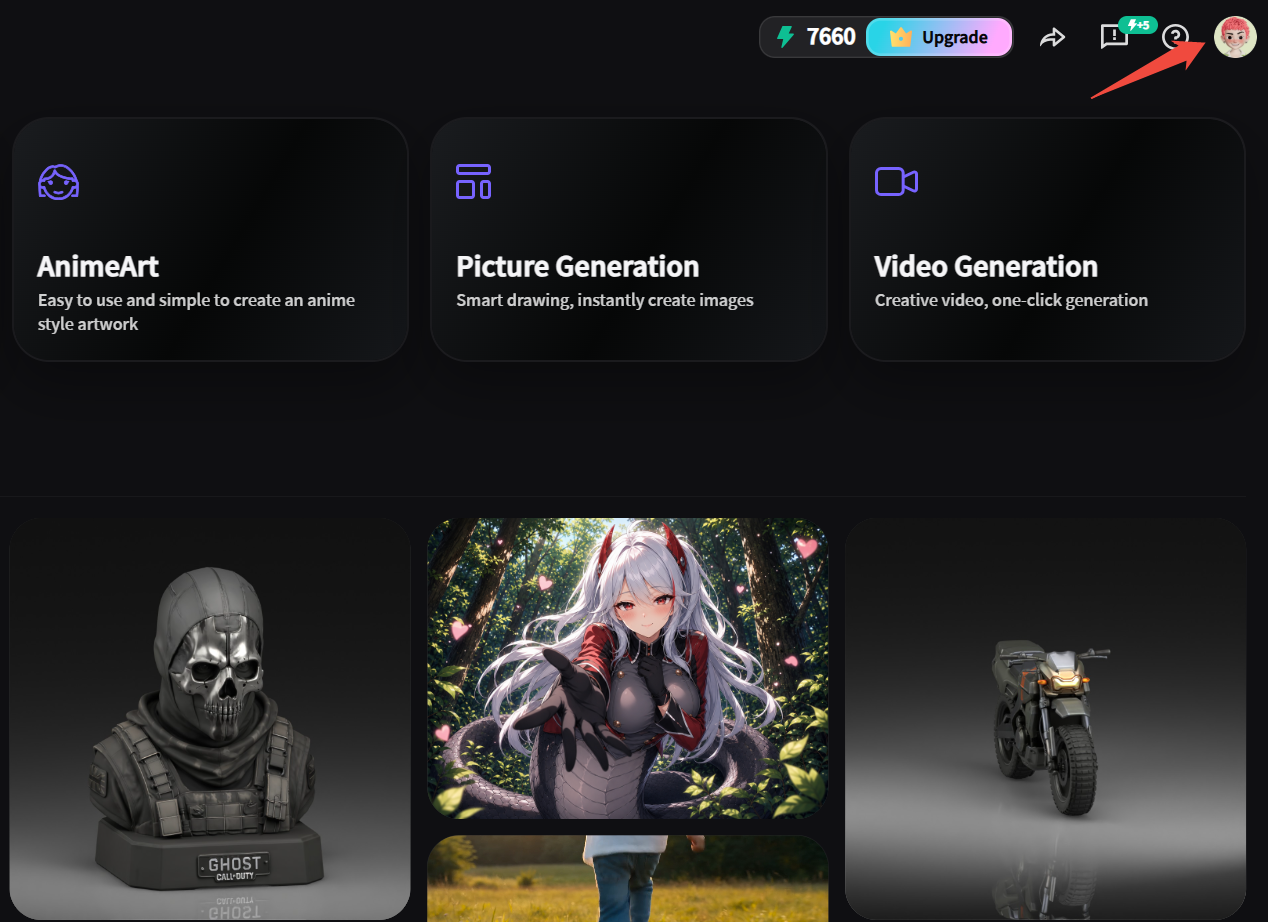
가지고 있는 입력과 원하는 결과에 맞춰 선택하세요. 이미지 및 동영상 생성은 3D 워크플로와 별개입니다. 생성한 이미지는 나중에 이미지로 3D를 생성할 때 입력으로 사용할 수 있습니다.
| 시작 지점 | 사용 도구 | 결과 및 주요 조건 |
|---|---|---|
| 작성한 설명 | 텍스트로 생성한 3D | 프롬프트로 3D 모델을 생성합니다. |
| 참조 이미지 1장 | 이미지로 생성한 3D | 사진이나 일러스트레이션으로 3D 모델을 생성합니다. 배치 모드는 최대 10장의 이미지를 받아 각 이미지별로 별도의 모델을 만듭니다. |
| 대화를 통해 개선하고 싶은 3D 아이디어 | Neural4D-2o | 텍스트나 이미지로 2o 안에서 모델을 생성한 다음, 해당 세션에서 개선합니다. 별도의 텍스트로 생성한 3D 및 이미지로 생성한 3D 도구에서 만든 모델은 편집을 위해 2o로 전송할 수 없습니다. 편집 1회당 크레딧 30개가 소요됩니다. |
| 직교 뷰 6개 | 멀티뷰 to 3D | 동일한 대상을 담은 6개 뷰를 사용해 모델을 재구성합니다. |
| 애니메이션 캐릭터 아이디어 또는 참조 이미지 | AnimeArt | 텍스트나 이미지로 커스터마이즈 가능한 애니메이션 스타일 3D 캐릭터를 만들고 VRM으로 내보냅니다. |
| 콘셉트 또는 참조 이미지 | Image Generation | 2D 이미지를 만듭니다. 참조 이미지를 업로드하더라도 텍스트 프롬프트는 필수입니다. |
| 동영상 콘셉트 또는 참조 이미지 | Video Generation | 동영상을 생성합니다. 텍스트 프롬프트가 필요합니다. 결과를 변경하려면 프롬프트 또는 참조 이미지를 수정한 뒤 다시 생성하세요. |
| 정확한 치수의 부품 | Coala | 텍스트, 참조 이미지 또는 도면으로 산업용 CAD 모델을 생성합니다. 현재 내보내기 형식은 STL입니다. |
더 많은 도구와 최신 기능 설명을 보려면 Neural4D 기능 디렉터리를 방문하세요.
이미지로 생성한 3D 및 멀티뷰 3D에서 지원되는 업로드 형식은 PNG, JPG, JPEG, WebP이며, 이미지당 최대 20 MB까지 가능합니다.
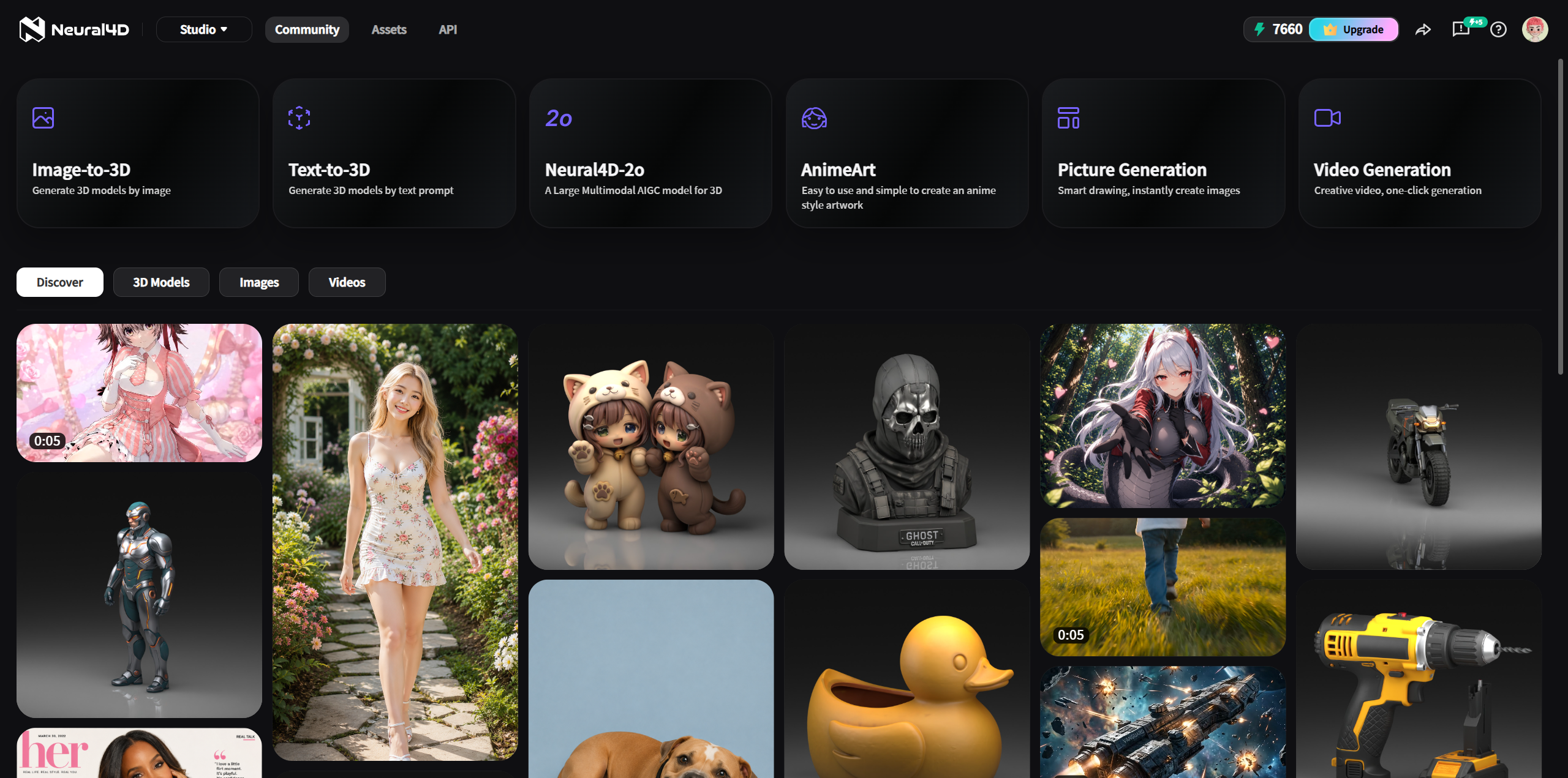
애니메이션 스타일 캐릭터를 만들려면 대신 AnimeArt를 여세요. 캐릭터를 설명하거나 참조 이미지를 추가하고, 외형과 표정을 사용자 지정한 다음 VRM 아바타를 생성해 내보내세요. 이는 위의 텍스트로 생성한 3D 및 이미지로 생성한 3D 설정과는 별도의 워크플로입니다.
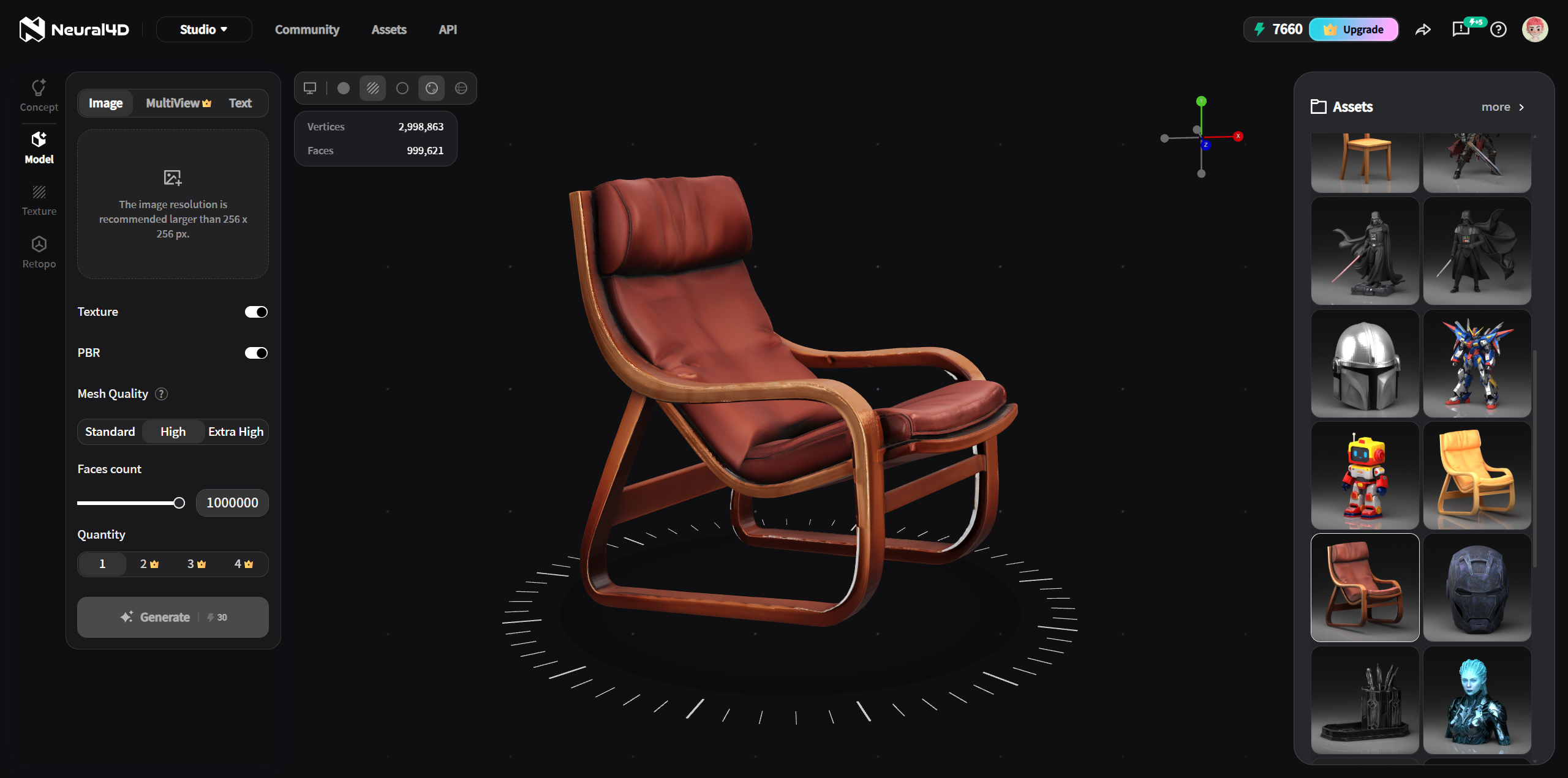
AI Texture는 3D Studio에서 생성된 모델에 PBR 호환 텍스처를 적용합니다. 텍스트 프롬프트 또는 2D 참조 이미지를 사용하세요. 외부 메시 업로드는 지원되지 않습니다. 생성 1회당 크레딧 20개가 소모됩니다.
Animate에서 기존 Studio 에셋을 선택하고, 리깅한 뒤 프리셋 모션을 적용하여 애니메이션 GLB를 다운로드하세요. 300K 폴리곤을 초과하는 모델은 리깅 전에 리메싱이 필요합니다. Animate는 로컬 모델 업로드나 사용자 지정 모션을 지원하지 않습니다.
Multicolor는 텍스처가 적용된 Neural4D 모델에서 시작합니다. 색상 영역을 감지하고 1~8색 팔레트를 조정할 수 있습니다. 크레딧 30개로 생성한 뒤, 컬러 모델을 3MF 또는 GLB로 다운로드하세요. 기본 다운로드 형식은 3MF입니다.
Model Segmentation은 텍스처 유무와 관계없이 완성된 Neural4D 모델에서 시작합니다. Smart Split은 출력용으로 분리된 파트 세트를 생성합니다. 이 구독 기능은 생성 1회당 크레딧 40개가 소모되며, 기본 다운로드는 모든 파트를 텍스처 없는 지오메트리로 포함한 3MF입니다.
Studio의 커뮤니티를 둘러보며 공유된 모델, 이미지, 동영상을 미리 확인하세요. 다시 만들기를 선택하면 원본 프롬프트와 설정이 미리 입력된 관련 작업 공간이 열리며, 이를 바탕으로 나만의 버전을 만들 수 있습니다.
Multicolor는 색상 영역을 준비하고 Model Segmentation은 분리된 파트를 준비합니다. 두 기능 모두 슬라이싱, 서포트 생성, G-code 생성 또는 프린터 작업은 수행하지 않습니다.
에셋 라이브러리를 열어 모델, 이미지, 동영상을 찾아보세요. 에셋을 검색하거나 즐겨찾기로 표시할 수 있습니다. 일괄 작업에서는 여러 에셋을 선택해 즐겨찾기에 추가하거나 ZIP으로 다운로드하거나 삭제할 수 있습니다. 삭제된 에셋은 복구할 수 없습니다.
에셋을 열어 확인하고 지원되는 다운로드 형식을 선택하세요. 형식은 결과를 생성한 도구에 따라 달라집니다:
| 에셋 또는 워크플로 | 지원되는 다운로드 형식 |
|---|---|
| 텍스트로 생성한 3D, 이미지로 생성한 3D, AI Texture | OBJ, FBX, GLB, USDZ, STL, BLEND |
| Animate | GLB |
| AnimeArt | VRM |
| Multicolor | 3MF, GLB |
| Model Segmentation | 기본값은 3MF이며, 현재 모든 파트를 텍스처 없는 지오메트리로 포함합니다 |
| Coala | STL |
| 이미지 생성 | PNG |
| 동영상 생성 | MP4 |
Neural4D는 생성 및 일부 후속 작업에 크레딧을 사용합니다. 무료 사용자는 매주 크레딧 50개를 받습니다. 현재 Go, Plus, Pro 요금제는 가격 안내에서 확인하세요. 계정을 열면 차감 또는 반환 내역의 날짜, 유형, 세부 정보, 수량을 포함한 사용 기록을 확인할 수 있습니다.
현재 사용 기록에는 검색, 필터, 내보내기 기능이 없습니다. 서버 작업이 실패하면 완료되지 않은 작업으로 표시된 후 크레딧 반환 내역이 표시될 수 있습니다.
AI Texture 또는 Animate에 모델을 업로드할 수 있나요?
AI Texture는 3D Studio에서 생성한 모델을
사용합니다. Animate는 Studio 에셋에서 시작하며, Animate 작업 공간에서는 로컬 모델 업로드를 지원하지 않습니다.
Neural4D-2o에서 다른 도구로 만든 모델을 편집할 수 있나요?
아니요. 텍스트나 이미지로 Neural4D-2o 안에서 모델을 시작한 다음, 동일한 2o 세션에서 수정하세요. 별도의 텍스트로 생성한 3D 및 이미지로 생성한 3D 도구에서 만든 모델은 편집을 위해 2o로 전송할 수 없습니다.
생성한 동영상을 어떻게 변경하나요?
텍스트 프롬프트를 수정하거나 참조 이미지를 교체한 다음 다시 생성하세요.
내 작품은 어디에서 찾을 수 있나요?
에셋 라이브러리를 열고 모델, 이미지 또는 동영상을 선택하세요.
에셋을 검색하거나 즐겨찾기에 추가하고 일괄 다운로드할 수 있습니다.
%22%3E%3Cg%3E%3Cpath%20d%3D%22M14.22126%2C2L16.980341%2C2L10.922359%2C8.365314L18%2C17.000000999999997L12.44585%2C17.000000999999997L8.0973005%2C11.7527676L3.1189604%2C17.000000999999997L0.35988006%2C17.000000999999997L6.7777414%2C10.1918821L0%2C2L5.6921029%2C2L9.6207924%2C6.7933583L14.22126%2C2ZM13.255582%2C15.505536L14.785071%2C15.505536L4.88837%2C3.4391145L3.2449181%2C3.4391145L13.255582%2C15.505536Z%22%20fill%3D%22%23ffffff%22%20fill-opacity%3D%221%22%20style%3D%22mix-blend-mode%3Apassthrough%22%2F%3E%3C%2Fg%3E%3C%2Fg%3E%3C%2Fsvg%3E)
%22%3E%3Cg%3E%3Cg%3E%3Cpath%20d%3D%22M17.776579953674315%2C4.238972914697266C18.530987953674316%2C2.8357112146972656%2C17.668764953674316%2C1.0000038146972656%2C17.668764953674316%2C1.0000038146972656C15.728984953674317%2C1.0000038146972656%2C14.327326953674316%2C2.2953194146972655%2C14.327326953674316%2C2.2953194146972655C13.572919953674317%2C1.8635447646972656%2C11.093512553674316%2C1.8635447646972656%2C11.093512553674316%2C1.8635447646972656C11.093512553674316%2C1.8635447646972656%2C8.614197253674316%2C1.8635447646972656%2C7.859790753674316%2C2.2953194146972655C7.859790753674316%2C2.2953194146972655%2C6.4587898536743165%2C1.0000038146972656%2C4.518257353674317%2C1.0000038146972656C4.518257353674317%2C1.0000038146972656%2C3.6561312536743165%2C2.8350313146972654%2C4.410538953674316%2C4.238972914697266C4.410538953674316%2C4.238972914697266%2C2.6862124236743163%2C5.858135714697266%2C3.332825653674316%2C9.312969214697265C3.9408041536743164%2C12.559363814697265%2C6.782133553674316%2C13.415479814697266%2C8.614197253674316%2C13.415479814697266C8.614197253674316%2C13.415479814697266%2C7.859790753674316%2C14.063154814697265%2C7.967603653674316%2C15.142524814697266C7.967603653674316%2C15.142524814697266%2C6.889853453674316%2C15.790198814697266%2C5.812196053674317%2C15.358415814697265C4.734538553674316%2C14.926723814697265%2C4.1956536536743165%2C13.847263814697266%2C4.1956536536743165%2C13.847263814697266C4.1956536536743165%2C13.847263814697266%2C3.1179590536743165%2C12.443964814697265%2C2.0402743556743164%2C12.983694814697266C2.0402743556743164%2C12.983694814697266%2C1.7169677936743164%2C13.307532814697266%2C2.9024282136743165%2C13.847263814697266C2.9024282136743165%2C13.847263814697266%2C3.7645722536743165%2C15.142524814697266%2C4.087878753674316%2C15.898144814697266C4.411195253674316%2C16.653767814697268%2C6.135446553674316%2C17.301444814697266%2C7.860446953674316%2C16.869661814697267L7.860446953674316%2C19.352327814697265C7.860446953674316%2C19.352327814697265%2C7.860446953674316%2C19.568219814697265%2C7.4293847536743165%2C19.676166814697265C6.998322453674317%2C19.784110814697264%2C6.998322453674317%2C20.000003814697266%2C7.213853853674316%2C20.000003814697266L14.974576953674317%2C20.000003814697266C15.190109953674316%2C20.000003814697266%2C15.190109953674316%2C19.784110814697264%2C14.759046953674316%2C19.676166814697265C14.327983953674316%2C19.568219814697265%2C14.327983953674316%2C19.352327814697265%2C14.327983953674316%2C19.352327814697265L14.327983953674316%2C16.869661814697267C14.327983953674316%2C16.869661814697267%2C14.337451953674316%2C15.575053814697265%2C14.327983953674316%2C15.142524814697266C14.304263953674317%2C14.057753814697266%2C13.573576953674316%2C13.415479814697266%2C13.573576953674316%2C13.415479814697266C15.405640953674316%2C13.415479814697266%2C18.246925953674317%2C12.559363814697265%2C18.854893953674317%2C9.312969214697265C19.501579953674316%2C5.858135714697266%2C17.777234953674316%2C4.238972914697266%2C17.776579953674315%2C4.238972914697266L17.776579953674315%2C4.238972914697266Z%22%20fill%3D%22%23ffffff%22%20fill-opacity%3D%221%22%20style%3D%22mix-blend-mode%3Apassthrough%22%2F%3E%3C%2Fg%3E%3C%2Fg%3E%3C%2Fg%3E%3C%2Fsvg%3E)


%22%2F%3E%3C%2Fsvg%3E)

%22%2F%3E%3C%2Fsvg%3E)