

Unity로 가져오기 전에 게임에 바로 사용할 수 있는 3D 모델이 필요합니다. Neural4D Studio를 사용하면 텍스트 프롬프트나 참조 이미지로 완전히 텍스처가 적용되고 내보내기 준비가 된 3D 에셋을 몇 분 만에 생성할 수 있습니다. 모델링 경험은 필요하지 않습니다.
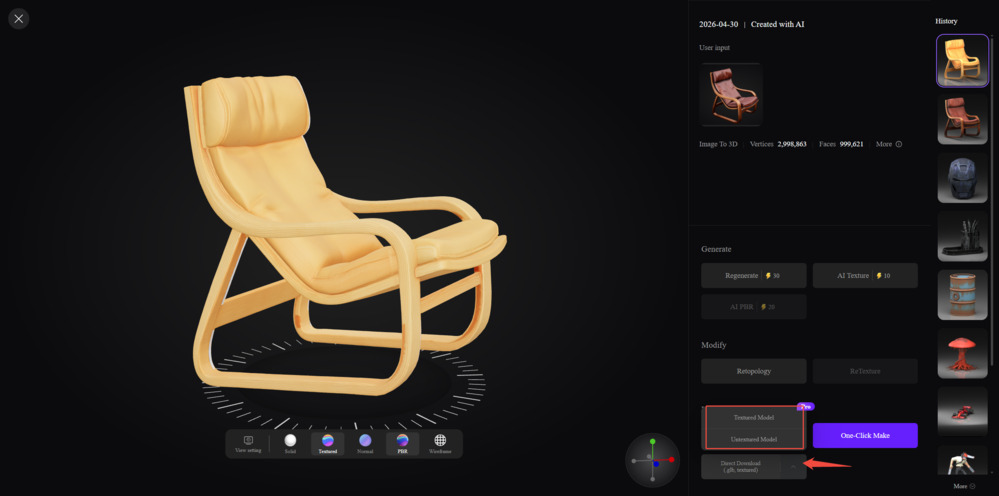
모델이 생성되면 Assets로 이동해 내보낼 모델을 선택한 다음, Download를 클릭하고 내보내기 형식으로 .fbx를 선택합니다. .zip 압축 파일을 받게 되며, 계속 진행하기 전에 압축을 풀어야 합니다. FBX 형식은 메시 데이터와 머티리얼 연결을 하나의 파일에 담을 수 있어 권장됩니다. 압축 파일에는 다음 파일이 포함되어 있습니다:
| 파일 | 용도 |
|---|---|
| modelToUsed.fbx | 3D 메시 파일입니다. 가져오기에 사용할 파일입니다. |
| fbx_base_color.png | Base Color(Albedo) 텍스처 맵입니다. |
| fbx_normal.png | 표면 디테일을 위한 노멀 맵입니다. |
| fbx_roughness.png | 표면 반사도를 제어하는 러프니스 맵입니다. |
| fbx_metallic.png | 머티리얼의 금속성을 정의하는 메탈릭 맵입니다. |
| Image_0.jpg / Image_1.jpg / Image_2.jpg | 미리보기 렌더 이미지입니다. 가져오기 워크플로에는 사용되지 않습니다. |
Unity 프로젝트를 엽니다. 압축을 푼 폴더에서 modelToUsed.fbx를 Project 창으로 직접 드래그 앤 드롭합니다. 에셋을 정리하기 쉽도록 전용 Models 폴더를 만드는 것을 권장합니다.
Unity가 메시를 자동으로 가져옵니다. 모델은 Project 창에 표시되며 원하는 Scene으로 드래그할 수 있습니다.
Project 창에서 가져온 모델을 선택합니다. 오른쪽 Inspector 패널에서 Materials 탭으로 이동한 다음 Extract Materials를 클릭하고 저장할 폴더를 선택합니다.
Unity는 텍스처 파일을 머티리얼 슬롯에 자동으로 연결하지 않습니다. 추출된 머티리얼을 열고 Project 창에서 각 파일을 해당 슬롯으로 수동으로 드래그합니다:
| Neural4D 텍스처 | Unity 머티리얼 슬롯 |
|---|---|
| fbx_base_color.png | Albedo (Base Map) |
| fbx_normal.png | Normal Map |
| fbx_roughness.png | Smoothness(Source를 Roughness로 설정) |
| fbx_metallic.png | Metallic |
| 문제 | 해결 방법 |
|---|---|
| 모델이 흰색으로 보이거나 텍스처가 적용되지 않음 | 추출된 머티리얼에 텍스처가 지정되어 있지 않습니다. Inspector에서 머티리얼을 열고 2단계에 설명된 대로 각 Neural4D 텍스처 파일을 올바른 슬롯에 수동으로 드래그하세요. |
| 모델 스케일이 올바르지 않음 | Project 창에서 모델을 선택하고 Inspector의 Model 탭을 연 다음 Scale Factor를 조정하세요(1 또는 0.01을 시도해 보세요). Apply를 클릭합니다. |
| URP/HDRP에서 모델이 평면적으로 보이거나 셰이딩이 이상함 | 머티리얼이 현재 렌더 파이프라인에 맞게 변환되지 않았습니다. Window > Rendering > Render Pipeline Converter를 실행하고 Built-in 머티리얼을 대상 파이프라인으로 변환하세요. |
궁금한 점이 있거나 여기에서 다루지 않은 문제가 발생했나요? Feedback 페이지를 방문해 알려주세요. 모든 메시지를 확인합니다.
%22%3E%3Cg%3E%3Cpath%20d%3D%22M14.22126%2C2L16.980341%2C2L10.922359%2C8.365314L18%2C17.000000999999997L12.44585%2C17.000000999999997L8.0973005%2C11.7527676L3.1189604%2C17.000000999999997L0.35988006%2C17.000000999999997L6.7777414%2C10.1918821L0%2C2L5.6921029%2C2L9.6207924%2C6.7933583L14.22126%2C2ZM13.255582%2C15.505536L14.785071%2C15.505536L4.88837%2C3.4391145L3.2449181%2C3.4391145L13.255582%2C15.505536Z%22%20fill%3D%22%23ffffff%22%20fill-opacity%3D%221%22%20style%3D%22mix-blend-mode%3Apassthrough%22%2F%3E%3C%2Fg%3E%3C%2Fg%3E%3C%2Fsvg%3E)
%22%3E%3Cg%3E%3Cg%3E%3Cpath%20d%3D%22M17.776579953674315%2C4.238972914697266C18.530987953674316%2C2.8357112146972656%2C17.668764953674316%2C1.0000038146972656%2C17.668764953674316%2C1.0000038146972656C15.728984953674317%2C1.0000038146972656%2C14.327326953674316%2C2.2953194146972655%2C14.327326953674316%2C2.2953194146972655C13.572919953674317%2C1.8635447646972656%2C11.093512553674316%2C1.8635447646972656%2C11.093512553674316%2C1.8635447646972656C11.093512553674316%2C1.8635447646972656%2C8.614197253674316%2C1.8635447646972656%2C7.859790753674316%2C2.2953194146972655C7.859790753674316%2C2.2953194146972655%2C6.4587898536743165%2C1.0000038146972656%2C4.518257353674317%2C1.0000038146972656C4.518257353674317%2C1.0000038146972656%2C3.6561312536743165%2C2.8350313146972654%2C4.410538953674316%2C4.238972914697266C4.410538953674316%2C4.238972914697266%2C2.6862124236743163%2C5.858135714697266%2C3.332825653674316%2C9.312969214697265C3.9408041536743164%2C12.559363814697265%2C6.782133553674316%2C13.415479814697266%2C8.614197253674316%2C13.415479814697266C8.614197253674316%2C13.415479814697266%2C7.859790753674316%2C14.063154814697265%2C7.967603653674316%2C15.142524814697266C7.967603653674316%2C15.142524814697266%2C6.889853453674316%2C15.790198814697266%2C5.812196053674317%2C15.358415814697265C4.734538553674316%2C14.926723814697265%2C4.1956536536743165%2C13.847263814697266%2C4.1956536536743165%2C13.847263814697266C4.1956536536743165%2C13.847263814697266%2C3.1179590536743165%2C12.443964814697265%2C2.0402743556743164%2C12.983694814697266C2.0402743556743164%2C12.983694814697266%2C1.7169677936743164%2C13.307532814697266%2C2.9024282136743165%2C13.847263814697266C2.9024282136743165%2C13.847263814697266%2C3.7645722536743165%2C15.142524814697266%2C4.087878753674316%2C15.898144814697266C4.411195253674316%2C16.653767814697268%2C6.135446553674316%2C17.301444814697266%2C7.860446953674316%2C16.869661814697267L7.860446953674316%2C19.352327814697265C7.860446953674316%2C19.352327814697265%2C7.860446953674316%2C19.568219814697265%2C7.4293847536743165%2C19.676166814697265C6.998322453674317%2C19.784110814697264%2C6.998322453674317%2C20.000003814697266%2C7.213853853674316%2C20.000003814697266L14.974576953674317%2C20.000003814697266C15.190109953674316%2C20.000003814697266%2C15.190109953674316%2C19.784110814697264%2C14.759046953674316%2C19.676166814697265C14.327983953674316%2C19.568219814697265%2C14.327983953674316%2C19.352327814697265%2C14.327983953674316%2C19.352327814697265L14.327983953674316%2C16.869661814697267C14.327983953674316%2C16.869661814697267%2C14.337451953674316%2C15.575053814697265%2C14.327983953674316%2C15.142524814697266C14.304263953674317%2C14.057753814697266%2C13.573576953674316%2C13.415479814697266%2C13.573576953674316%2C13.415479814697266C15.405640953674316%2C13.415479814697266%2C18.246925953674317%2C12.559363814697265%2C18.854893953674317%2C9.312969214697265C19.501579953674316%2C5.858135714697266%2C17.777234953674316%2C4.238972914697266%2C17.776579953674315%2C4.238972914697266L17.776579953674315%2C4.238972914697266Z%22%20fill%3D%22%23ffffff%22%20fill-opacity%3D%221%22%20style%3D%22mix-blend-mode%3Apassthrough%22%2F%3E%3C%2Fg%3E%3C%2Fg%3E%3C%2Fg%3E%3C%2Fsvg%3E)


%22%2F%3E%3C%2Fsvg%3E)

%22%2F%3E%3C%2Fsvg%3E)