

Cómo crear variaciones de modelos 3D de la comunidad en Neural4D
Un modelo de la comunidad puede servirte como punto de partida para un nuevo diseño. Usa Recreate para cargar sus ajustes de generación en Neural4D Studio, modificar las entradas y generar una variación para tu proyecto.
Este proceso crea un modelo nuevo a partir de los ajustes reutilizados. Para modificar con precisión vértices o coordenadas UV individuales, descarga el resultado y sigue editándolo en tu software 3D.
1. Elige un modelo de la comunidad como punto de partida
Abre Neural4D Studio, explora los modelos 3D de la comunidad y selecciona una miniatura para ver los detalles del modelo. Elige uno cuya forma y proporciones generales se parezcan al recurso que quieres crear.
Gira la vista previa y examina el modelo desde varios ángulos. No te quedes solo con la miniatura: un buen punto de partida debe tener las partes principales que necesita tu diseño, como las patas y el respaldo de una silla o el mango y los accesorios de un objeto. Guarda la URL del modelo original para comparar el resultado y consultar más adelante su información de uso.
2. Carga los ajustes del modelo con Recreate
Haz clic en Recreate en el panel del recurso para cargar los ajustes de generación originales en tu espacio de trabajo de Studio. Revisa el prompt, la imagen de referencia y los demás ajustes disponibles antes de hacer cambios.
Decide qué características quieres conservar y cuáles cambiar. Para una primera variación, mantén el objeto básico y la composición, y cambia un solo aspecto, como la descripción de la superficie o el estilo visual. Así te resultará más fácil ver cómo influye ese cambio en la nueva generación.
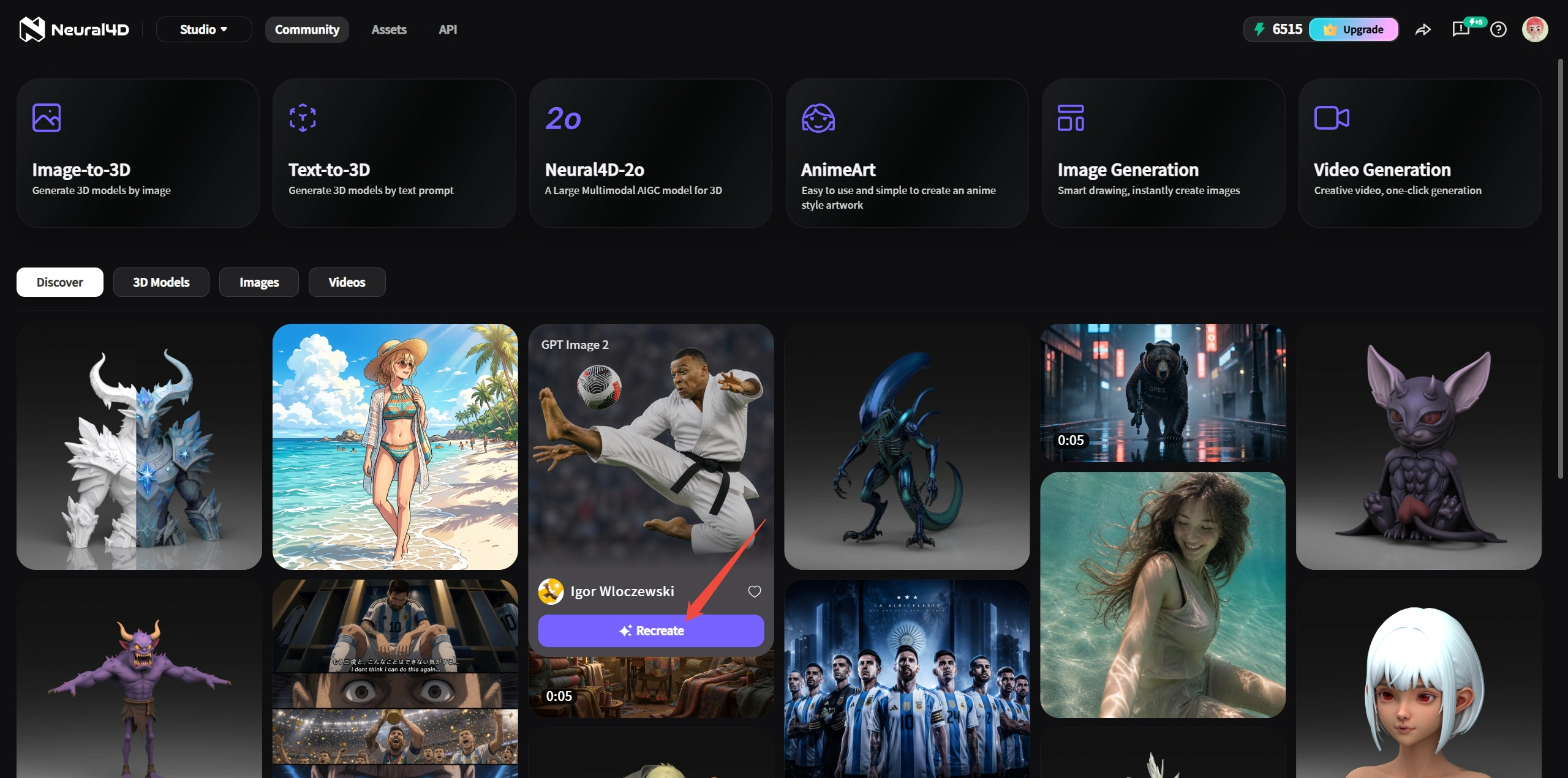
3. Ajusta las entradas y genera una variación
Edita el prompt cargado, sustituye la imagen de referencia o modifica los ajustes de generación disponibles para describir la variación que buscas. Por ejemplo, conserva la descripción de un casco de metal y cambia su superficie de acero pulido a metal desgastado.
Describe el objeto con claridad. Si quieres conservar una forma reconocible, mantén detalles como el número de partes principales, las proporciones y los rasgos distintivos, en lugar de sustituir todo el prompt por una frase sobre el estilo.
| Tu objetivo | Qué ajustar | Qué comparar |
|---|---|---|
| Una superficie con otro aspecto | Cambia la descripción del material y del desgaste en el prompt. | Comprueba el nuevo aspecto y si también ha cambiado la forma subyacente. |
| Un estilo visual diferente | Cambia la descripción del estilo sin quitar la del objeto. | Compara la silueta, las proporciones y los detalles pequeños. |
| Una forma o composición diferente | Revisa la descripción de la forma o usa otra imagen de referencia. | Examina todas las vistas para comprobar que las nuevas partes y proporciones encajan entre sí. |
Revisa los ajustes de generación y genera el nuevo modelo. Los cambios en el prompt orientan la nueva generación y pueden afectar tanto a la forma como al aspecto, así que examina el resultado antes de darlo por terminado.
4. Compara y perfecciona el resultado generado
Abre la variación generada en tu biblioteca y compárala con el modelo original. Revisa el frente, la parte trasera, los lados y la parte inferior para detectar partes ausentes, uniones no deseadas, artefactos en la superficie y cambios en la silueta.
Si el resultado necesita otra iteración, vuelve a las entradas y cambia un factor cada vez. Guarda el prompt y la imagen de referencia de la versión que prefieras para tener un punto de partida claro para futuras variaciones.
5. Usa Remesh si necesitas ajustar la geometría
Si el modelo generado tiene topología de triángulos, ábrelo y selecciona Remesh en la barra de herramientas inferior. Elige la topología de salida y el número objetivo de caras según lo que vayas a hacer después. No se puede aplicar Remesh a un modelo que ya tenga topología de cuadriláteros.
Compara el resultado procesado con la versión generada antes de exportarlo. Revisa las partes delgadas, los bordes y la silueta general, especialmente si has reducido el número de caras. Si vas a animar el recurso, examina el flujo de aristas y prueba la deformación en tu software 3D.
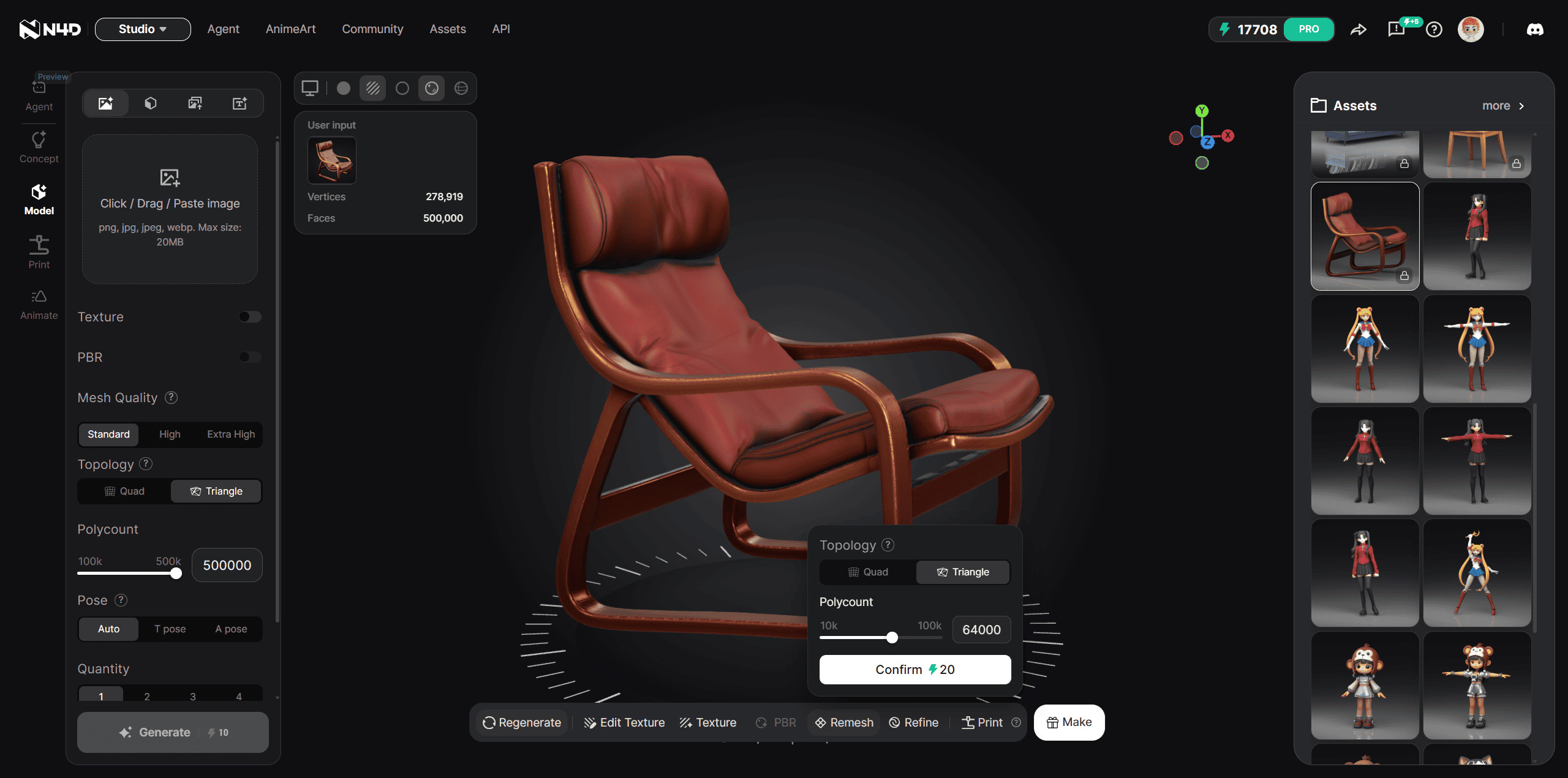
Para conocer todos los ajustes y el proceso de exportación, consulta Cómo usar Remesh en Neural4D Studio.
6. Descarga y comprueba el modelo en tu proyecto
En las opciones de descarga del modelo, selecciona un formato disponible que sea compatible con el software de destino. Importa el archivo y comprueba la escala, la orientación, los materiales y los archivos de textura independientes antes de colocar el recurso en tu escena.
Conserva una copia del modelo generado antes de seguir editándolo. Realiza los ajustes precisos de geometría, UV, materiales o rigging que necesite el proyecto en tu software 3D. Para obtener ayuda con la descarga, consulta Cómo descargar modelos 3D de la comunidad de Neural4D.
Consulta la información de uso antes de compartir tu variación
Antes de publicar, vender o entregar una variación a un cliente, consulta los Términos de uso de Neural4D y la información de uso proporcionada con el modelo original. Conserva la URL del modelo original y un registro de tus cambios. Si no está claro si tienes permiso para el uso previsto, escribe a support@neural4d.com e incluye la URL del modelo y una descripción de tu proyecto.
Preguntas frecuentes
¿Recreate modifica el modelo original de la comunidad?
No. Recreate carga los ajustes de generación del modelo de origen en tu espacio de trabajo de Studio para que puedas generar una variante independiente. Tus cambios se aplican al nuevo resultado y el modelo original de la comunidad permanece intacto.
¿Por qué mi modelo recreado es diferente del original?
Recreate inicia una nueva generación con los ajustes cargados y tus cambios. No duplica la malla original. Compara la forma y los materiales del nuevo resultado con los del modelo de origen y, si se aleja del diseño que buscas, ajusta un parámetro cada vez.
¿Por qué Remesh no está disponible para mi modelo?
Remesh admite modelos con topología de triángulos. No se puede aplicar a un modelo que ya tiene topología de cuadriláteros. Comprueba la topología del resultado generado antes de volver a intentarlo.
¿Puedo publicar o vender un modelo de la comunidad modificado?
Consulta las Condiciones de uso de Neural4D aplicables y la información de uso del modelo de origen antes de publicar o vender una variante. El acceso a Recreate no implica por sí solo que tengas permiso para cualquier uso. Si no tienes claro qué permisos se aplican a tu proyecto, escribe a support@neural4d.com e incluye la URL del modelo de origen.