

Cómo publicar y compartir modelos 3D en Neural4D
Puedes compartir el enlace de un modelo mediante Más > Compartir. Actualmente, Neural4D no permite que los usuarios publiquen modelos por iniciativa propia en la Comunidad. Estas son acciones independientes: enviar a alguien el enlace de un modelo no significa que hayas publicado tu recurso de Studio en la Comunidad.
Esta guía explica el estado actual de las publicaciones, cómo copiar el enlace de un modelo y qué debes comprobar antes de enviárselo a otra persona.
¿Puedes publicar tus propios modelos en la Comunidad?
Actualmente, Neural4D no permite que los usuarios publiquen activamente sus propios modelos en la Comunidad. Si quieres añadir un modelo privado de Studio a la biblioteca pública de la Comunidad, este proceso aún no está disponible.
Aun así, puedes compartir un modelo mediante la acción Compartir. Ten en cuenta esta diferencia al decidir si quieres enviar un enlace a un modelo específico o hacer que un recurso se pueda encontrar en la Comunidad.
Cómo compartir el enlace de un modelo 3D
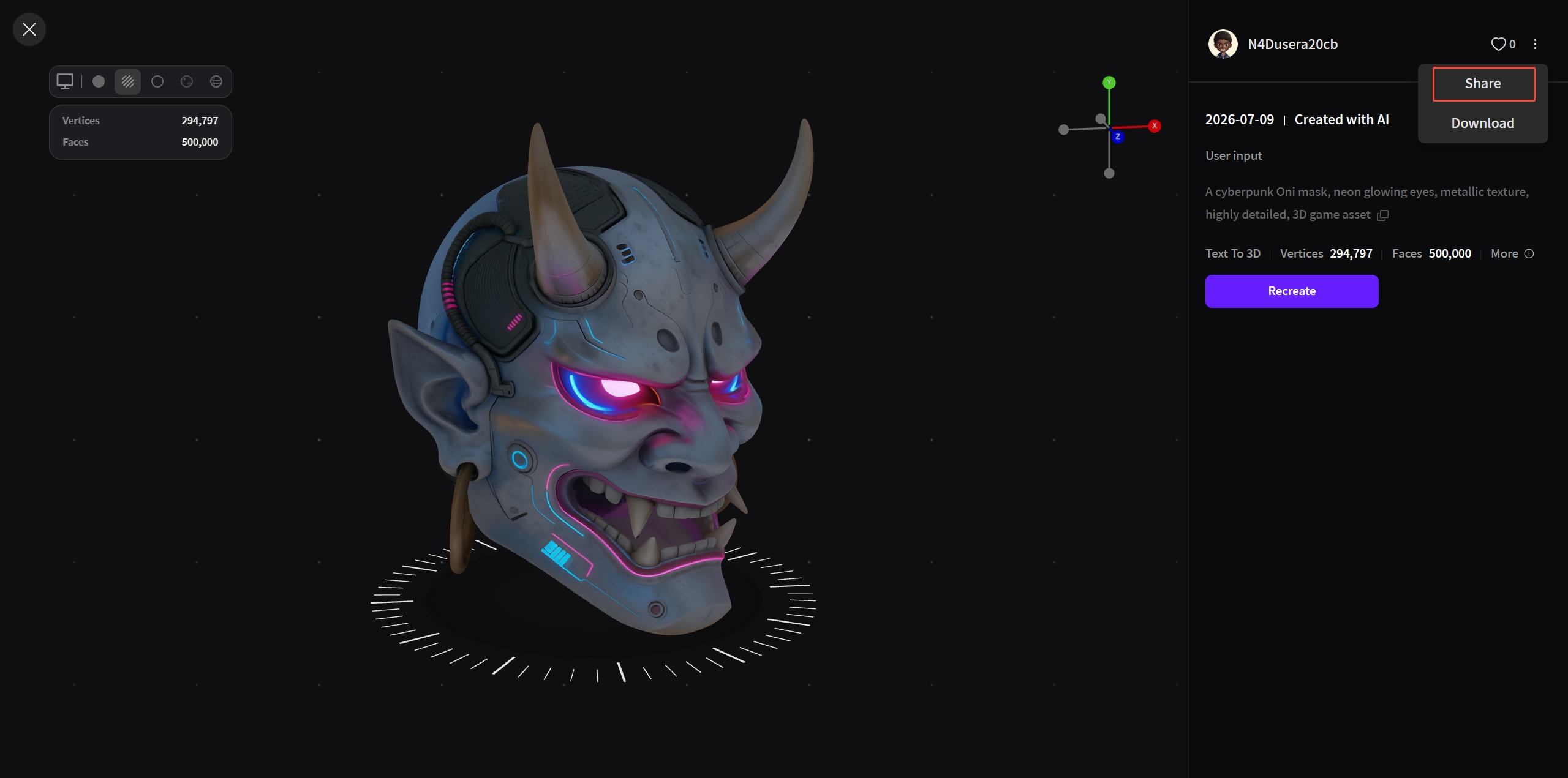
Usa la acción Compartir del modelo: copiar la dirección general de una página de Studio o de la Comunidad puede no dirigir al modelo específico que quieres enviar.
¿Qué puede ver alguien desde un enlace compartido?
Los destinatarios pueden ver la página del modelo y la información disponible para ellos cuando abren el enlace. Comprueba esa página antes de enviarla en lugar de asumir que todos los prompts, imágenes de referencia o ajustes de generación estarán visibles.
Si la página ofrece la opción Recrear, el destinatario puede usarla para cargar los ajustes de generación disponibles y crear una nueva variación. Recrear es un proceso de generación, por lo que no debe describirse como descargar o duplicar la malla original. Consulta cómo remezclar y modificar recursos 3D de la Comunidad para conocer los pasos detallados.
¿Qué debes comprobar antes de enviar el enlace?
Abre el enlace copiado y asegúrate de que identifica el modelo correcto. Para una revisión en equipo, incluye la función prevista del recurso o el comentario que necesitas, como comprobar su forma o compararlo con otra versión.
Si necesitas saber a qué puede acceder alguien ajeno a tu cuenta, comprueba el enlace en una sesión del navegador con la cuenta cerrada o pide al destinatario previsto que confirme que se abre. Esto comprueba el acceso a ese enlace, pero no determina todos los ajustes de privacidad del recurso. Consulta si los recursos 3D generados son públicos o privados para obtener más información sobre la visibilidad.
El acceso para compartir y el permiso para reutilizar un recurso son cuestiones independientes. Consulta los Términos de uso aplicables y la información de uso del modelo antes de incorporarlo a un proyecto. Para tus propios recursos generados, consulta el uso comercial de modelos generados.
¿Qué ocurre si falta Compartir o el enlace no se abre?
Asegúrate de usar el menú Más del modelo correspondiente. Actualiza la página y vuelve a intentar la acción. Si un enlace copiado no funciona, cópialo de nuevo mediante Compartir y comprueba que se haya pegado la dirección completa.
Si el problema continúa, contacta con support@neural4d.com e incluye el enlace del modelo, los pasos que seguiste y cualquier mensaje de error. Evita incluir contraseñas de la cuenta o archivos de proyectos confidenciales.