

Generador 3D de mascotas
Una foto de tu mascota. Un modelo para crear a tu manera.
Usa N4D Imagen a 3D para convertir una foto de un perro o un gato en un modelo 3D estático. Sube un archivo JPG, JPEG, PNG o WebP de hasta 20 MB, genera el modelo y revisa la malla. Después, descarga el archivo para crear una figura o usarlo en una escena digital.
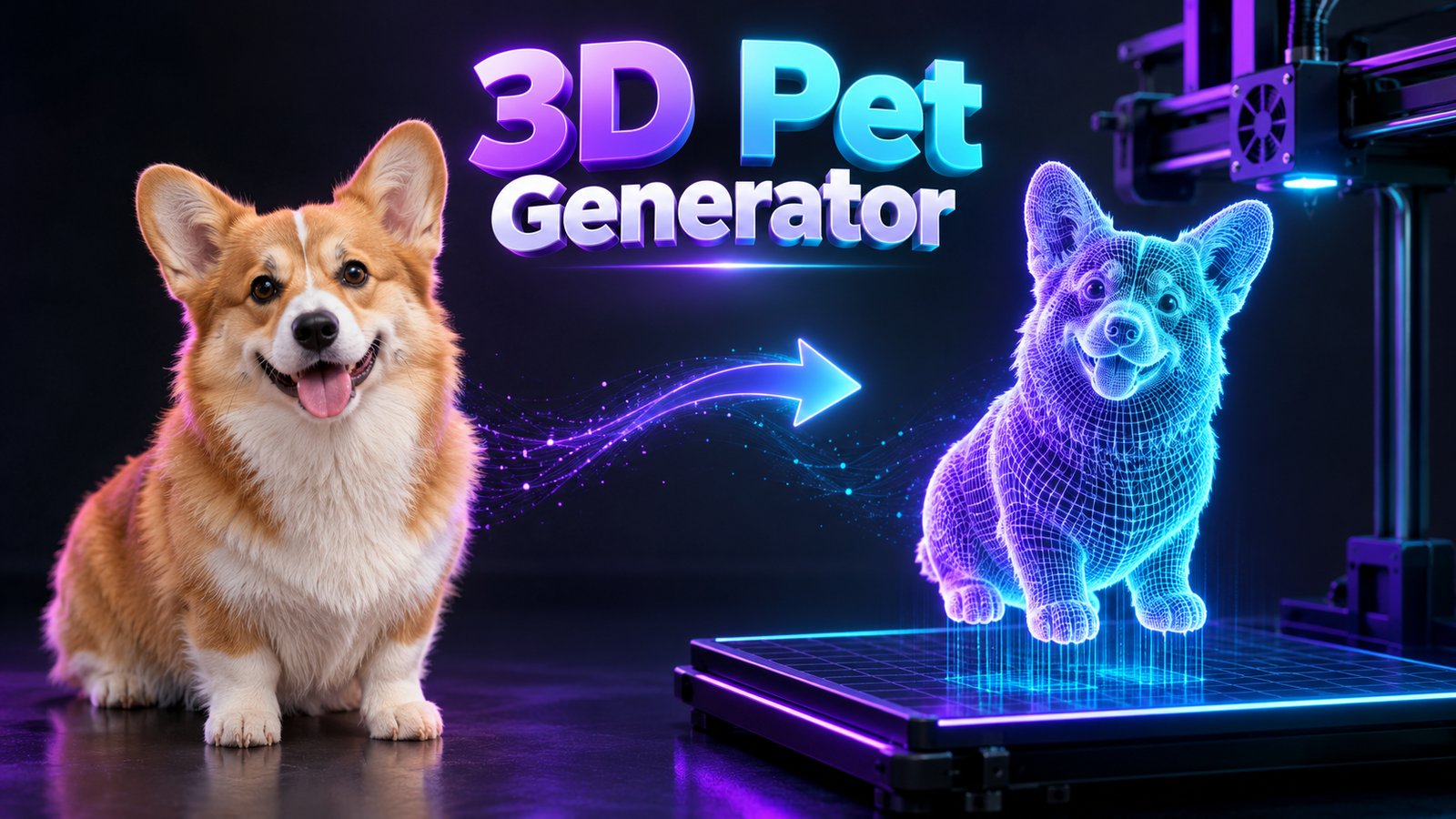
De una foto de tu mascota a un archivo para seguir trabajando
Este proceso pensado para mascotas se realiza con la herramienta Imagen a 3D, a partir de una foto de referencia.
Una foto de tu mascota
Empieza con una sola imagen de referencia nítida. La IA calcula la forma 3D, incluidas las superficies que no aparecen en la foto.
Geometría 3D
Genera una malla que puedes revisar desde todos los ángulos. El ajuste Triangle crea una malla triangular densa para examinarla y editarla.
Seis formatos de archivo
Descárgala en OBJ, FBX, GLB, USDZ, STL o BLEND. Elige el formato adecuado para tu próxima herramienta y revisa allí el recurso exportado.
De una foto de tu mascota a un modelo 3D estático
Ten en cuenta estos límites de entrada y salida al planificar tu proyecto.
| Elemento | Qué puedes esperar |
|---|---|
| Imagen de referencia | Una foto de tu mascota en JPG, JPEG, PNG o WebP, de hasta 20 MB. Haz clic, arrastra o pega la imagen para subirla. |
| Resultado | Una malla 3D estática generada. La textura es un ajuste de generación opcional. |
| Malla de este proceso | Triangle genera una malla triangular de alta densidad. Revisa la silueta y las partes finas antes de seguir usándola. |
| Descarga | OBJ, FBX, GLB, USDZ, STL o BLEND. |
| Parecido con tu mascota | Las superficies que no se ven se calculan. No se garantizan las proporciones exactas, las marcas del pelaje ni los detalles finos del pelo. |
| Preparación para impresión | Revisa el modelo exportado en tu laminador. Puede que tengas que repararlo, ajustar la escala y añadir una base y soportes. |
Crea el modelo de tu mascota en N4D Imagen a 3D. Usa una foto nítida donde aparezca el animal entero y revisa los detalles calculados desde todos los ángulos antes de descargarlo. La guía de Imagen a 3D explica cómo subir imágenes, configurar la generación y elegir entre los seis formatos de exportación.
Muestra a tu mascota con claridad en la foto
Preparar la foto y revisar de cerca el resultado son parte del proceso.
| Revisión | Prepara la foto | Revisa el modelo |
|---|---|---|
| Un solo animal | Asegúrate de que la mascota aparezca entera en la imagen, sin manos ni otros animales. | Comprueba que no haya objetos fusionados ni geometría adicional no deseada. |
| Silueta clara | Procura que las orejas, las patas y la cola se vean bien sobre un fondo liso. | Comprueba que las patas estén separadas y que la cola se una correctamente al cuerpo. |
| Rostro y cuerpo | Prueba con una vista de tres cuartos que muestre el hocico y la forma del cuerpo. | Compara la posición de las orejas, la longitud del hocico y las proporciones del cuerpo. |
| Iluminación y marcas | Usa una iluminación uniforme, sin sombras marcadas ni filtros. | Si seleccionas Texture, comprueba la alineación de las marcas y las texturas. |
Crea un recuerdo o una escena digital
Empieza con el modelo generado y prepáralo para el proyecto que tienes en mente.
Figuritas y recuerdos de mascotas
Usa la malla como punto de partida para crear una figurita de sobremesa. Comprueba que las orejas, las patas y la cola no sean frágiles, y añade una base en tu editor si el modelo necesita soporte.
Tu mascota en una escena digital
Descarga un modelo estático para una escena o un retrato renderizado. Comprueba el tamaño de la malla y los materiales en tu programa 3D antes de crear la escena.
Cómo convertir una foto de tu mascota en un modelo 3D
Sube la foto, revisa el modelo y prepara el archivo descargado para tu proyecto.
1. Sube una foto de tu mascota
Abre Imagen a 3D y haz clic, arrastra o pega un archivo JPG, JPEG, PNG o WebP de hasta 20 MB. Usa una foto de un solo animal, de cuerpo entero y sobre un fondo liso. Evita las manos sujetando a la mascota y los objetos que oculten su silueta.
2. Genera el modelo y revisa todos sus lados
Elige la malla y, si quieres, los ajustes de Texture; después, genera el modelo. Rótalo y amplíalo para revisarlo desde todos los ángulos. Comprueba el hocico, la forma de las orejas, las patas, la cola y la parte trasera, que se genera por inferencia. En este proceso para mascotas, deja los ajustes de pose humanoide en Auto. Si el parecido no es suficiente, cambia la imagen de referencia y genera otra versión.
3. Descárgalo y prepáralo para tu proyecto
Elige STL para un flujo de trabajo de laminado, o OBJ, FBX, GLB, USDZ o BLEND para proyectos digitales. Si vas a crear una figurita, comprueba el tamaño, la integridad de la malla y las partes delicadas antes de añadir soportes en el laminador. Si el proyecto lo requiere, añade una base o una anilla para colgarlo en tu editor 3D.
Para conocer los controles disponibles, consulta la guía de Imagen a 3D.
Preguntas sobre cómo crear un modelo 3D de una mascota
Usa Imagen a 3D de N4D para generar un modelo a partir de una foto de tu mascota. Sube la imagen, elige los ajustes de generación, revisa el resultado y descarga un archivo 3D. Este proceso para mascotas utiliza la herramienta Imagen a 3D existente.
Empieza con una foto nítida y bien iluminada en la que se vea por completo un perro o un gato. Asegúrate de que las orejas, las patas y la cola estén dentro del encuadre, y usa un fondo liso. Una vista de tres cuartos puede mostrar tanto la cara como el cuerpo. Se admiten archivos JPG, JPEG, PNG y WebP de hasta 20 MB; puedes subirlos haciendo clic, arrastrándolos o pegándolos.
El parecido depende de la imagen de referencia y del proceso de generación. Las partes que no se ven se infieren, por lo que las marcas, las proporciones y los detalles del pelaje pueden variar. Antes de descargar el modelo, rótalo para revisar la cara, las patas y la cola. Si hace falta, prueba con otra imagen de referencia o genera otra versión.
Exporta el modelo en STL y compruébalo en tu laminador. Antes de imprimir, revisa la escala, que las superficies estén cerradas, las partes finas, la estabilidad y los soportes. Es posible que tengas que reparar o editar el modelo generado. Revisa la vista previa del laminado antes de iniciar la impresión.
Imagen a 3D permite descargar modelos en OBJ, FBX, GLB, USDZ, STL y BLEND. Elige STL para empezar un flujo de trabajo de laminado o GLB para una escena digital. Texture es opcional durante la generación. Comprueba el recurso terminado y las opciones de descarga disponibles para el uso que tengas previsto.
Este proceso genera un modelo 3D estático. Aquí no se muestran el rigging ni la animación de animales. Si quieres animar a tu mascota, tendrás que hacerlo por separado en el programa 3D que elijas.
Genera un modelo por cada imagen de referencia. El procesamiento por lotes de Imagen a 3D acepta hasta 10 imágenes por ejecución y crea un modelo independiente para cada una. Varias vistas de una misma mascota no son lo mismo que un lote con imágenes de mascotas diferentes.