

Imagen a 3D convierte una imagen de referencia en un modelo 3D. Esta guía explica cómo preparar la imagen, configurar la topología y las texturas, conocer el tiempo de generación, inspeccionar el modelo y descargarlo.
Ve directamente a Estudio de Imagen a 3D o abre Neural4D Estudio 3D y selecciona Imagen a 3D.
Puedes hacer clic, arrastrar o pegar una imagen en el área de carga. Los formatos compatibles son PNG, JPG, JPEG y WebP. El tamaño máximo del archivo es de 20 MB.
| Usa una imagen con | Evita |
|---|---|
| Un solo sujeto claramente visible por completo | Varios objetos desconectados o un sujeto recortado |
| Un fondo liso que contraste con el sujeto | Un fondo con colores similares o una escena recargada |
| Iluminación uniforme y bordes visibles | Sombras marcadas, brillos o reflejos intensos |
| Un objeto opaco con una silueta claramente reconocible | Cristal, superficies transparentes o desenfoque de movimiento |
Una vista frontal o de tres cuartos suele proporcionar al modelo suficiente información visual para formar una silueta clara. Si necesitas que la geometría exacta de varios lados sea precisa, usa el flujo de trabajo de varias vistas disponible en lugar de combinar varios objetos en una sola imagen.
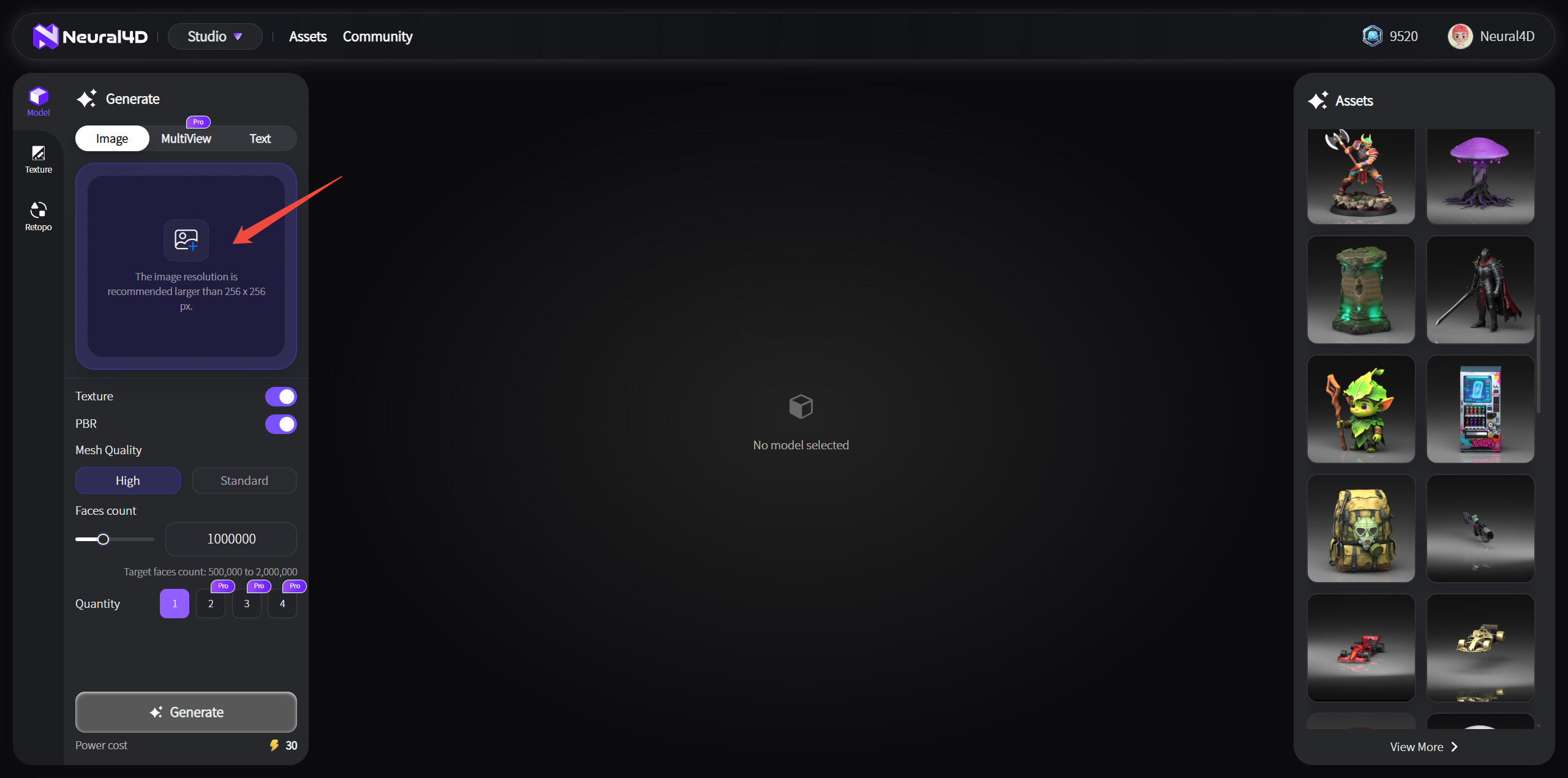
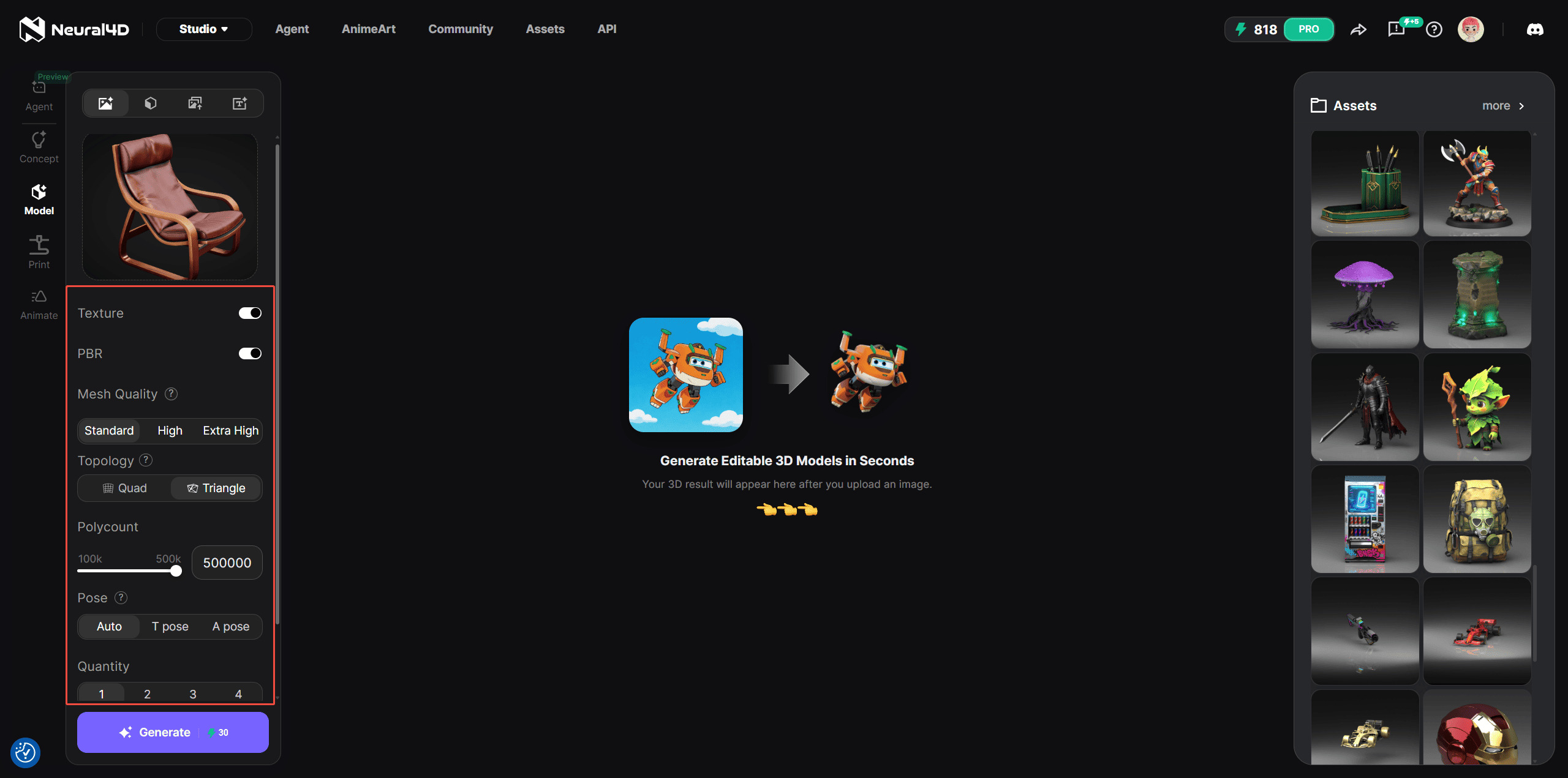
Elige la configuración que corresponda a tu siguiente paso antes de enviar la tarea.
| Configuración | Opciones | Cuándo usarla |
|---|---|---|
| Topología | Triángulos o cuadriláteros. Los triángulos están seleccionados de forma predeterminada. | Los triángulos conservan más detalles de la superficie. Los cuadriláteros son útiles si planeas editar más el modelo o trabajar en animación. |
| Número de polígonos | Triángulos: de 100,000 a 500,000. Cuadriláteros: de 1,000 a 100,000. El valor predeterminado es 50,000. | Usa un valor más alto para obtener más detalle y uno más bajo para un modelo más ligero. |
| Textura | Opcional | Añade el color visible de la superficie del modelo. |
| PBR | Opcional | Añade mapas de materiales PBR para flujos de trabajo de renderizado basado en la física. |
| Posición | Automática, pose A o pose T. La opción automática está seleccionada de forma predeterminada. | La pose A y la pose T son funciones disponibles con una suscripción para personajes humanoides destinados a rigging o animación. |
Cada opción seleccionada se cobra por separado. Una malla base Quad cuesta 15 Créditos; Textura cuesta 10 Créditos adicionales y PBR cuesta 10 Créditos adicionales. Quad con Textura y PBR cuesta 35 Créditos en total.
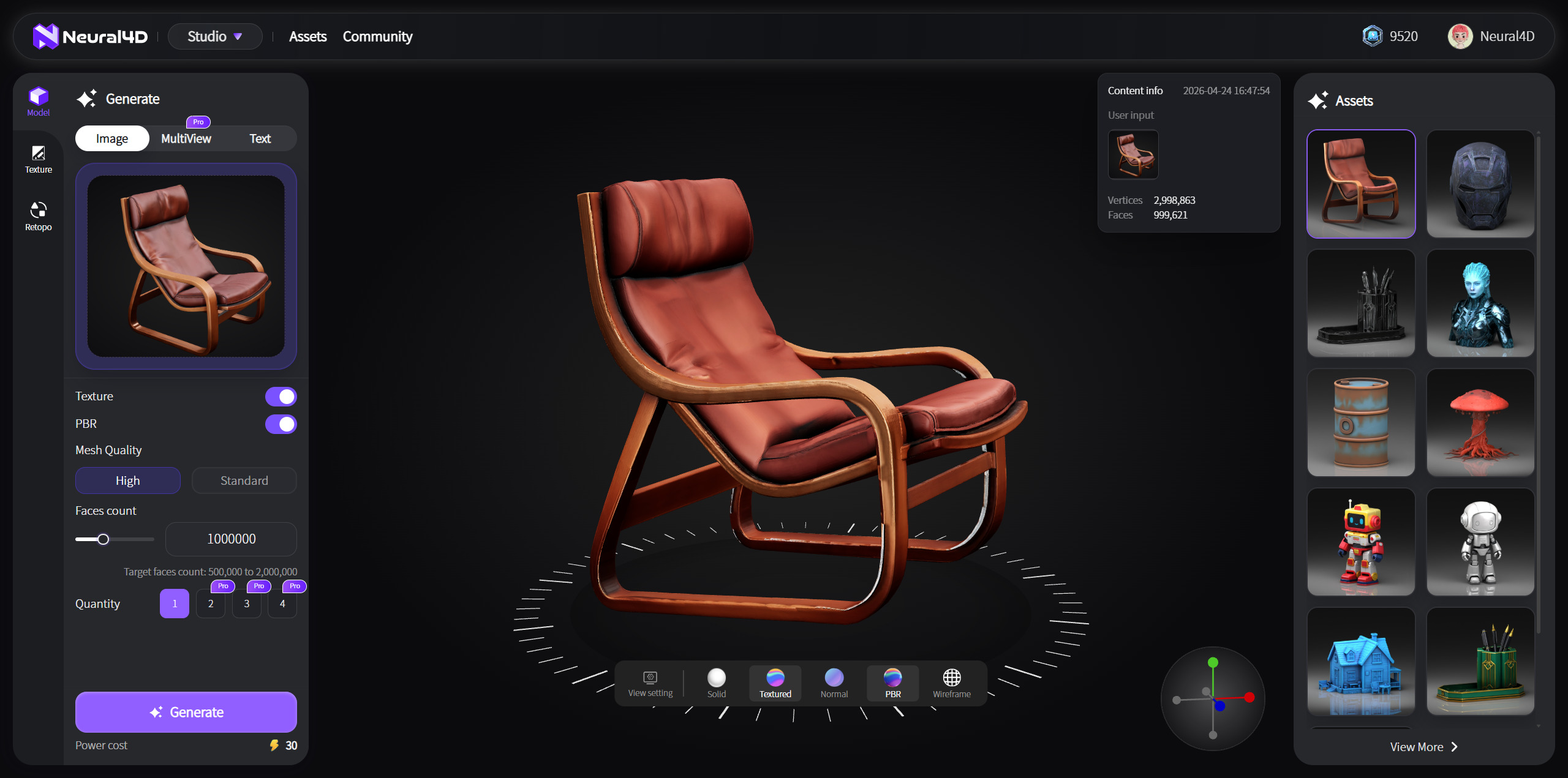
Haz clic en Generar. Una malla base sin textura tarda aproximadamente 90 segundos. La generación de Textura y PBR son pasos de procesamiento independientes y requieren tiempo adicional, por lo que un modelo con textura completo suele tardar más de dos minutos.
Cuando se abra el resultado, rótalo y amplíalo para inspeccionarlo. Comprueba la silueta, las partes delgadas, los lados ocultos, los agujeros y la alineación de la textura. Si el resultado no coincide con la referencia, ajusta la entrada o la configuración y envía una nueva generación.
Un resultado normal de Imagen a 3D no se puede transferir a Neural4D-2o para editarlo mediante conversación. Neural4D-2o solo puede editar un modelo generado dentro de la sesión actual.
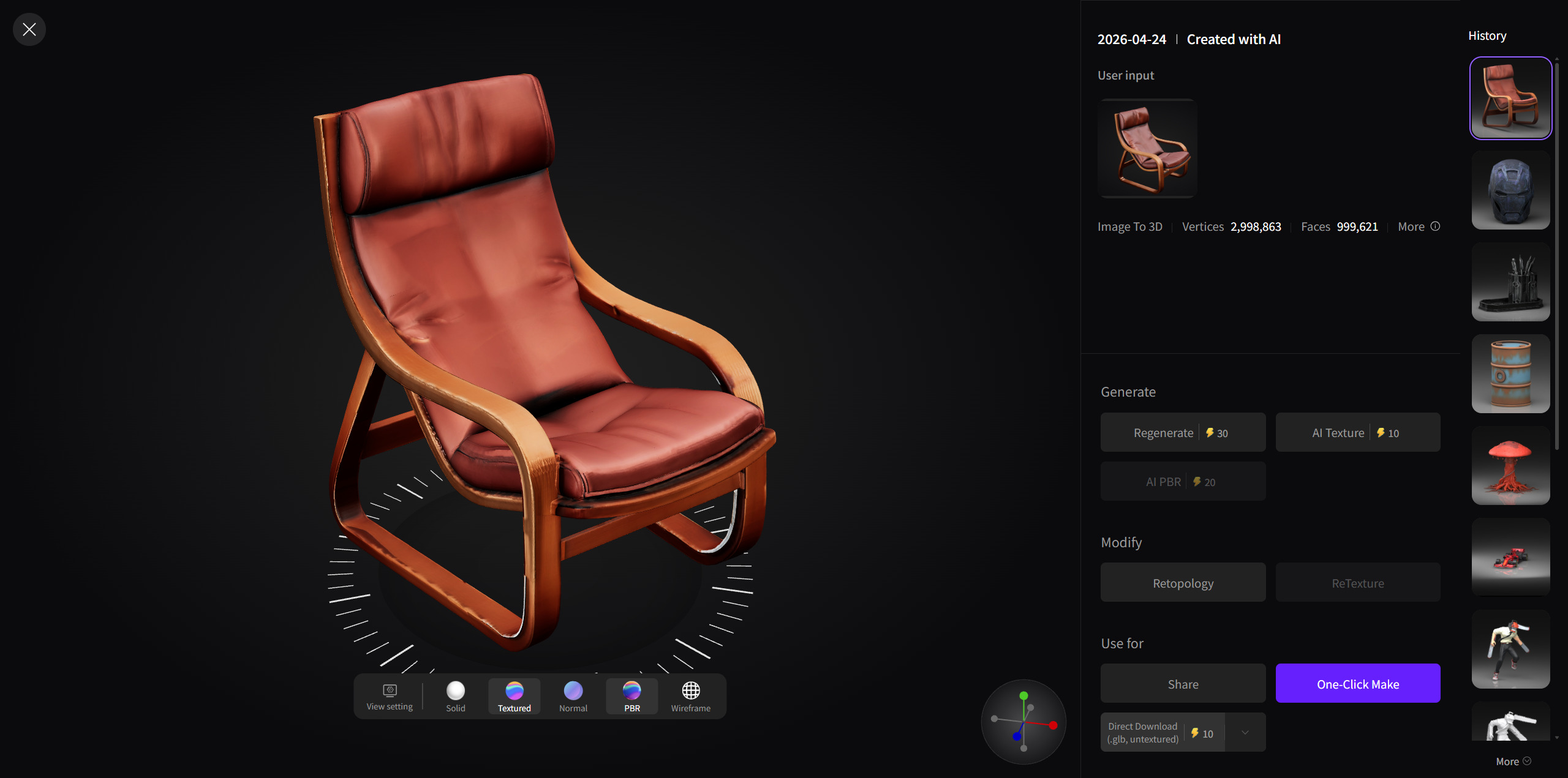
Haz clic en el icono de Descargar y elige GLB, OBJ, FBX, USDZ, STL o BLEND. Los modelos Quad admiten los seis formatos. OBJ solo aparece seleccionado de forma predeterminada en el cuadro de diálogo de descarga de Quad.
Los archivos generados siguen disponibles en la biblioteca de recursos. Para crear una versión física, usa la opción disponible Fabricación con un clic en el modelo generado.
¿Por qué obtuve un modelo blanco?
Si no seleccionaste Textura, el
resultado esperado es una malla base sin textura. Si seleccionaste Textura y el recurso
terminado sigue apareciendo en blanco, vuelve a cargar el recurso guardado y sigue la guía de errores de generación.
¿Puedo editar este modelo en Neural4D-2o?
No. Neural4D-2o solo edita
modelos generados en la sesión actual de Neural4D-2o.
¿Qué formato debo descargar?
Consulta la guía de formatos de Neural4D para conocer los usos habituales de
cada formato.
¿No tienes una imagen de referencia? Empieza con Texto a 3D.
%22%3E%3Cg%3E%3Cpath%20d%3D%22M14.22126%2C2L16.980341%2C2L10.922359%2C8.365314L18%2C17.000000999999997L12.44585%2C17.000000999999997L8.0973005%2C11.7527676L3.1189604%2C17.000000999999997L0.35988006%2C17.000000999999997L6.7777414%2C10.1918821L0%2C2L5.6921029%2C2L9.6207924%2C6.7933583L14.22126%2C2ZM13.255582%2C15.505536L14.785071%2C15.505536L4.88837%2C3.4391145L3.2449181%2C3.4391145L13.255582%2C15.505536Z%22%20fill%3D%22%23ffffff%22%20fill-opacity%3D%221%22%20style%3D%22mix-blend-mode%3Apassthrough%22%2F%3E%3C%2Fg%3E%3C%2Fg%3E%3C%2Fsvg%3E)
%22%3E%3Cg%3E%3Cg%3E%3Cpath%20d%3D%22M17.776579953674315%2C4.238972914697266C18.530987953674316%2C2.8357112146972656%2C17.668764953674316%2C1.0000038146972656%2C17.668764953674316%2C1.0000038146972656C15.728984953674317%2C1.0000038146972656%2C14.327326953674316%2C2.2953194146972655%2C14.327326953674316%2C2.2953194146972655C13.572919953674317%2C1.8635447646972656%2C11.093512553674316%2C1.8635447646972656%2C11.093512553674316%2C1.8635447646972656C11.093512553674316%2C1.8635447646972656%2C8.614197253674316%2C1.8635447646972656%2C7.859790753674316%2C2.2953194146972655C7.859790753674316%2C2.2953194146972655%2C6.4587898536743165%2C1.0000038146972656%2C4.518257353674317%2C1.0000038146972656C4.518257353674317%2C1.0000038146972656%2C3.6561312536743165%2C2.8350313146972654%2C4.410538953674316%2C4.238972914697266C4.410538953674316%2C4.238972914697266%2C2.6862124236743163%2C5.858135714697266%2C3.332825653674316%2C9.312969214697265C3.9408041536743164%2C12.559363814697265%2C6.782133553674316%2C13.415479814697266%2C8.614197253674316%2C13.415479814697266C8.614197253674316%2C13.415479814697266%2C7.859790753674316%2C14.063154814697265%2C7.967603653674316%2C15.142524814697266C7.967603653674316%2C15.142524814697266%2C6.889853453674316%2C15.790198814697266%2C5.812196053674317%2C15.358415814697265C4.734538553674316%2C14.926723814697265%2C4.1956536536743165%2C13.847263814697266%2C4.1956536536743165%2C13.847263814697266C4.1956536536743165%2C13.847263814697266%2C3.1179590536743165%2C12.443964814697265%2C2.0402743556743164%2C12.983694814697266C2.0402743556743164%2C12.983694814697266%2C1.7169677936743164%2C13.307532814697266%2C2.9024282136743165%2C13.847263814697266C2.9024282136743165%2C13.847263814697266%2C3.7645722536743165%2C15.142524814697266%2C4.087878753674316%2C15.898144814697266C4.411195253674316%2C16.653767814697268%2C6.135446553674316%2C17.301444814697266%2C7.860446953674316%2C16.869661814697267L7.860446953674316%2C19.352327814697265C7.860446953674316%2C19.352327814697265%2C7.860446953674316%2C19.568219814697265%2C7.4293847536743165%2C19.676166814697265C6.998322453674317%2C19.784110814697264%2C6.998322453674317%2C20.000003814697266%2C7.213853853674316%2C20.000003814697266L14.974576953674317%2C20.000003814697266C15.190109953674316%2C20.000003814697266%2C15.190109953674316%2C19.784110814697264%2C14.759046953674316%2C19.676166814697265C14.327983953674316%2C19.568219814697265%2C14.327983953674316%2C19.352327814697265%2C14.327983953674316%2C19.352327814697265L14.327983953674316%2C16.869661814697267C14.327983953674316%2C16.869661814697267%2C14.337451953674316%2C15.575053814697265%2C14.327983953674316%2C15.142524814697266C14.304263953674317%2C14.057753814697266%2C13.573576953674316%2C13.415479814697266%2C13.573576953674316%2C13.415479814697266C15.405640953674316%2C13.415479814697266%2C18.246925953674317%2C12.559363814697265%2C18.854893953674317%2C9.312969214697265C19.501579953674316%2C5.858135714697266%2C17.777234953674316%2C4.238972914697266%2C17.776579953674315%2C4.238972914697266L17.776579953674315%2C4.238972914697266Z%22%20fill%3D%22%23ffffff%22%20fill-opacity%3D%221%22%20style%3D%22mix-blend-mode%3Apassthrough%22%2F%3E%3C%2Fg%3E%3C%2Fg%3E%3C%2Fg%3E%3C%2Fsvg%3E)


%22%2F%3E%3C%2Fsvg%3E)

%22%2F%3E%3C%2Fsvg%3E)