

Neural4D에서 커뮤니티 3D 모델 리믹스하기
커뮤니티 모델을 새 디자인의 출발점으로 활용할 수 있습니다. 다시 만들기를 사용하면 생성 설정을 Neural4D Studio로 불러와 입력값을 조정하고 프로젝트에 맞는 변형 모델을 생성할 수 있습니다.
이 과정에서는 불러온 설정을 바탕으로 새 모델을 만듭니다. 개별 정점이나 UV를 세밀하게 수정하려면 결과물을 다운로드한 뒤 3D 소프트웨어에서 편집하세요.
1. 다시 만들 커뮤니티 모델 선택
Neural4D Studio를 열고 커뮤니티 3D 모델을 둘러본 다음, 썸네일을 선택해 모델 상세 정보를 확인하세요. 만들려는 에셋과 전체적인 형태와 비율이 비슷한 모델을 고르세요.
미리보기를 회전해 여러 각도에서 살펴보세요. 썸네일만 보지 말고, 좋은 출발점이 될 모델인지 주요 구성 요소를 확인하세요. 예를 들어 의자라면 다리와 등받이가, 소품이라면 손잡이와 부착물이 있어야 합니다. 결과를 비교하고 나중에 이용 정보를 확인할 수 있도록 원본 모델 URL을 저장해 두세요.
2. 다시 만들기로 모델 설정 불러오기
에셋 패널에서 다시 만들기를 클릭해 기존 생성 설정을 Studio 작업 공간으로 불러오세요. 변경하기 전에 불러온 프롬프트와 참고 이미지, 기타 설정을 확인하세요.
유지할 특성과 바꿀 특성을 정하세요. 첫 번째 변형에서는 기본 오브젝트와 구도를 유지하고 표면 설명이나 시각적 스타일처럼 한 가지 요소만 바꿔 보세요. 그러면 해당 입력값이 새 생성 결과에 미치는 영향을 파악하기 쉽습니다.
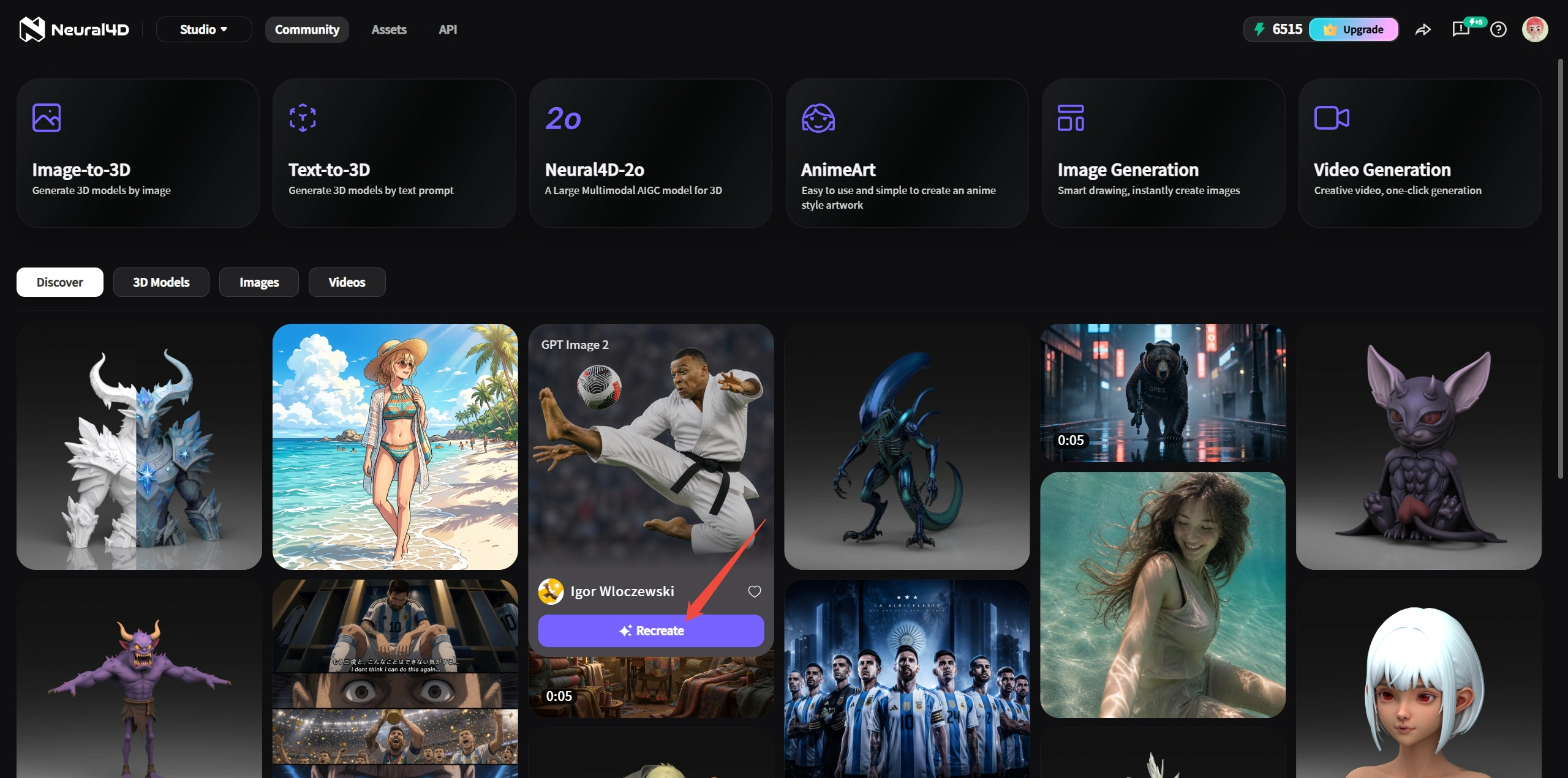
3. 입력값을 조정하고 변형 모델 생성
불러온 텍스트 프롬프트를 수정하거나 참고 이미지를 교체하고, 원하는 변형을 설명하도록 사용 가능한 생성 설정을 조정하세요. 예를 들어 금속 헬멧에 대한 설명은 유지하면서 표면을 광택 있는 강철에서 풍화된 금속으로 바꿀 수 있습니다.
오브젝트 설명은 명확하게 작성하세요. 알아볼 수 있는 형태를 유지하려면 프롬프트 전체를 스타일 문구로 바꾸기보다 주요 부분의 개수, 비율, 특징적인 요소를 남겨 두세요.
| 목표 | 조정할 항목 | 비교할 항목 |
|---|---|---|
| 표면 외관 변경 | 프롬프트에서 재질과 마모 상태에 대한 설명을 바꾸세요. | 새로운 외관과 기본 형태까지 달라졌는지 확인하세요. |
| 시각적 스타일 변경 | 오브젝트 설명은 유지하고 스타일 표현을 바꾸세요. | 실루엣, 비율, 세부 특징을 비교하세요. |
| 형태나 구도 변경 | 형태 설명을 수정하거나 다른 참고 이미지를 사용하세요. | 모든 각도에서 새 구성 요소와 비율이 조화를 이루는지 살펴보세요. |
생성 설정을 확인한 다음 새 모델을 생성하세요. 프롬프트를 변경하면 새로운 모델이 생성되며 형태와 외관 모두에 영향을 줄 수 있으므로, 완료된 것으로 판단하기 전에 결과를 살펴보세요.
4. 생성 결과 비교 및 다듬기
라이브러리에서 생성된 변형 모델을 열어 원본과 비교하세요. 앞면, 뒷면, 측면, 밑면을 살펴보며 누락된 부분, 원치 않는 연결부, 표면 결함, 실루엣 변화를 확인하세요.
결과를 더 다듬어야 한다면 입력값으로 돌아가 한 번에 한 가지 요소만 바꾸세요. 마음에 드는 버전에 사용한 프롬프트와 참고 이미지를 기록해 두면 추가 변형을 위한 기준점으로 삼을 수 있습니다.
5. 메시 조정이 필요하면 Remesh 사용
삼각형 토폴로지로 생성된 모델을 열고 하단 툴바에서 Remesh를 선택하세요. 다음 작업에 맞는 출력 토폴로지와 목표 면 수를 설정합니다. 이미 사각형 토폴로지인 모델은 리메시할 수 없습니다.
내보내기 전에 처리된 결과를 생성 버전과 비교하세요. 특히 면 수를 줄인 뒤에는 얇은 부분과 모서리, 전체 실루엣을 확인하세요. 에셋을 애니메이션에 사용할 계획이라면 3D 소프트웨어에서 에지 흐름을 살펴보고 변형 테스트를 진행하세요.
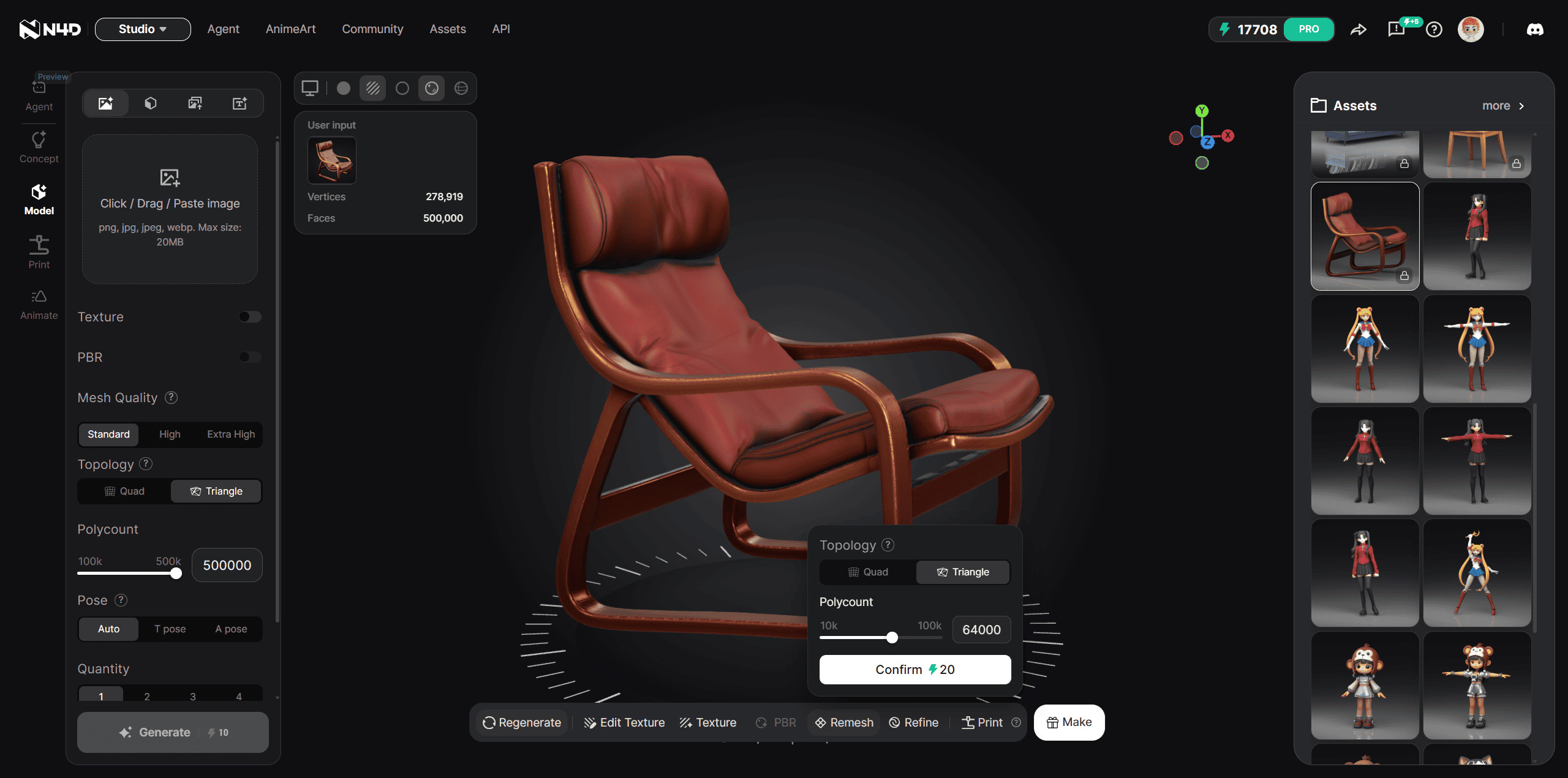
전체 설정과 내보내기 방법은 Neural4D Studio에서 Remesh 사용하는 방법을 참고하세요.
6. 모델을 다운로드해 프로젝트에서 확인
모델의 다운로드 옵션에서 사용 중인 소프트웨어가 지원하는 형식을 선택하세요. 파일을 가져온 뒤 씬에 배치하기 전에 크기, 방향, 재질, 별도 텍스처 파일을 확인하세요.
추가 편집 전에 생성된 모델의 사본을 보관하세요. 프로젝트에 필요한 정밀한 지오메트리, UV, 재질 또는 리깅 수정은 3D 소프트웨어에서 진행하세요. 다운로드 방법은 Neural4D 커뮤니티에서 3D 모델 다운로드하는 방법을 참고하세요.
변형 모델을 공유하기 전에 이용 정보 확인
변형 모델을 게시하거나 판매하거나 고객에게 전달하기 전에 Neural4D 이용 약관과 원본 모델에 제공된 이용 정보를 확인하세요. 원본 URL과 변경 사항을 기록해 두세요. 예정된 용도에 대한 허용 여부가 명확하지 않다면 모델 URL과 프로젝트 설명을 support@neural4d.com으로 보내 문의하세요.
자주 묻는 질문
Recreate를 사용해도 원본 커뮤니티 모델이 바뀌지 않나요?
아니요. Recreate는 원본 모델의 생성 설정을 Studio 작업 공간에 불러와 별도의 변형 모델을 생성합니다. 변경 사항은 새 결과물에만 적용되므로 원본 커뮤니티 모델은 그대로 유지됩니다.
Recreate로 만든 모델이 원본과 다른 이유는 무엇인가요?
Recreate는 불러온 설정과 변경 사항을 사용해 새로 생성합니다. 원본 메시를 복제하는 기능은 아닙니다. 새 모델의 형태와 재질을 원본과 비교해 보세요. 원하는 디자인과 차이가 있다면 입력값을 한 번에 하나씩 조정해 보세요.
내 모델에서 Remesh를 사용할 수 없는 이유는 무엇인가요?
Remesh는 삼각형 토폴로지 모델을 지원합니다. 이미 사각형 토폴로지인 모델은 Remesh할 수 없습니다. 다시 시도하기 전에 생성 결과의 토폴로지를 확인하세요.
리믹스한 커뮤니티 모델을 게시하거나 판매할 수 있나요?
변형 모델을 게시하거나 판매하기 전에 적용되는 Neural4D 이용 약관과 원본 모델에 표시된 사용 정보를 확인하세요. Recreate를 사용할 수 있다고 해서 모든 용도에 대한 권한이 자동으로 부여되는 것은 아닙니다. 프로젝트에 필요한 권한이 불분명하다면 원본 모델 URL과 함께 support@neural4d.com으로 문의하세요.