캐릭터 피규어
캐릭터 그림을 올리거나 자세, 의상, 소품을 글로 설명하세요.
내보내기 전에
실루엣, 액세서리, 받침대와 닿는 부분을 확인하세요.


N4D Studio에서 모델을 돌려 여러 각도에서 형태를 확인하세요. 인쇄하려면 STL 파일을 내보낸 뒤 슬라이서에서 크기를 정하고 층별로 미리 보세요.
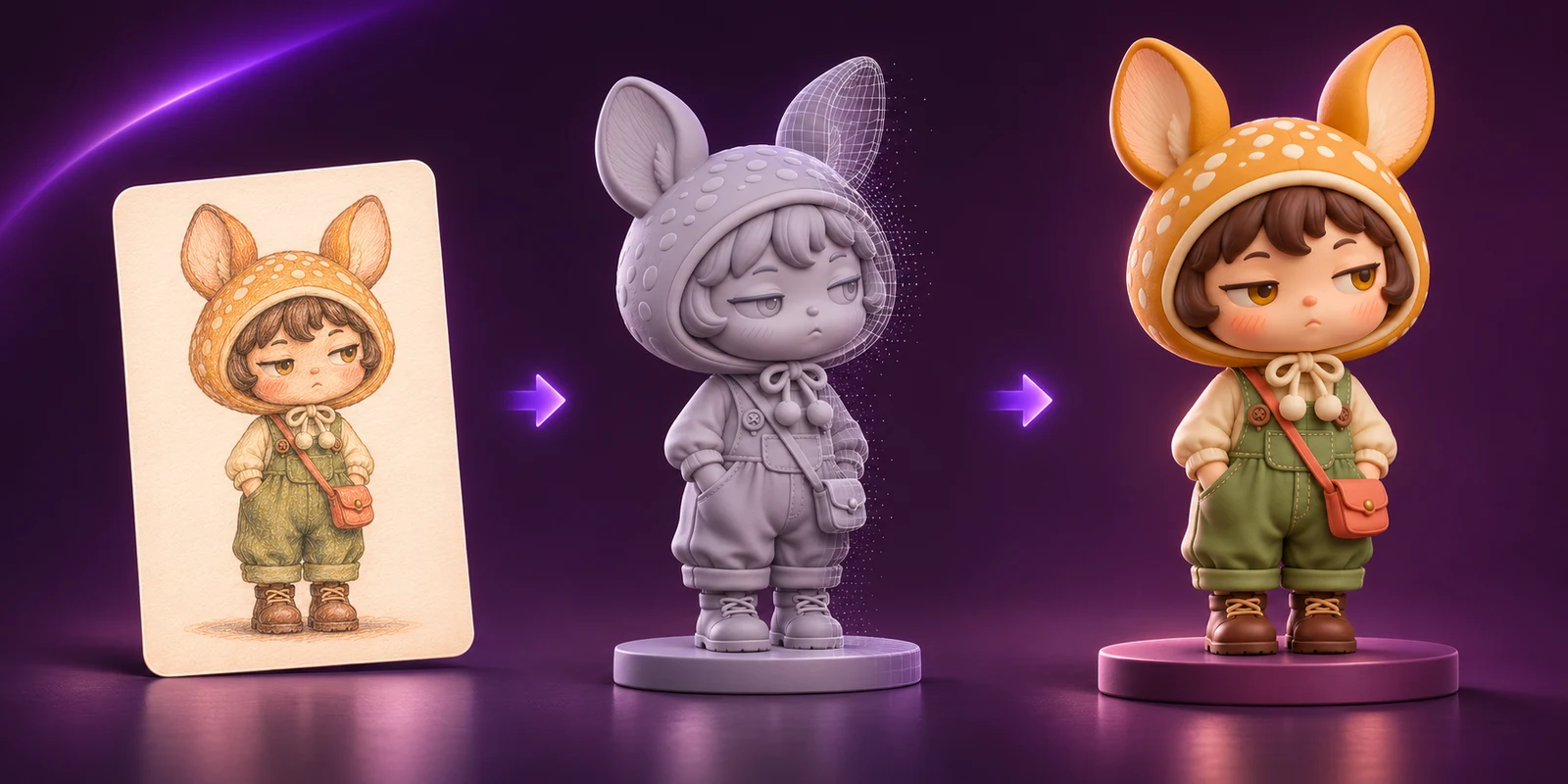
선명한 참고 이미지로 시작하세요. N4D에서 생성한 틈 없이 닫힌 메시를 돌려 확인하고 STL로 내보내거나 출력 도구에서 3MF로 내보낼 수 있습니다. 원하는 피규어 종류를 선택해 출력 전 점검 사항을 확인하세요.
캐릭터 그림을 올리거나 자세, 의상, 소품을 글로 설명하세요.
실루엣, 액세서리, 받침대와 닿는 부분을 확인하세요.
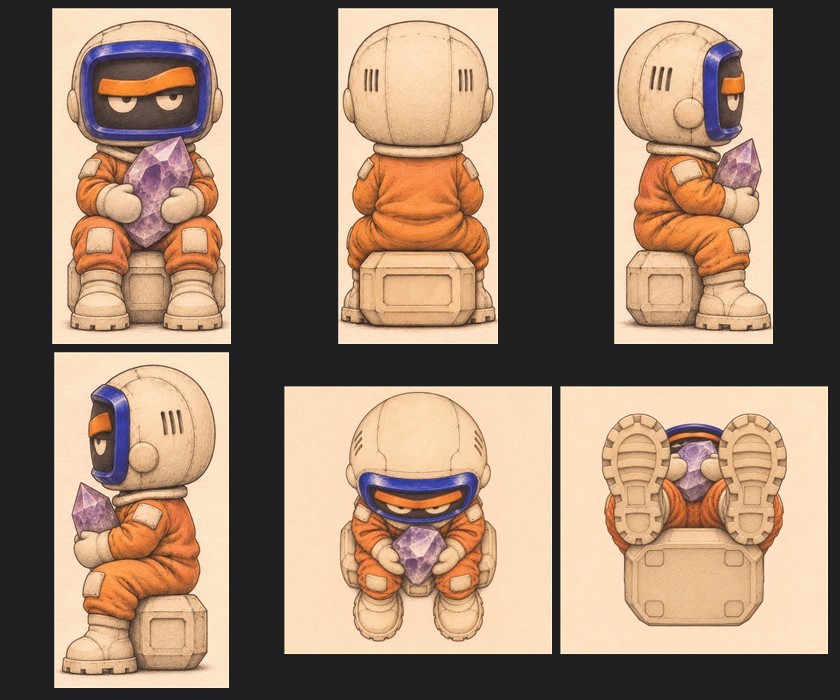
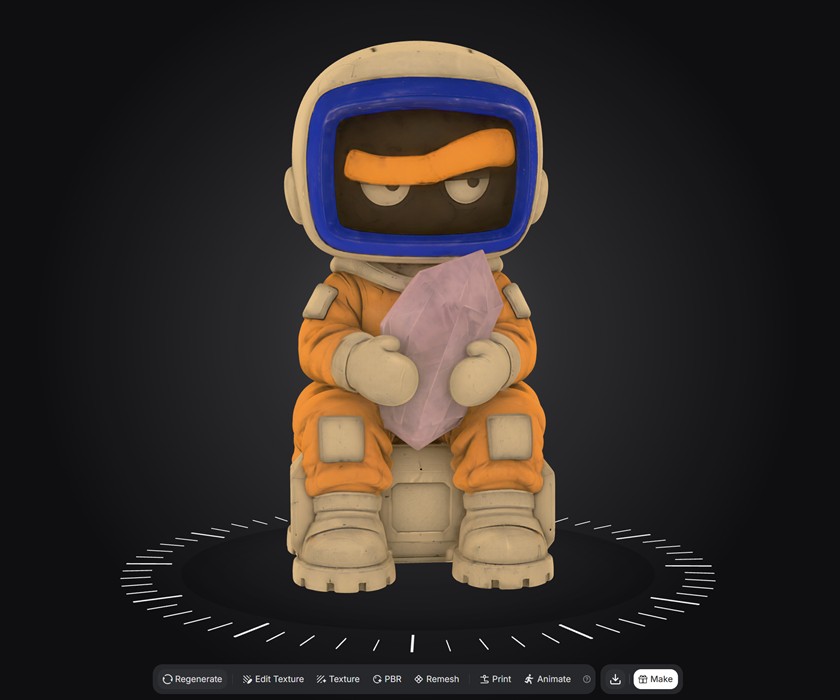
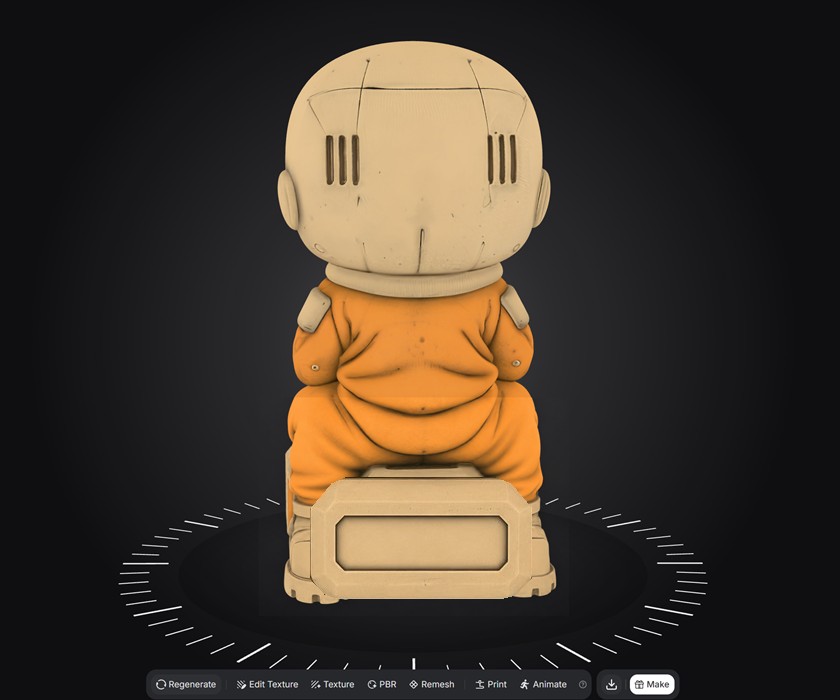
한 사용자는 N4D Studio에서 스케치 여섯 장으로 수정을 손에 쥐고 앉아 있는 우주 광부를 만들었습니다. 부츠와 의자를 원본 그림과 대조한 후, 슬라이서에서 출력 크기를 정하고 각 층을 확인할 수 있도록 STL 파일로 내보냈습니다.
“Neural4D는 에셋 작업 흐름을 크게 간소화해 주었습니다. 이제 빠른 프로토타이핑에 가장 먼저 쓰는 도구입니다.”
 Liam@xr.creator
“콘셉트를 설명했더니 1분도 안 되어 바로 쓸 수 있는 3D 모델이 나왔습니다. 마법 같아요.”
 Ethan@studio_vertex
“인디 개발자로서 Neural4D는 초능력 같은 도구입니다. 모델링도, 기다림도 없이 바로 결과가 나옵니다.”
 Andrew Pons@meshworks_lab
스케치나 설명으로 같은 피규어를 만드는 과정을 살펴보세요.
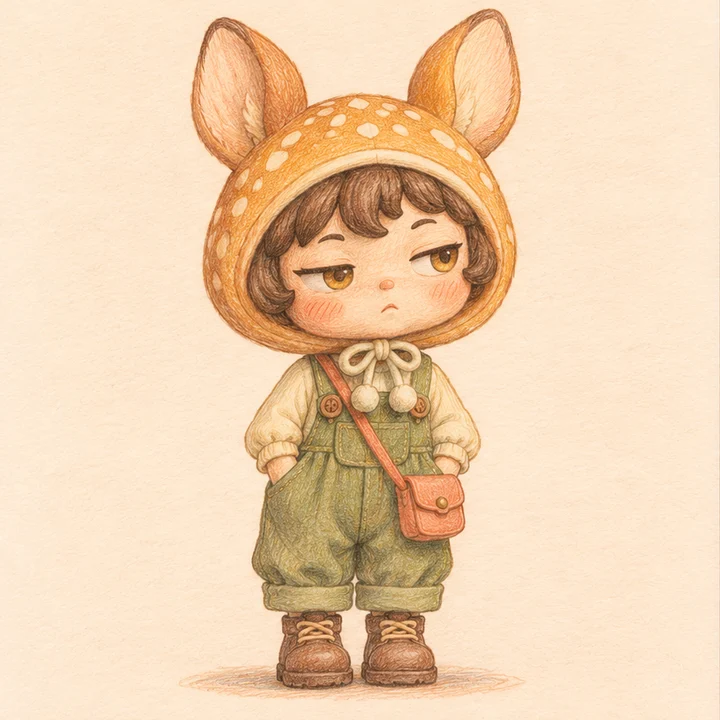
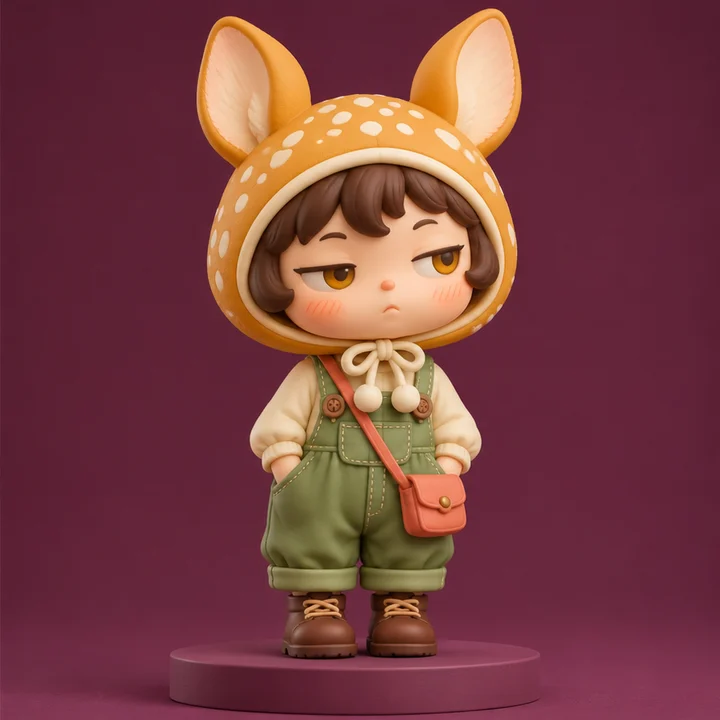
피규어 출력은 3D 모델에서 시작합니다. N4D는 사진, 스케치, 글을 바탕으로 틈 없이 닫힌 메시를 만들고 보이지 않는 면을 추정합니다. 형태 확인, 크기 설정, 실제 출력은 제작자가 진행합니다.
N4D는 한 캐릭터를 서로 다른 방향에서 정면으로 본 참고 이미지 최대 여섯 장을 조합합니다. 배낭이나 꼬리처럼 사진 한 장에 가려진 세부 형태를 알려줄 수 있습니다.
여러 각도의 이미지로 3D 만들기 →삼각형 또는 사각형 메시를 선택하고 면 수를 조절할 수 있습니다. Texture는 표면에 색을 입히고 물리 기반 렌더링(PBR) 맵은 3D 편집기의 조명에 따라 재질이 반응하도록 합니다.
생성 설정 보기 →Multicolor는 텍스처가 있는 모델을 색상 영역으로 나눕니다. Model Segmentation은 N4D 모델을 각각 닫힌 무채색 부품으로 분리합니다. 두 도구 모두 출력 준비용 3MF를 내보낼 수 있습니다.
색상 및 부품용 3MF 옵션 보기 →참고 이미지나 글로 된 아이디어를 가져오세요. 첫 모델을 생성하고 모든 각도에서 살펴본 뒤 다음 단계를 선택하세요.
N4D 이미지→3D로 참고 사진에서 모델을 생성하세요. 결과를 돌려 얼굴, 비율, 표시를 참고 자료와 비교하세요. 모델은 사진에 없는 면을 추정합니다. 다음으로 사진→모델 워크플로.
업로드 권한이 있는 선명한 사진을 사용하세요. 인물은 얼굴과 몸이 잘 보여야 하고, 반려동물은 귀, 다리, 꼬리가 보여야 합니다. 생성된 형태와 계정 공개 설정을 확인하세요. 강아지나 고양이라면 3D 반려동물 생성기.
N4D는 틈 없이 닫힌 STL을 내보냅니다. Cura, PrusaSlicer, Bambu Studio 또는 Chitubox에서 열고 크기를 설정한 뒤 슬라이싱 전에 머리카락 끝, 손가락, 발과 받침대의 접점을 확인하세요.
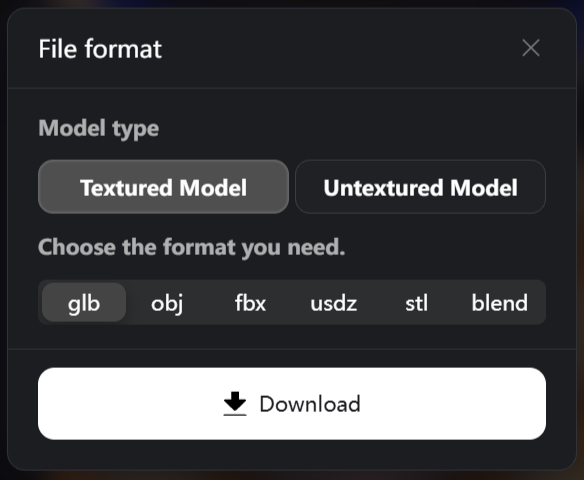
본인 모델을 다운로드하려면 유료 플랜이 필요합니다. 생성 및 다운로드 한도는 플랜에 따라 다릅니다. 슬라이서에는 STL, 편집에는 OBJ 또는 BLEND, Multicolor나 Model Segmentation에는 3MF를 선택하세요. N4D 플랜 비교.
모델 생성 비용과 실물 출력 비용은 별도입니다. N4D에 표시되는 크레딧과 모델 다운로드 요금제를 확인하세요. 출력 비용은 크기, 재료, 지지대, 후처리, 직접 출력 여부 또는 업체 이용 여부에 따라 달라집니다.
아니요. N4D는 출력용 피규어의 작동 관절을 자동으로 생성하지 않습니다. N4D는 캐릭터의 형태를 만들고, 모델을 분할하면 정적인 부품이 나옵니다. 관절이 움직이게 하려면 여유를 두고 직접 설계한 뒤 출력으로 맞춤을 시험하세요. 화면에서 캐릭터를 움직이려면 N4D Animate 로 디지털 골격을 추가하고 프리셋 동작을 적용하세요.