

Neural4D는 구조적으로 안정적이고 밀폐된 형상을 생성하도록 설계되었습니다. 엔진이 빠른 근사치 대신 고밀도 네이티브 3D 메시를 계산하므로, 생성된 모델은 실제 제작에도 적합합니다. 자세한 내용은 3D 프린팅용 AI 기능 페이지에서도 확인할 수 있습니다.
이 가이드에서는 Neural4D 모델을 내보내고 슬라이싱 소프트웨어에서 준비하는 과정을 설명합니다.
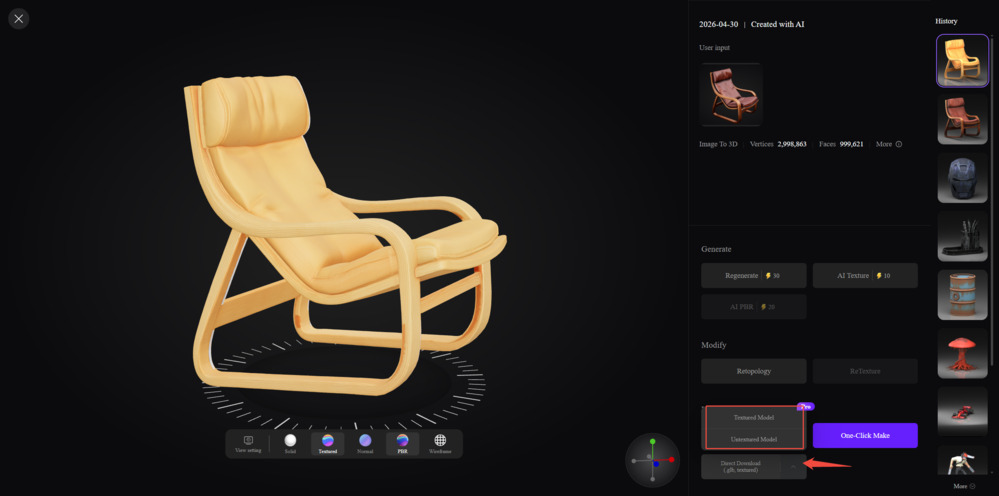
디지털 모델을 실제 출력물로 만들려면 Neural4D 스튜디오에서 올바른 파일 형식으로 다운로드해야 합니다. Assets로 이동 → 모델 선택 → Download를 클릭한 다음 적절한 형식을 선택하세요.
| 형식 | 설명 |
|---|---|
| 일반 3D 프린팅 (.stl) | 일반적인 FDM(용융 적층 조형) 또는 SLA(광경화 수지 조형) 출력에는 모델을 .stl 파일로 내보내는 것을 권장합니다. .stl은 3D 프린팅에 널리 쓰이는 표준 형식입니다. PBR 텍스처와 조명 데이터를 제외하고 프린터에 필요한 표면 형상만 담습니다. |
| 풀컬러 3D 프린팅 (.obj) | PolyJet 또는 Binder Jetting 기술을 사용하는 고급 다색 프린터라면 모델을 .obj 파일로 내보내세요. 이 형식은 공간 데이터와 함께 컬러 출력에 필요한 재질 참조 정보를 유지합니다. |
자세히 알아보기: 3D 프린팅용 이미지를 STL 파일로 변환하는 방법 →
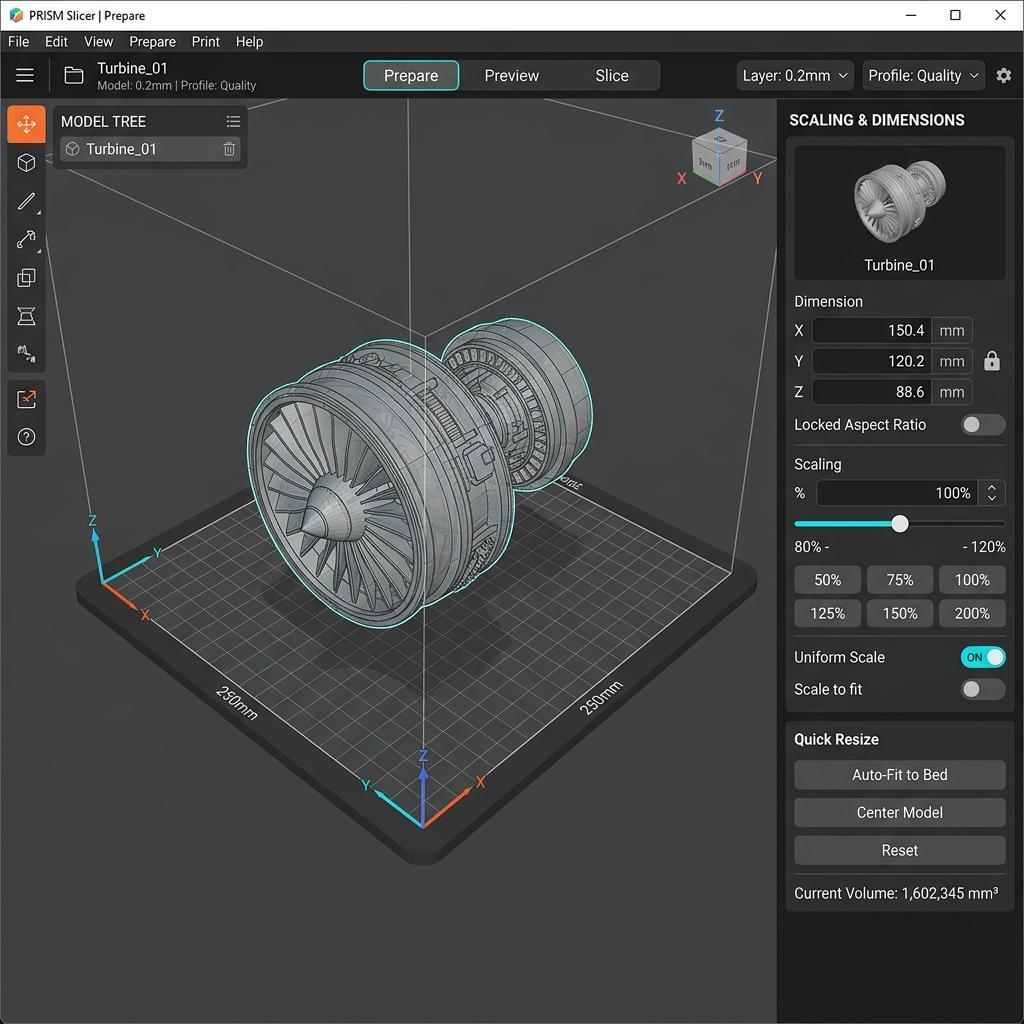
Neural4D는 표준화된 상대적 크기로 모델을 생성합니다. Ultimaker Cura, PrusaSlicer, Chitubox 등의 슬라이싱 소프트웨어에서 실제 출력 크기를 지정해야 합니다.
| 작업 | 설명 |
|---|---|
| 1단계 | 다운로드한 .stl 또는 .obj 파일을 슬라이서의 출력판 화면으로 끌어다 놓습니다. |
| 2단계 | 모델을 선택하고 크기 조정 도구를 엽니다. |
| 3단계 | 원하는 실제 치수(일반적으로 밀리미터 단위)를 입력합니다. 모델이 한 축으로 늘어나거나 뒤틀리지 않도록 균일 비율 조정이 잠겨 있는지 확인하세요. |
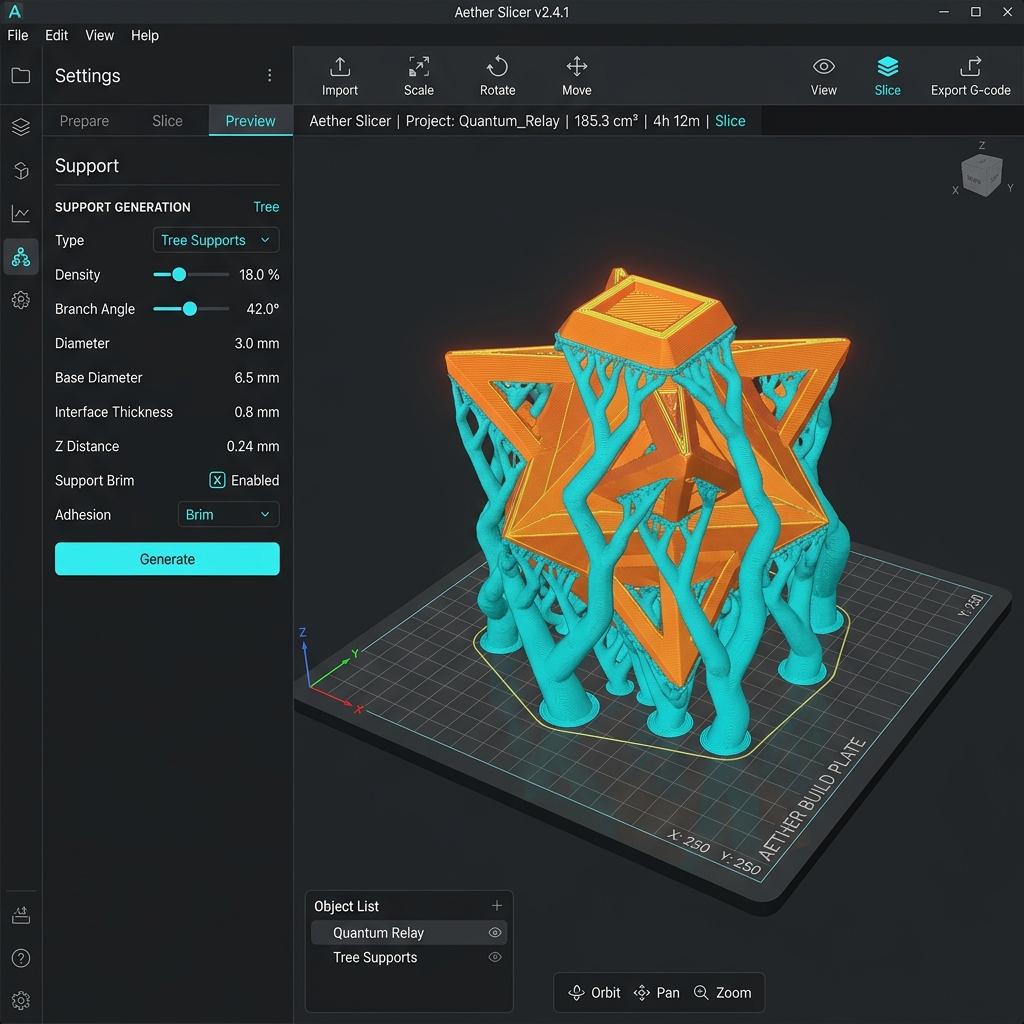
Neural4D가 수학적으로 깔끔한 토폴로지를 생성하더라도 3D 프린팅의 물리적 제약은 여전히 적용됩니다. 오버행과 출력판 접착을 고려해야 합니다.
| 단계 | 작업 |
|---|---|
| 방향 설정 | 출력판 위에서 모델을 회전해 최적의 출력 각도를 찾으세요. 가파른 오버행의 단면적을 최소화하는 것이 목표입니다. 레진 출력에서는 FEP 필름에 작용하는 흡착력을 줄이도록 모델을 기울이세요(일반적으로 30~45도). |
| 서포트 구조 | 방향을 설정한 뒤 슬라이서의 서포트 생성 도구를 사용하세요. G-code나 슬라이싱 파일을 생성하기 전에 미리보기를 꼼꼼히 확인해 공중에 떠 있는 모든 부분과 가파른 오버행에 서포트가 있는지 확인합니다. |
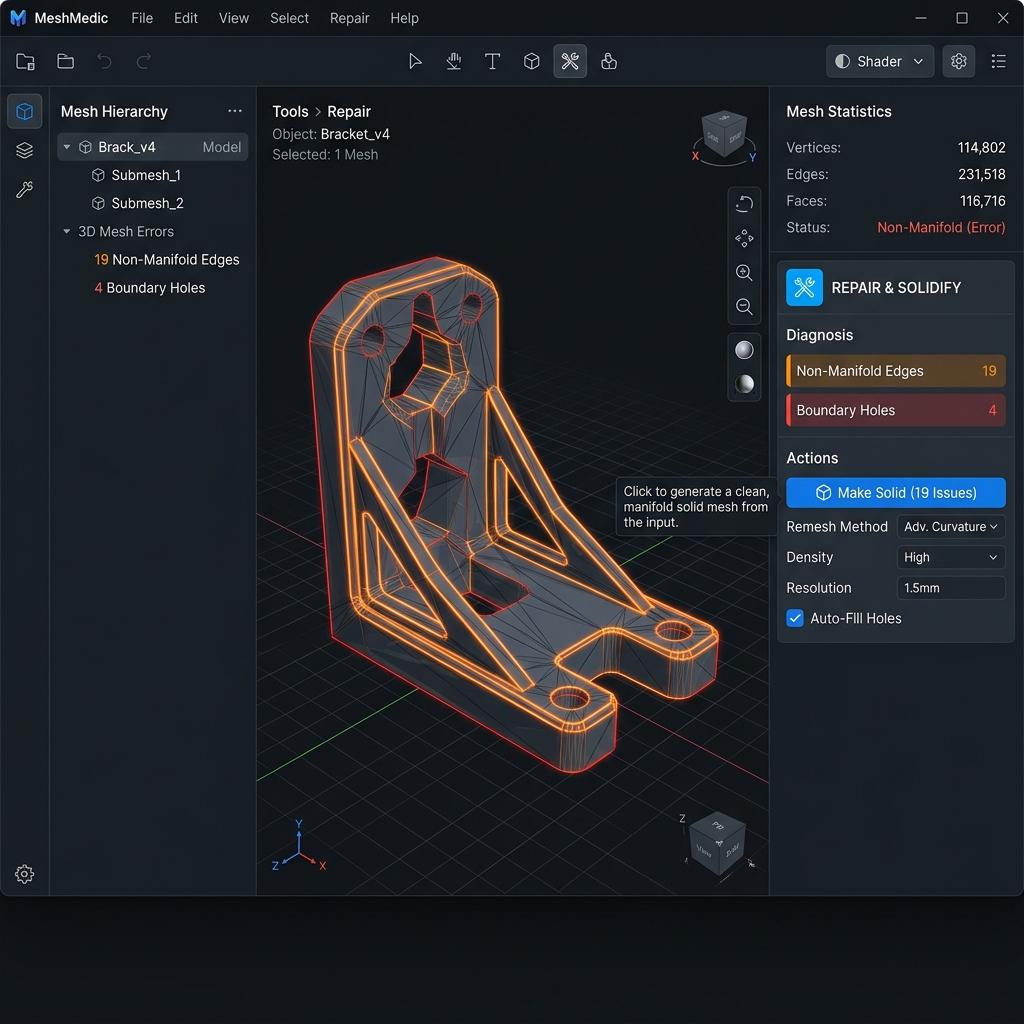
Neural4D의 네이티브 3D 생성 과정은 비매니폴드 에지가 거의 없는 밀폐된 볼륨을 출력합니다. 3D 프린팅에는 밀폐된 메시가 필수입니다. 그렇지 않으면 슬라이서가 모델의 안쪽과 바깥쪽을 구분할 수 없습니다.
대부분의 최신 슬라이서는 파일을 가져올 때 형상을 자동으로 검사합니다. 슬라이서에서 국소적인 토폴로지 문제가 표시되면 출력 전에 소프트웨어의 내장 복구 도구(예: PrusaSlicer의 "Fix through Netfabb" 기능 또는 Meshmixer의 "Make Solid" 도구)를 사용해 미세한 구멍을 막으세요.
궁금한 점이 있거나 여기서 다루지 않은 문제가 발생했나요? Feedback 페이지에 알려주세요. 보내주신 메시지는 모두 읽고 있습니다.
%22%3E%3Cg%3E%3Cpath%20d%3D%22M14.22126%2C2L16.980341%2C2L10.922359%2C8.365314L18%2C17.000000999999997L12.44585%2C17.000000999999997L8.0973005%2C11.7527676L3.1189604%2C17.000000999999997L0.35988006%2C17.000000999999997L6.7777414%2C10.1918821L0%2C2L5.6921029%2C2L9.6207924%2C6.7933583L14.22126%2C2ZM13.255582%2C15.505536L14.785071%2C15.505536L4.88837%2C3.4391145L3.2449181%2C3.4391145L13.255582%2C15.505536Z%22%20fill%3D%22%23ffffff%22%20fill-opacity%3D%221%22%20style%3D%22mix-blend-mode%3Apassthrough%22%2F%3E%3C%2Fg%3E%3C%2Fg%3E%3C%2Fsvg%3E)
%22%3E%3Cg%3E%3Cg%3E%3Cpath%20d%3D%22M17.776579953674315%2C4.238972914697266C18.530987953674316%2C2.8357112146972656%2C17.668764953674316%2C1.0000038146972656%2C17.668764953674316%2C1.0000038146972656C15.728984953674317%2C1.0000038146972656%2C14.327326953674316%2C2.2953194146972655%2C14.327326953674316%2C2.2953194146972655C13.572919953674317%2C1.8635447646972656%2C11.093512553674316%2C1.8635447646972656%2C11.093512553674316%2C1.8635447646972656C11.093512553674316%2C1.8635447646972656%2C8.614197253674316%2C1.8635447646972656%2C7.859790753674316%2C2.2953194146972655C7.859790753674316%2C2.2953194146972655%2C6.4587898536743165%2C1.0000038146972656%2C4.518257353674317%2C1.0000038146972656C4.518257353674317%2C1.0000038146972656%2C3.6561312536743165%2C2.8350313146972654%2C4.410538953674316%2C4.238972914697266C4.410538953674316%2C4.238972914697266%2C2.6862124236743163%2C5.858135714697266%2C3.332825653674316%2C9.312969214697265C3.9408041536743164%2C12.559363814697265%2C6.782133553674316%2C13.415479814697266%2C8.614197253674316%2C13.415479814697266C8.614197253674316%2C13.415479814697266%2C7.859790753674316%2C14.063154814697265%2C7.967603653674316%2C15.142524814697266C7.967603653674316%2C15.142524814697266%2C6.889853453674316%2C15.790198814697266%2C5.812196053674317%2C15.358415814697265C4.734538553674316%2C14.926723814697265%2C4.1956536536743165%2C13.847263814697266%2C4.1956536536743165%2C13.847263814697266C4.1956536536743165%2C13.847263814697266%2C3.1179590536743165%2C12.443964814697265%2C2.0402743556743164%2C12.983694814697266C2.0402743556743164%2C12.983694814697266%2C1.7169677936743164%2C13.307532814697266%2C2.9024282136743165%2C13.847263814697266C2.9024282136743165%2C13.847263814697266%2C3.7645722536743165%2C15.142524814697266%2C4.087878753674316%2C15.898144814697266C4.411195253674316%2C16.653767814697268%2C6.135446553674316%2C17.301444814697266%2C7.860446953674316%2C16.869661814697267L7.860446953674316%2C19.352327814697265C7.860446953674316%2C19.352327814697265%2C7.860446953674316%2C19.568219814697265%2C7.4293847536743165%2C19.676166814697265C6.998322453674317%2C19.784110814697264%2C6.998322453674317%2C20.000003814697266%2C7.213853853674316%2C20.000003814697266L14.974576953674317%2C20.000003814697266C15.190109953674316%2C20.000003814697266%2C15.190109953674316%2C19.784110814697264%2C14.759046953674316%2C19.676166814697265C14.327983953674316%2C19.568219814697265%2C14.327983953674316%2C19.352327814697265%2C14.327983953674316%2C19.352327814697265L14.327983953674316%2C16.869661814697267C14.327983953674316%2C16.869661814697267%2C14.337451953674316%2C15.575053814697265%2C14.327983953674316%2C15.142524814697266C14.304263953674317%2C14.057753814697266%2C13.573576953674316%2C13.415479814697266%2C13.573576953674316%2C13.415479814697266C15.405640953674316%2C13.415479814697266%2C18.246925953674317%2C12.559363814697265%2C18.854893953674317%2C9.312969214697265C19.501579953674316%2C5.858135714697266%2C17.777234953674316%2C4.238972914697266%2C17.776579953674315%2C4.238972914697266L17.776579953674315%2C4.238972914697266Z%22%20fill%3D%22%23ffffff%22%20fill-opacity%3D%221%22%20style%3D%22mix-blend-mode%3Apassthrough%22%2F%3E%3C%2Fg%3E%3C%2Fg%3E%3C%2Fg%3E%3C%2Fsvg%3E)


%22%2F%3E%3C%2Fsvg%3E)

%22%2F%3E%3C%2Fsvg%3E)