

文本转 3D可根据文字描述创建 3D 模型。当你有创意但没有参考图像时,这项功能非常实用。本指南将介绍提示词撰写、拓扑和材质设置、生成、检查与下载。
前往文本转 3D 工作室,或打开 Neural4D 3D工作室,然后选择文本转 3D。
描述一个主要对象,并将最重要的视觉要求放在前面。实用的结构是:主体 + 形状和部件 + 材质 + 风格。
| 提示词 | 作用 |
|---|---|
| “一个小巧的台灯,带有圆形底座、弧形灯臂、宽大的金属灯罩,表面为哑光黑色。” | 明确了一个对象,并提供了可见的形状、部件和材质信息。 |
| “一个低多边形宝箱,带有矩形木制箱体、圆顶箱盖、铁质包边和一个大型正面锁扣。” | 说明了风格,并列出决定轮廓的部件。 |
| “做一个酷炫且细节丰富的东西。” | 这个描述过于宽泛。模型没有明确的对象、结构或材质可供参考。 |
如需查看更多示例,请参阅你应该尝试的 10 个 Neural4D 3D 资产提示词。
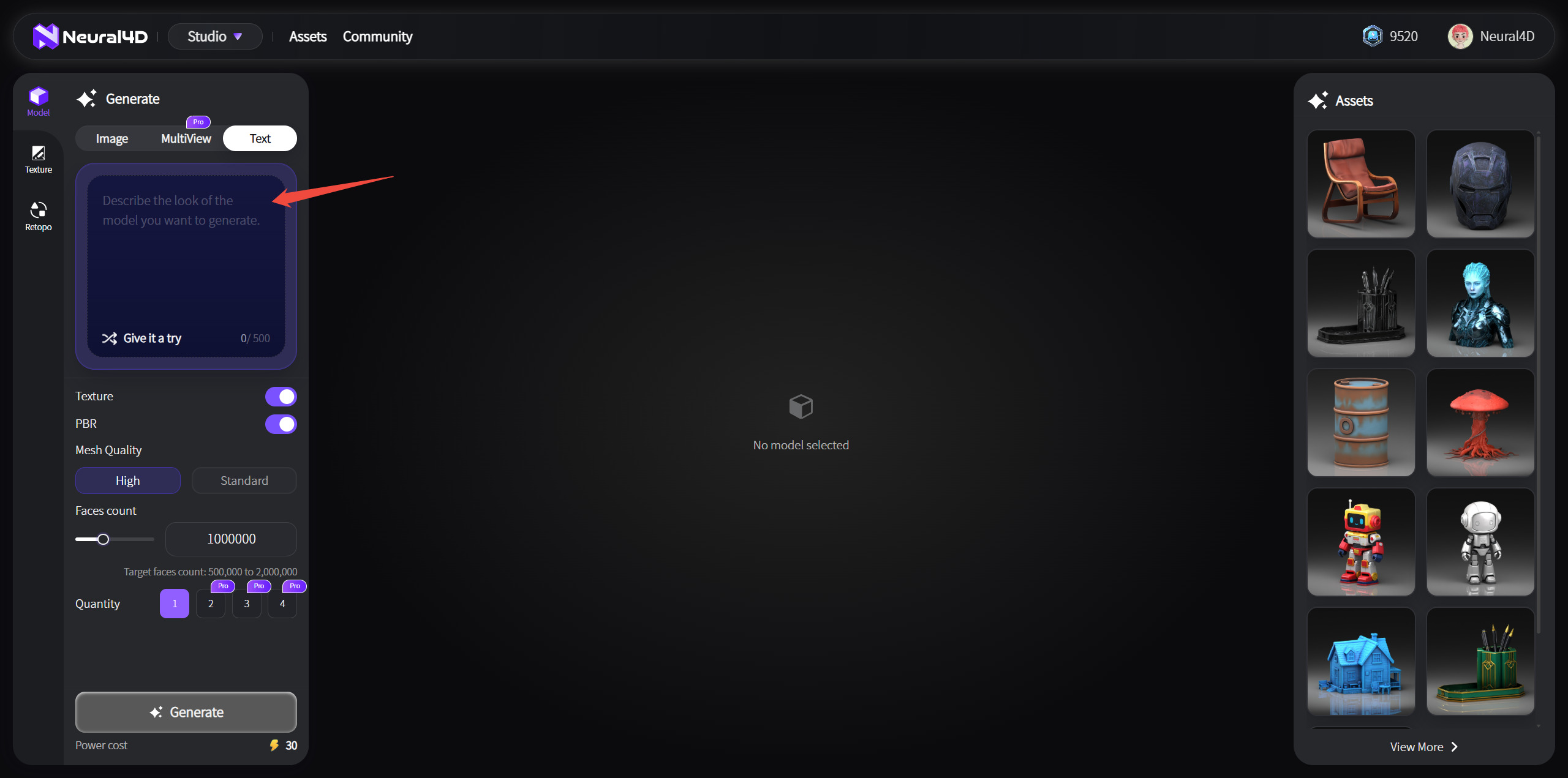
根据模型的使用方式选择合适的设置。
| 设置 | 选项 | 选择建议 |
|---|---|---|
| 拓扑 | 三角形或四边形。默认选中三角形。 | 三角形可以保留更多表面细节。四边形适合后续编辑和动画制作流程。 |
| 面数 | 三角形:10,000 至 100,000。四边形:1,000 至 100,000。默认值:50,000。 | 需要更多细节时使用较高数值;需要更轻量的资产时使用较低数值。 |
| 纹理 | 可选 | 为模型添加可见的表面颜色。 |
| PBR | 可选 | 为基于物理的渲染流程添加材质贴图。 |
| 姿势 | Auto、A-Pose 或 T-Pose。默认选择 Auto。 | A-Pose 和 T-Pose 是面向绑定或动画制作的人形角色订阅选项。 |
每个选定选项都会单独计费。Quad 基础网格需要 15 积分,纹理需额外支付 10 积分,PBR 需额外支付 10 积分。同时使用纹理和 PBR 的 Quad 总计需要 35 积分。
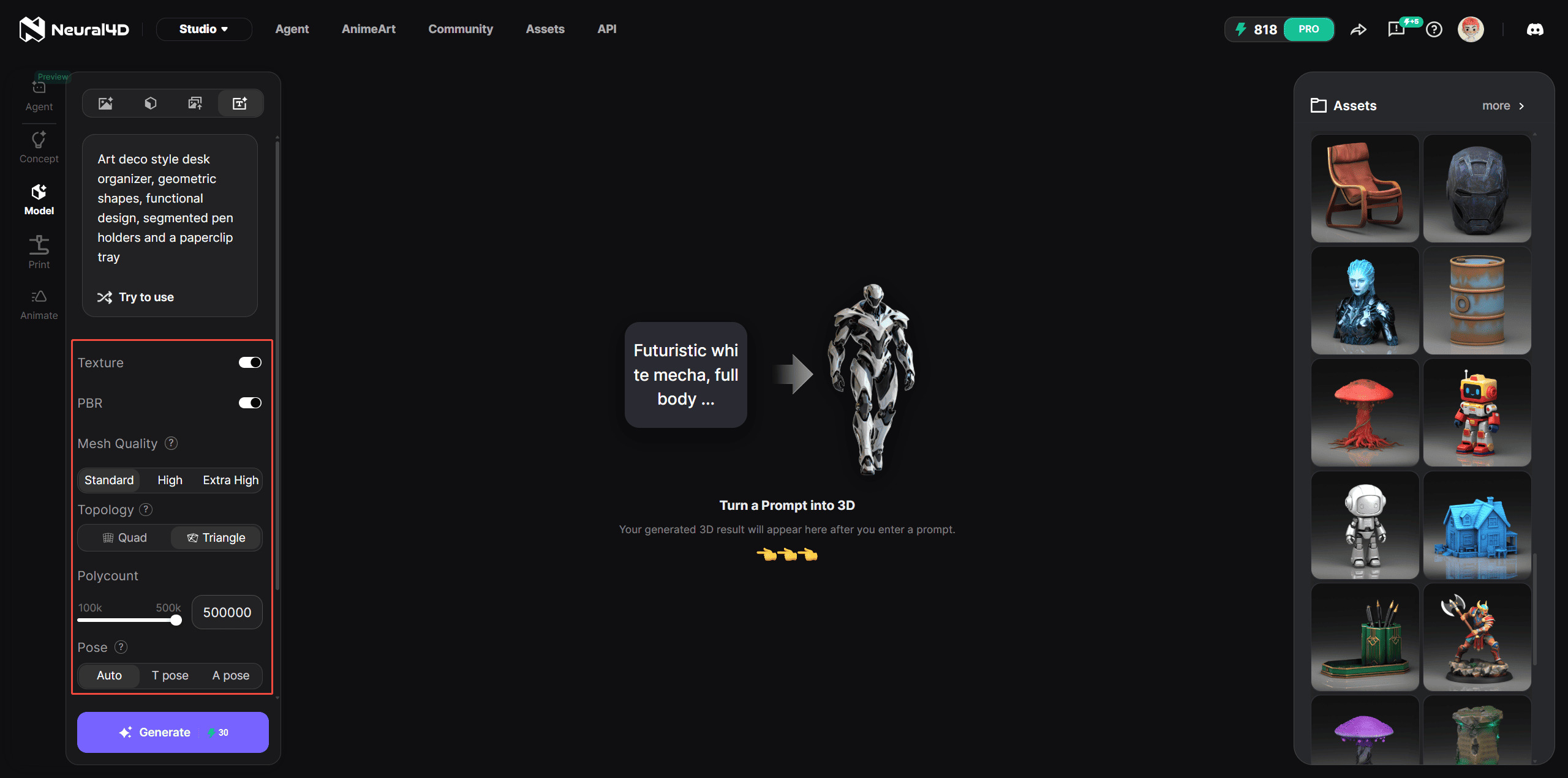
点击 生成。生成无纹理基础网格大约需要 90 秒。纹理和 PBR 还需要额外处理,因此完整的纹理模型通常需要两分钟以上。
旋转并缩放查看生成完成的模型。检查轮廓、比例、细小部件、隐藏区域、孔洞和纹理对齐情况。如果结果未满足重要要求,请修改提示词或设置,然后提交新任务。
常规的文本转 3D 结果无法转移到 Neural4D-2o 中进行对话式编辑。Neural4D-2o 只能编辑在当前会话中生成的模型。
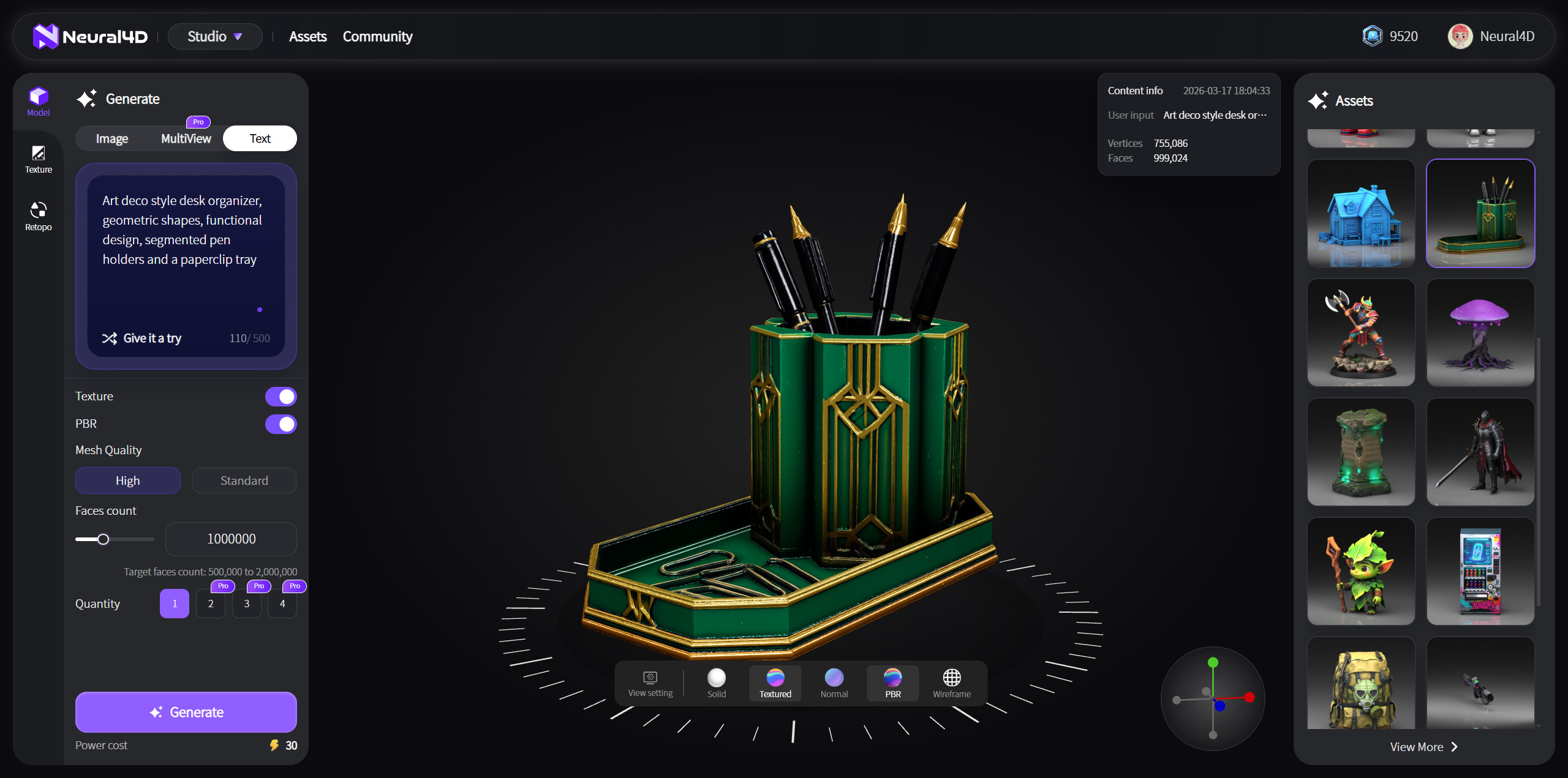
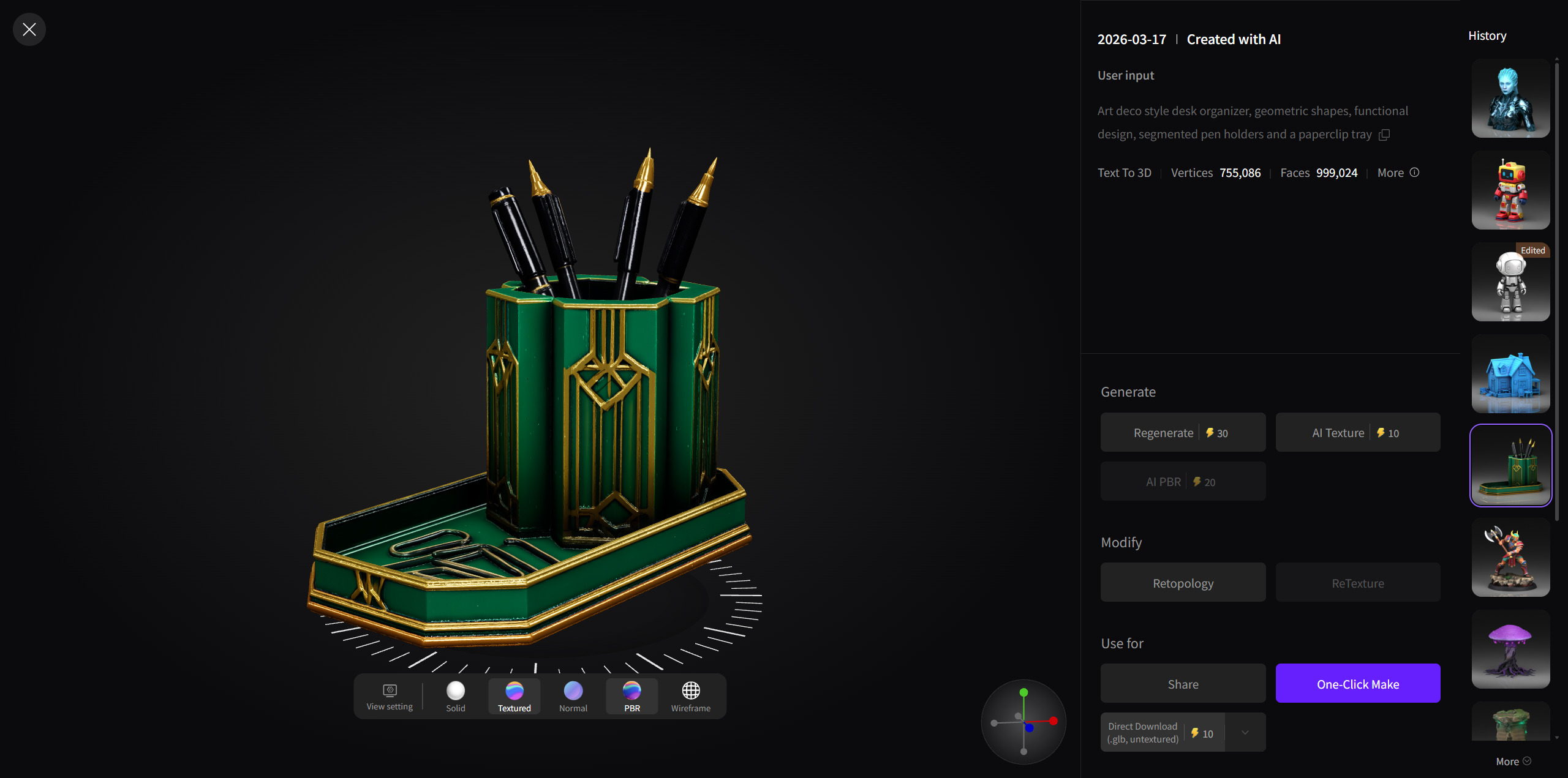
点击 下载 图标,然后选择 GLB、OBJ、FBX、USDZ、STL 或 BLEND。Quad 模型支持全部六种格式。OBJ 仅是 Quad 下载对话框中的默认选项。
生成完成的模型会继续保存在 资产库 中。如果不确定应使用哪种格式,请参阅Neural4D 格式指南。
我应该使用文本转 3D 还是图片转 3D?
如果你是从一个想法开始,请使用文本转 3D。如果结果需要遵循现有的视觉参考,请使用图片转 3D。请参阅输入方式对比指南。
我可以在 Neural4D-2o 中编辑结果吗?
不可以。Neural4D-2o 只能编辑在当前 Neural4D-2o 会话中生成的模型。
如果生成时间超出预期怎么办?
请阅读为什么我的生成时间超过 90 秒?,并在查看任务状态前避免再次提交相同任务。

'%3e%3cg%3e%3cpath%20d='M14.22126,2L16.980341,2L10.922359,8.365314L18,17.000000999999997L12.44585,17.000000999999997L8.0973005,11.7527676L3.1189604,17.000000999999997L0.35988006,17.000000999999997L6.7777414,10.1918821L0,2L5.6921029,2L9.6207924,6.7933583L14.22126,2ZM13.255582,15.505536L14.785071,15.505536L4.88837,3.4391145L3.2449181,3.4391145L13.255582,15.505536Z'%20fill='%23ffffff'%20fill-opacity='1'%20style='mix-blend-mode:passthrough'/%3e%3c/g%3e%3c/g%3e%3c/svg%3e)
'%3e%3cg%3e%3cg%3e%3cpath%20d='M17.776579953674315,4.238972914697266C18.530987953674316,2.8357112146972656,17.668764953674316,1.0000038146972656,17.668764953674316,1.0000038146972656C15.728984953674317,1.0000038146972656,14.327326953674316,2.2953194146972655,14.327326953674316,2.2953194146972655C13.572919953674317,1.8635447646972656,11.093512553674316,1.8635447646972656,11.093512553674316,1.8635447646972656C11.093512553674316,1.8635447646972656,8.614197253674316,1.8635447646972656,7.859790753674316,2.2953194146972655C7.859790753674316,2.2953194146972655,6.4587898536743165,1.0000038146972656,4.518257353674317,1.0000038146972656C4.518257353674317,1.0000038146972656,3.6561312536743165,2.8350313146972654,4.410538953674316,4.238972914697266C4.410538953674316,4.238972914697266,2.6862124236743163,5.858135714697266,3.332825653674316,9.312969214697265C3.9408041536743164,12.559363814697265,6.782133553674316,13.415479814697266,8.614197253674316,13.415479814697266C8.614197253674316,13.415479814697266,7.859790753674316,14.063154814697265,7.967603653674316,15.142524814697266C7.967603653674316,15.142524814697266,6.889853453674316,15.790198814697266,5.812196053674317,15.358415814697265C4.734538553674316,14.926723814697265,4.1956536536743165,13.847263814697266,4.1956536536743165,13.847263814697266C4.1956536536743165,13.847263814697266,3.1179590536743165,12.443964814697265,2.0402743556743164,12.983694814697266C2.0402743556743164,12.983694814697266,1.7169677936743164,13.307532814697266,2.9024282136743165,13.847263814697266C2.9024282136743165,13.847263814697266,3.7645722536743165,15.142524814697266,4.087878753674316,15.898144814697266C4.411195253674316,16.653767814697268,6.135446553674316,17.301444814697266,7.860446953674316,16.869661814697267L7.860446953674316,19.352327814697265C7.860446953674316,19.352327814697265,7.860446953674316,19.568219814697265,7.4293847536743165,19.676166814697265C6.998322453674317,19.784110814697264,6.998322453674317,20.000003814697266,7.213853853674316,20.000003814697266L14.974576953674317,20.000003814697266C15.190109953674316,20.000003814697266,15.190109953674316,19.784110814697264,14.759046953674316,19.676166814697265C14.327983953674316,19.568219814697265,14.327983953674316,19.352327814697265,14.327983953674316,19.352327814697265L14.327983953674316,16.869661814697267C14.327983953674316,16.869661814697267,14.337451953674316,15.575053814697265,14.327983953674316,15.142524814697266C14.304263953674317,14.057753814697266,13.573576953674316,13.415479814697266,13.573576953674316,13.415479814697266C15.405640953674316,13.415479814697266,18.246925953674317,12.559363814697265,18.854893953674317,9.312969214697265C19.501579953674316,5.858135714697266,17.777234953674316,4.238972914697266,17.776579953674315,4.238972914697266L17.776579953674315,4.238972914697266Z'%20fill='%23ffffff'%20fill-opacity='1'%20style='mix-blend-mode:passthrough'/%3e%3c/g%3e%3c/g%3e%3c/g%3e%3c/svg%3e)


