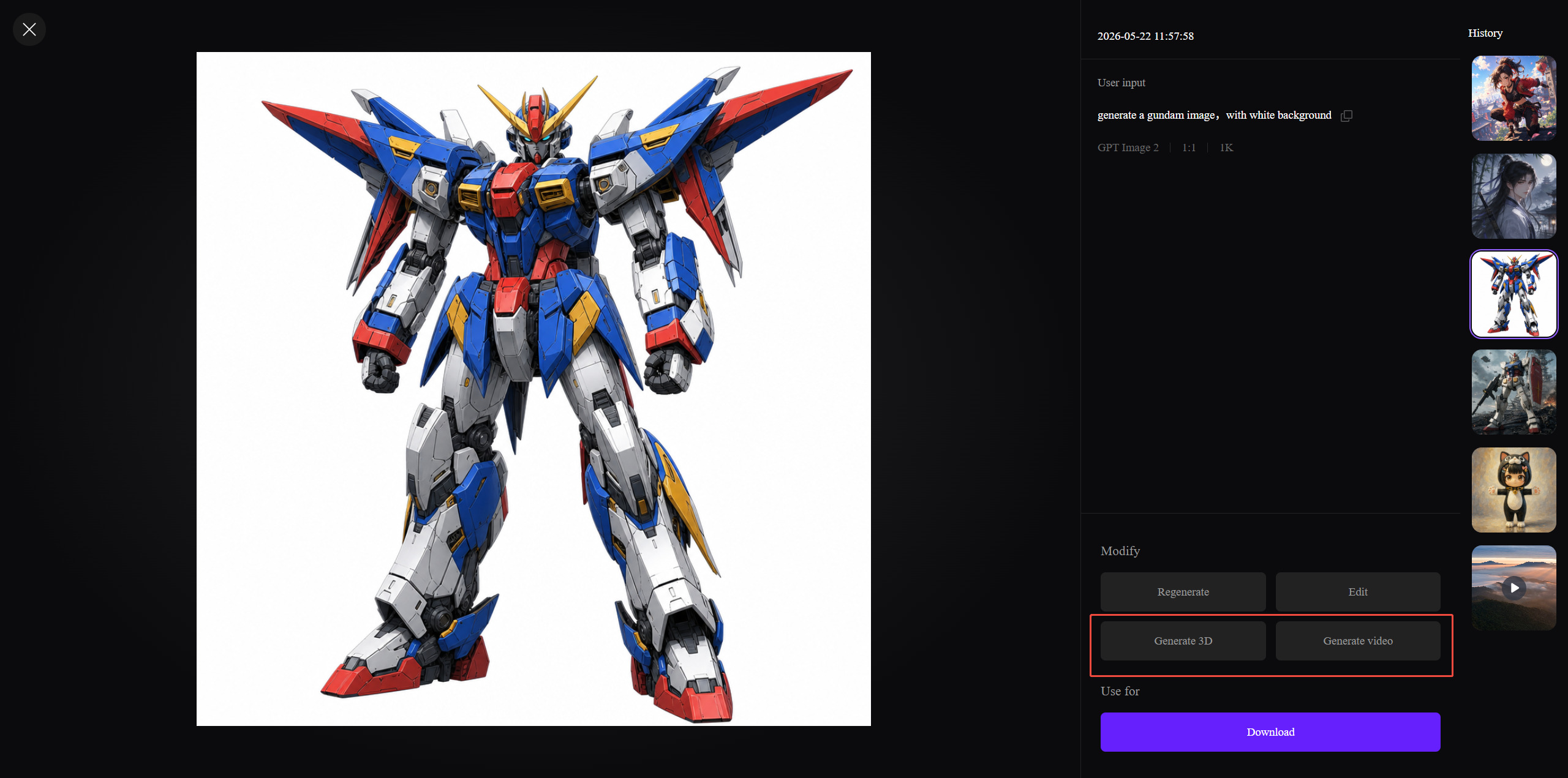
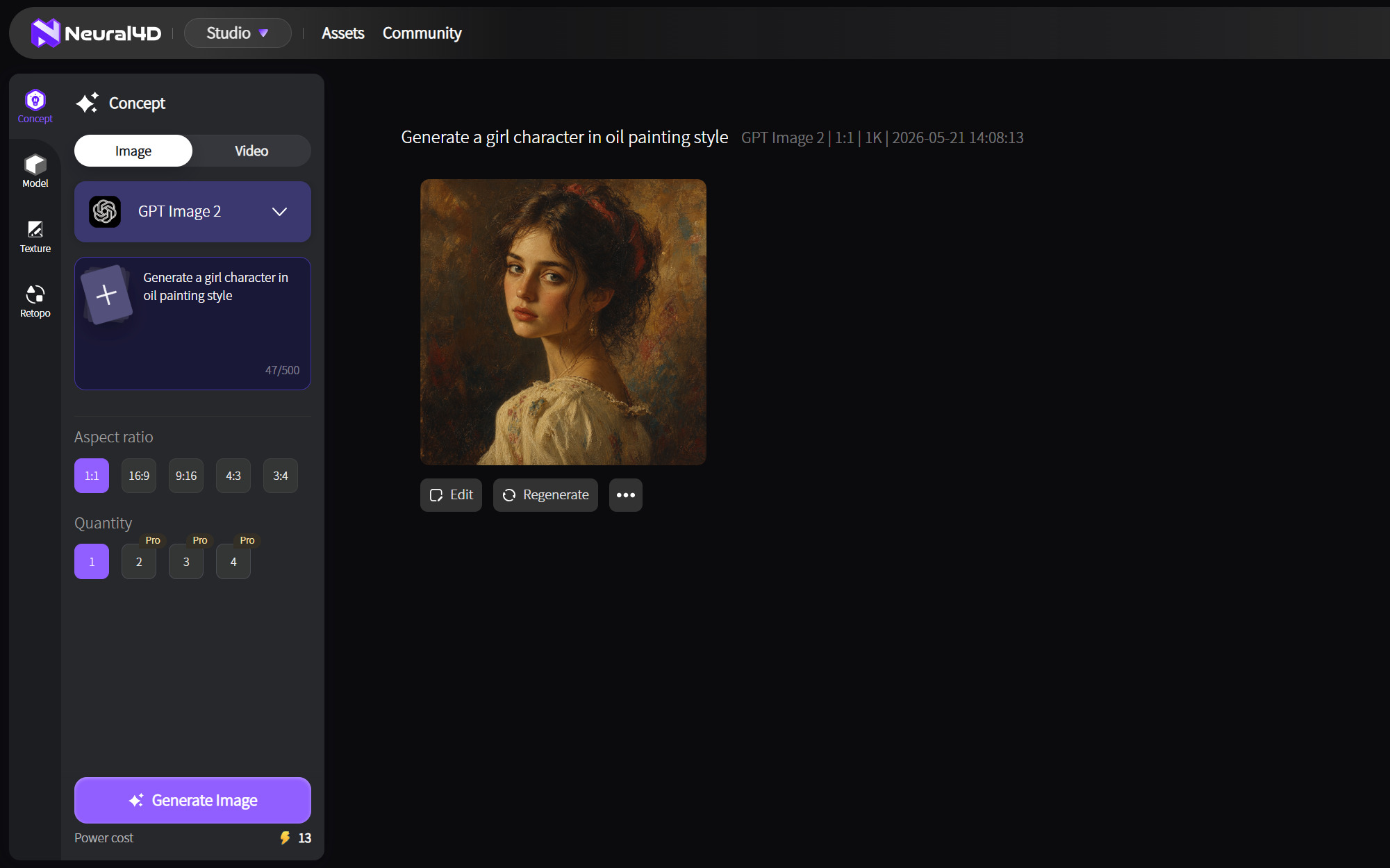
图片生成可根据文字提示词在 Neural4D Studio中创建 2D 图片。 你可以上传参考图片作为额外输入,但仍需提供文字提示词。 生成结果可下载为 .png 文件,也可用作“图片转 3D”的输入。 生成图片不会自动创建 3D 模型。
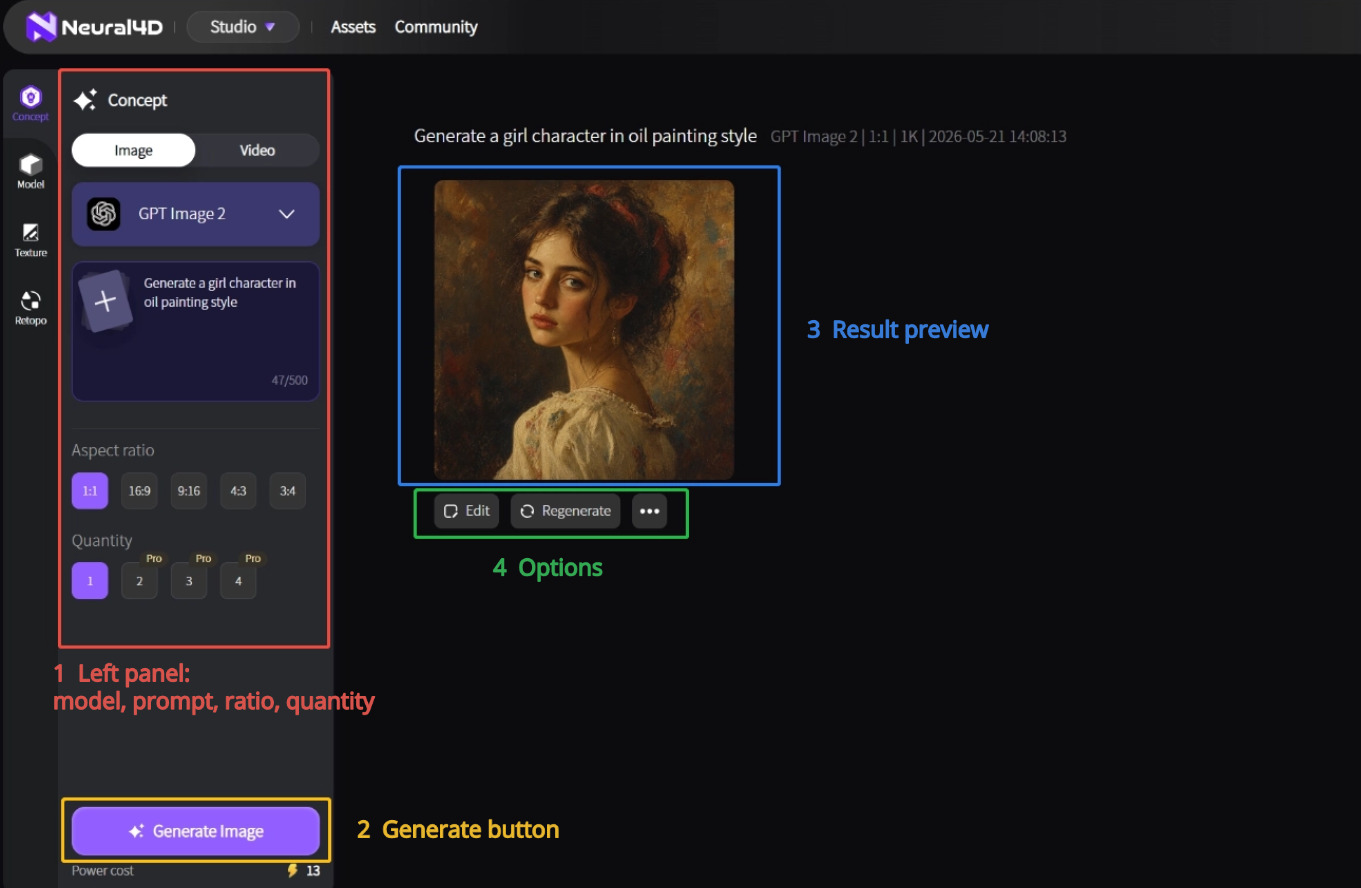
可选模型包括 GPT Image 2、Nano Banana Pro、 Nano Banana 2 Lite、Seedream 4.5 和 Flux 2 Pro。提交任务前,请在图片生成器中选择模型。
先根据提示词选择合适的模型,再使用相同描述比较生成结果。 这些建议仅供入门参考,不保证生成效果。
| 模型 | 适用场景 | 任务示例 |
|---|---|---|
| GPT Image 2 | 详细提示词和风格要求 | 指定构图的概念艺术图 |
| Nano Banana Pro | 写实图片 | 产品或家具效果图 |
| Nano Banana 2 Lite | 使用相同提示词进行对比的备选模型 | 用于并排审阅的草稿图片 |
| Seedream 4.5 | 细节丰富的图片 | 包含多种视觉细节的场景 |
| Flux 2 Pro | 精确的视觉需求描述 | 营销或产品概念图 |
模型选项和设置可能会有所变化。使用预设工作流程前,请先查看 Studio 中当前可选的模型。
按照以下步骤在 Neural4D Studio 中操作:
这段简短视频介绍了如何在 Neural4D Studio 中创建图片和视频。图片生成器的操作流程及当前设置请参阅上方文字步骤。
根据图片的用途选择纵横比。图片生成器目前提供以下预设:
如有可选项,制作草稿时请选择较低分辨率,需要更多细节时请选择较高分辨率。较高设置可能会消耗更多 Credits。可用的宽高比、分辨率档位和图片数量可能因模型而异,请以 Studio 中显示的控件为准。下载的图片采用 .png 格式。将图片用于印刷前,请另外确认尺寸和色彩要求。
可以。你可以将生成的图片发送到 Image to 3D,也可以在 Video Generation 中将图片用作参考图。每个工具都会启动一个独立的生成任务。
选择一张生成的图片,然后使用 生成 3D,即可在 Image to 3D 中继续操作。开始新任务前,请检查 3D 设置。详细说明请参阅如何使用 Image to 3D 功能指南。
如果你计划打印模型,请检查最终几何结构,并导出 .stl 文件供切片软件使用。Image Generation 本身只能生成 2D 图片。
打开 Video Generation,然后添加图片作为参考图。输入文字提示词,描述你想要的动作或镜头运动,然后启动视频生成任务。仅添加参考图无法启动视频生成。如需更多指导,请参阅如何使用 Text to Video教程。