

Neural4D Studio 中的文本生成视频功能可将文字场景描述转换为 MP4 视频。选择视频模型,描述主体和摄像机运动,还可以添加参考图像来引导视觉风格。
你可以使用它制作产品预告片、社交媒体短片或概念镜头。可用分辨率和音频支持因模型而异,因此请在生成前检查设置。
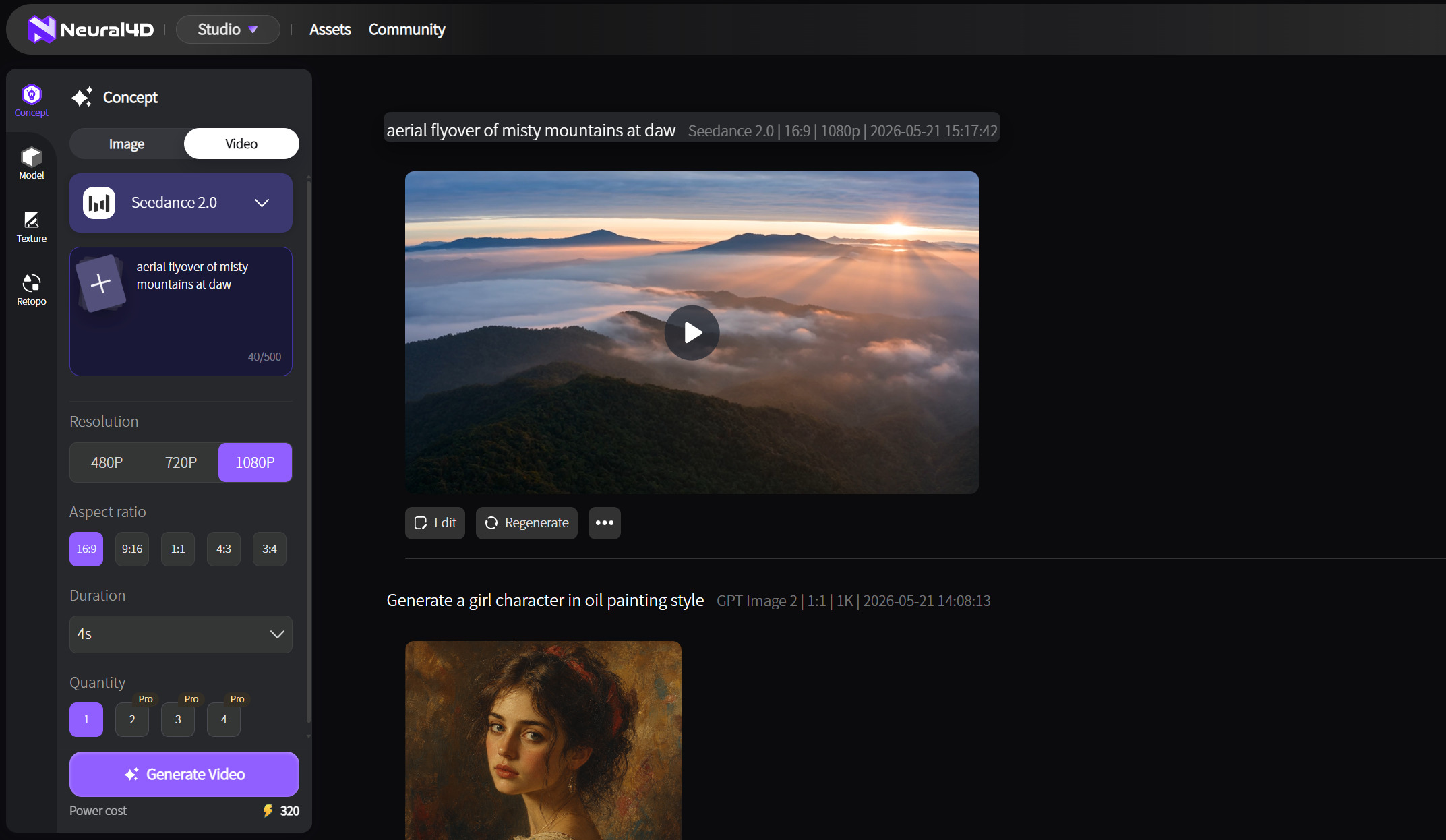
选择视频模型、时长(5 到 15 秒)、分辨率(480P 到 4K,具体取决于模型)、宽高比、可选的 Native Audio,以及生成数量(1 到 4 个视频)。你还可以添加参考图像。Power 消耗取决于模型、分辨率、时长、音频和生成数量。
| 设置 | 可选项 | 注意事项 |
|---|---|---|
| 模型 | Veo 3.1、Seedance 2.0、Seedance 2.0 Fast、Grok Imagine | 模型选择会影响运动风格、可用分辨率、音频支持和 Power 消耗。 |
| 时长 | 5 到 15 秒 | 先将早期草稿设为较短时长,之后再选择最终视频所需的时长。 |
| 分辨率 | 480P、720P、1080P 或 4K,具体取决于模型 | Veo 3.1 和 Seedance 2.0 支持 4K。更高分辨率可能消耗更多 Power。 |
| 宽高比 | 1:1、16:9、9:16、4:3、3:4 | 选择适合发布渠道的画面比例,例如竖屏视频可选择 9:16。 |
| 参考图像 | 可选的图像上传 | 使用现有图像来引导主体、场景或产品的外观。 |
| Native Audio | Veo 3.1 和两种 Seedance 2.0 模型均支持 | 如果视频需要声音,请启用此功能。音频会增加 Power 消耗。 |
| 生成数量 | 1 到 4 个视频 | 比较不同结果时,可以生成多个变体。 |
制作家具预告片时,上传产品参考图像,选择 16:9 宽画幅,并在提示词中描述摄像机运动和光线。
先从清晰的场景描述开始,然后选择适合项目的设置。生成时间和 Power 消耗取决于你的选择。
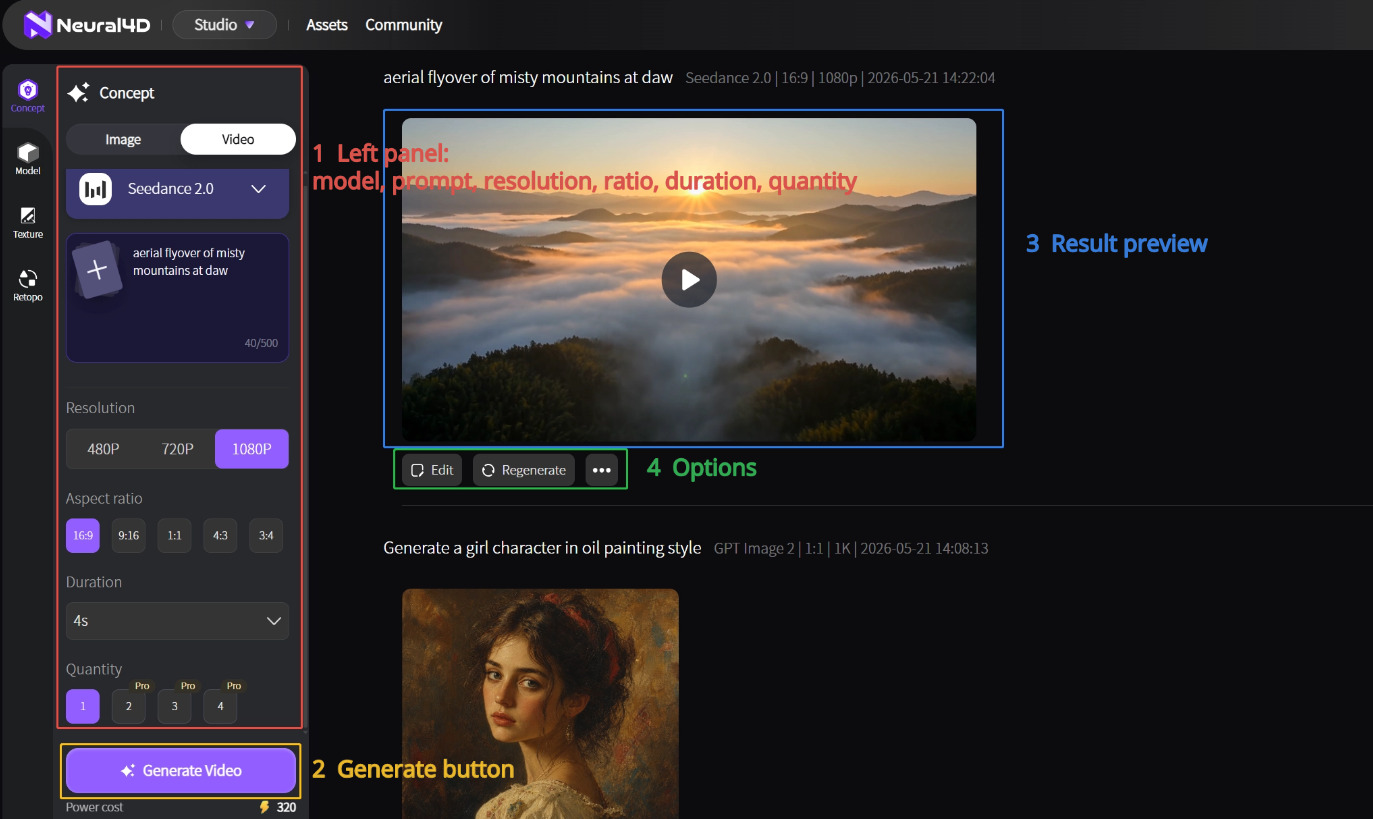
这段简短视频介绍了 Neural4D Studio 中的图像和视频生成功能。请按照上方的步骤设置“文本生成视频”。
编辑提示词,描述你想要的变化,例如放慢镜头移动速度或增强光线。你也可以更换参考图像或生成设置。再次生成后,将新片段与之前的结果进行比较。
将 MP4 文件导入 Adobe Premiere Pro、DaVinci Resolve 或 CapCut 等编辑器,即可添加剪辑、标题或声音。你也可以将视频放到网页上,或根据项目需要将其转换为其他格式。


