

圖像生成會根據文字提示,在 Neural4D Studio 中建立 2D 圖像。 你可以上傳參考圖像作為額外輸入,但仍必須提供文字提示。 你可以將結果下載為 .png 檔案,或將其用作圖像轉 3D 的輸入。 生成圖像不會自動建立 3D 模型。
可用模型包括 GPT Image 2、Nano Banana Pro、 Nano Banana 2 Lite、Seedream 4.5 和 Flux 2 Pro。提交任務前,請在圖像生成器中選擇模型。
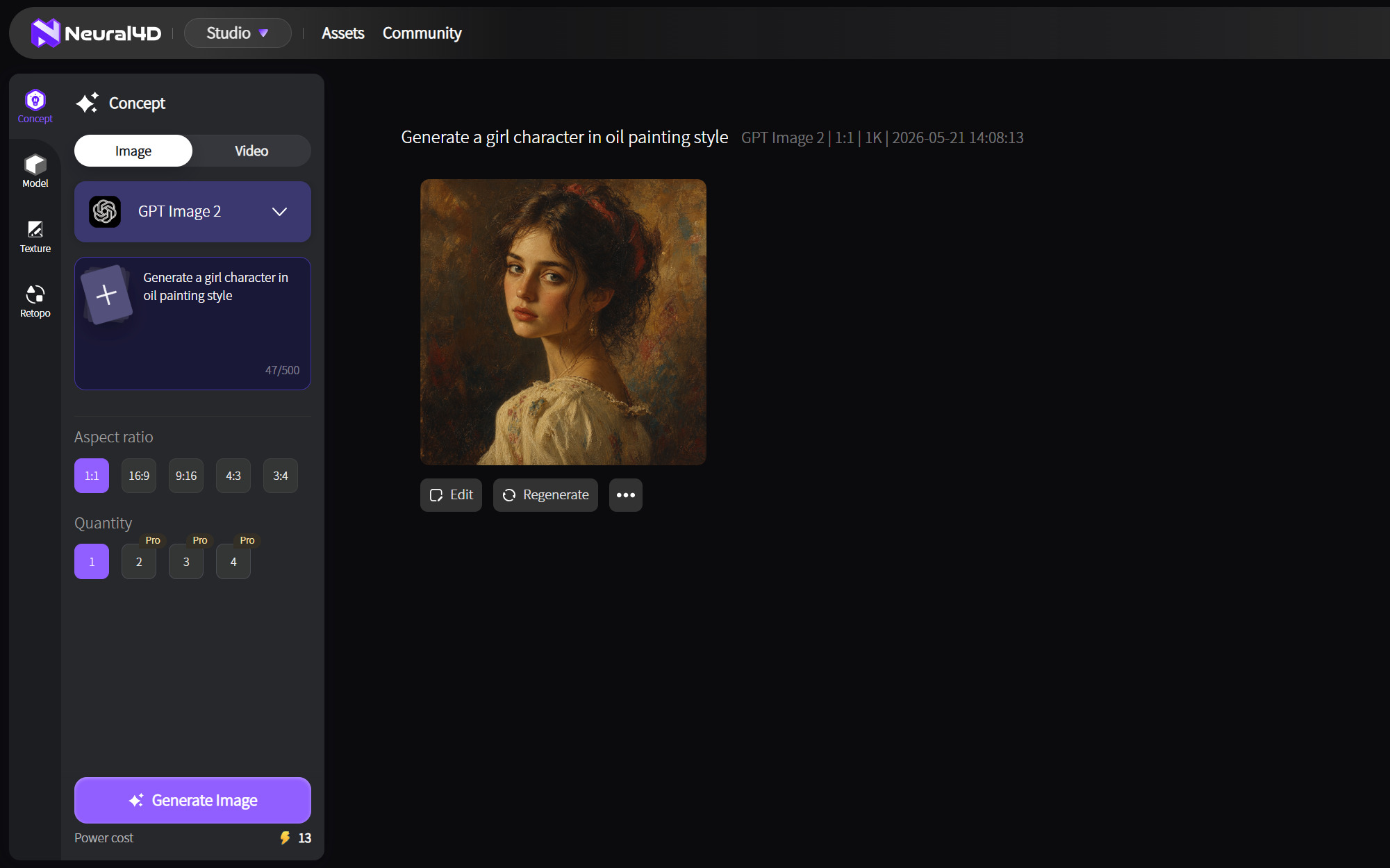
先選擇適合你提示的模型,再使用相同描述比較生成結果。 以下只是起點,並不保證生成結果。
| 模型 | 建議起點 | 任務範例 |
|---|---|---|
| GPT Image 2 | 詳細提示與風格指示 | 指定構圖的概念藝術 |
| Nano Banana Pro | 寫實圖像 | 產品或家具模型圖 |
| Nano Banana 2 Lite | 使用相同提示進行比較的另一個選項 | 用於並排檢視的草稿圖像 |
| Seedream 4.5 | 細節豐富的圖像 | 包含多項視覺細節的場景 |
| Flux 2 Pro | 精確的視覺需求說明 | 行銷或產品概念 |
模型選項與設定可能會變更。請先在 Studio 中確認目前的模型選擇器, 再依照預設工作流程操作。
請在 Neural4D Studio 中依照以下步驟操作:
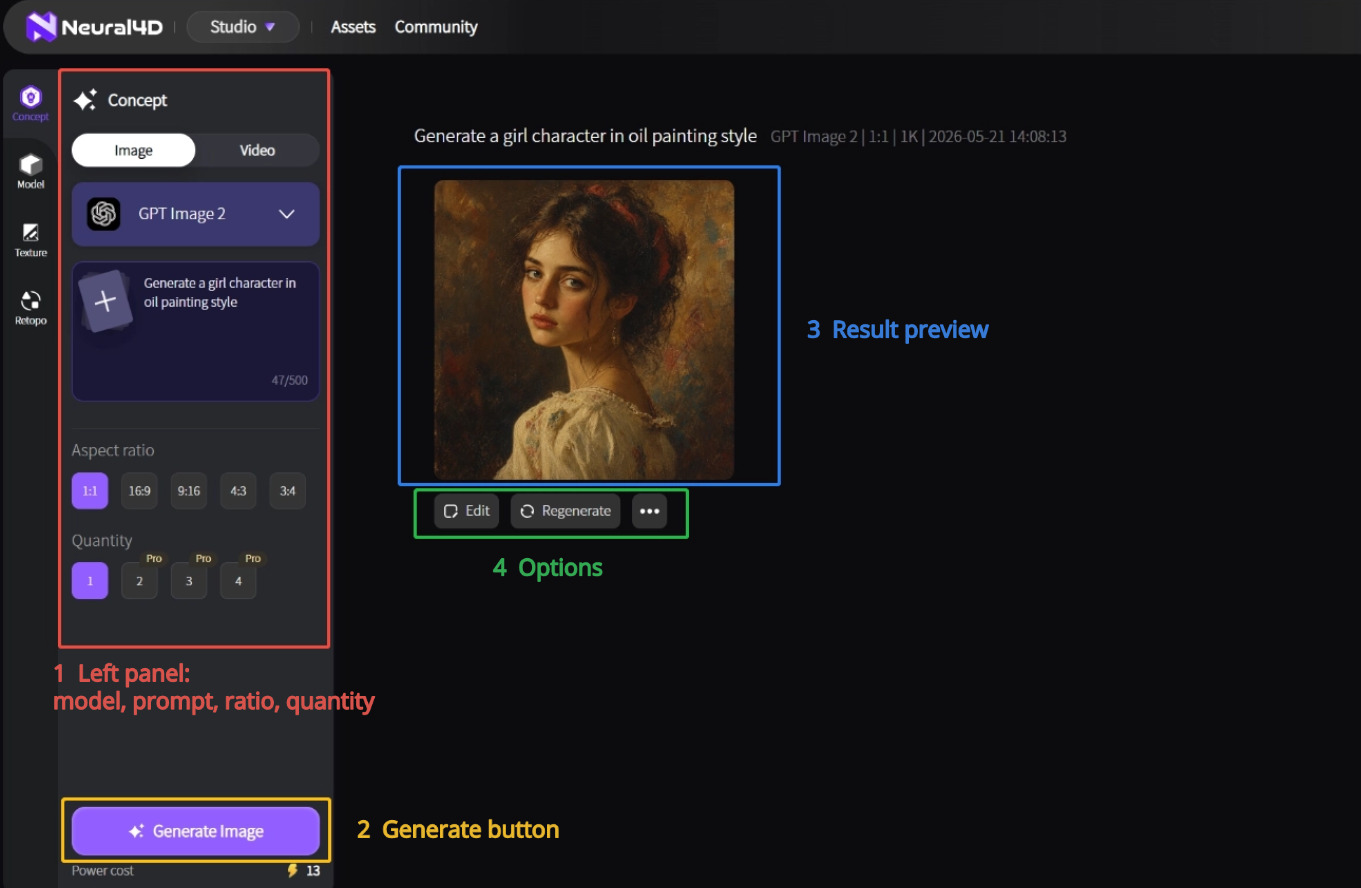
這段短片介紹 Neural4D Studio 中的圖像與影片建立功能。圖像生成器的操作流程與目前設定, 請參考上方的文字步驟。
請根據圖像的使用場景選擇長寬比。圖像生成器目前提供以下預設選項:
如果可以,草稿請選擇較低解析度,需要更多細節時再選擇較高解析度。較高的設定可能會使用更多 Credits。可用的長寬比、解析度等級和圖片數量可能會因模型而異,請依照 Studio 中顯示的控制項操作。下載的圖片會使用 .png 格式。將圖片用於列印前,請另外確認尺寸和色彩需求。
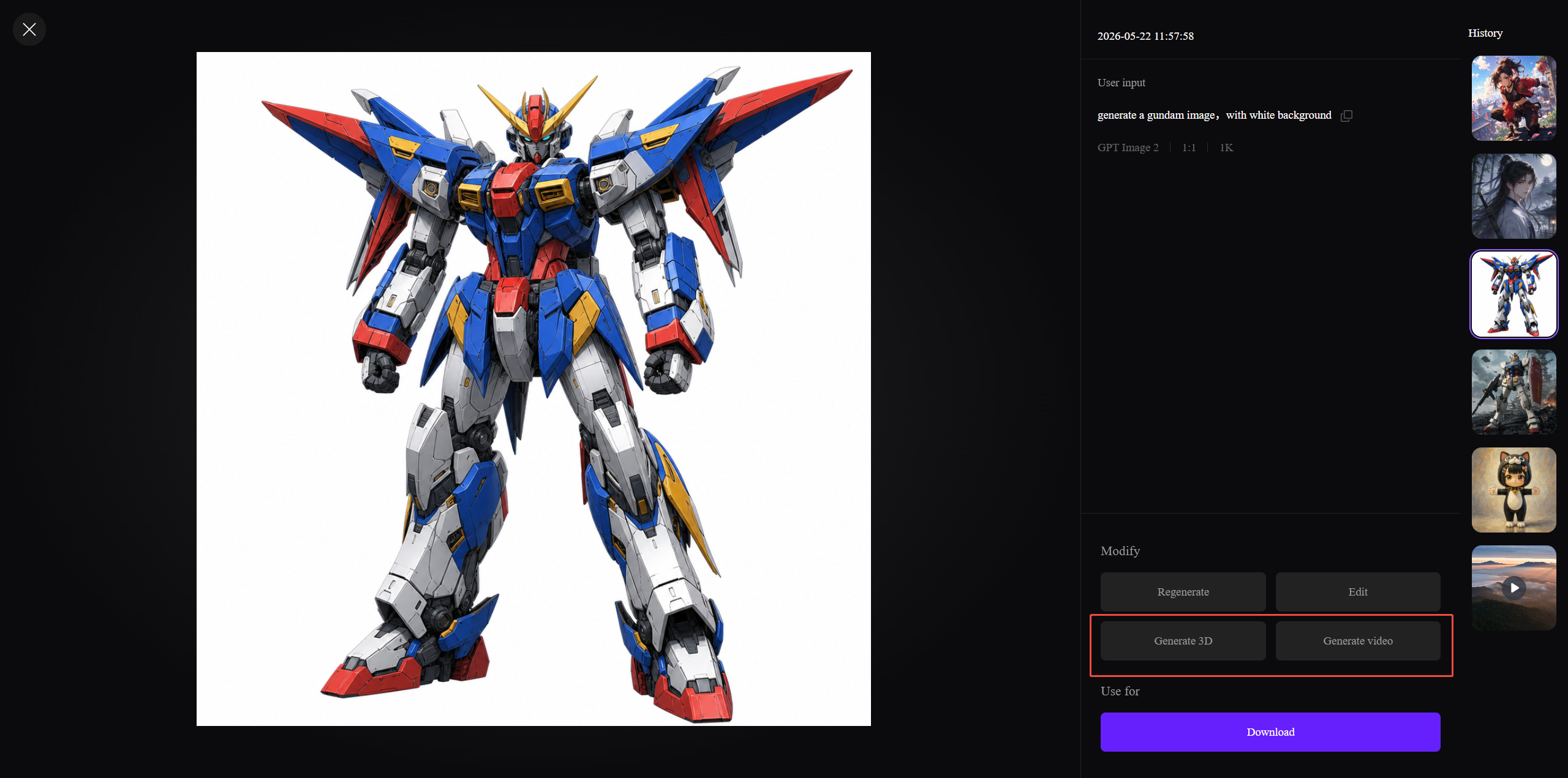
可以。你可以將生成的圖片傳送至 Image to 3D,或在 Video Generation 中將圖片用作參考。每項工具都會啟動獨立的生成任務。
選取生成的圖片,然後使用 Generate 3D,在 Image to 3D 中繼續操作。開始新的任務前,請先檢查 3D 設定。如需詳細操作說明,請參閱 如何使用 Image to 3D 功能指南。
如果你計畫列印模型,請檢查完成後的幾何結構,並匯出 .stl 檔案供切片軟體使用。Image Generation 本身只會產生 2D 圖片。
開啟 Video Generation,並將圖片新增為參考。輸入描述所需動作或鏡頭運動的文字提示詞,然後開始影片生成任務。僅使用參考圖片無法啟動影片生成。如需更多說明,請參閱 如何使用 Text to Video教學。
%22%3E%3Cg%3E%3Cpath%20d%3D%22M14.22126%2C2L16.980341%2C2L10.922359%2C8.365314L18%2C17.000000999999997L12.44585%2C17.000000999999997L8.0973005%2C11.7527676L3.1189604%2C17.000000999999997L0.35988006%2C17.000000999999997L6.7777414%2C10.1918821L0%2C2L5.6921029%2C2L9.6207924%2C6.7933583L14.22126%2C2ZM13.255582%2C15.505536L14.785071%2C15.505536L4.88837%2C3.4391145L3.2449181%2C3.4391145L13.255582%2C15.505536Z%22%20fill%3D%22%23ffffff%22%20fill-opacity%3D%221%22%20style%3D%22mix-blend-mode%3Apassthrough%22%2F%3E%3C%2Fg%3E%3C%2Fg%3E%3C%2Fsvg%3E)
%22%3E%3Cg%3E%3Cg%3E%3Cpath%20d%3D%22M17.776579953674315%2C4.238972914697266C18.530987953674316%2C2.8357112146972656%2C17.668764953674316%2C1.0000038146972656%2C17.668764953674316%2C1.0000038146972656C15.728984953674317%2C1.0000038146972656%2C14.327326953674316%2C2.2953194146972655%2C14.327326953674316%2C2.2953194146972655C13.572919953674317%2C1.8635447646972656%2C11.093512553674316%2C1.8635447646972656%2C11.093512553674316%2C1.8635447646972656C11.093512553674316%2C1.8635447646972656%2C8.614197253674316%2C1.8635447646972656%2C7.859790753674316%2C2.2953194146972655C7.859790753674316%2C2.2953194146972655%2C6.4587898536743165%2C1.0000038146972656%2C4.518257353674317%2C1.0000038146972656C4.518257353674317%2C1.0000038146972656%2C3.6561312536743165%2C2.8350313146972654%2C4.410538953674316%2C4.238972914697266C4.410538953674316%2C4.238972914697266%2C2.6862124236743163%2C5.858135714697266%2C3.332825653674316%2C9.312969214697265C3.9408041536743164%2C12.559363814697265%2C6.782133553674316%2C13.415479814697266%2C8.614197253674316%2C13.415479814697266C8.614197253674316%2C13.415479814697266%2C7.859790753674316%2C14.063154814697265%2C7.967603653674316%2C15.142524814697266C7.967603653674316%2C15.142524814697266%2C6.889853453674316%2C15.790198814697266%2C5.812196053674317%2C15.358415814697265C4.734538553674316%2C14.926723814697265%2C4.1956536536743165%2C13.847263814697266%2C4.1956536536743165%2C13.847263814697266C4.1956536536743165%2C13.847263814697266%2C3.1179590536743165%2C12.443964814697265%2C2.0402743556743164%2C12.983694814697266C2.0402743556743164%2C12.983694814697266%2C1.7169677936743164%2C13.307532814697266%2C2.9024282136743165%2C13.847263814697266C2.9024282136743165%2C13.847263814697266%2C3.7645722536743165%2C15.142524814697266%2C4.087878753674316%2C15.898144814697266C4.411195253674316%2C16.653767814697268%2C6.135446553674316%2C17.301444814697266%2C7.860446953674316%2C16.869661814697267L7.860446953674316%2C19.352327814697265C7.860446953674316%2C19.352327814697265%2C7.860446953674316%2C19.568219814697265%2C7.4293847536743165%2C19.676166814697265C6.998322453674317%2C19.784110814697264%2C6.998322453674317%2C20.000003814697266%2C7.213853853674316%2C20.000003814697266L14.974576953674317%2C20.000003814697266C15.190109953674316%2C20.000003814697266%2C15.190109953674316%2C19.784110814697264%2C14.759046953674316%2C19.676166814697265C14.327983953674316%2C19.568219814697265%2C14.327983953674316%2C19.352327814697265%2C14.327983953674316%2C19.352327814697265L14.327983953674316%2C16.869661814697267C14.327983953674316%2C16.869661814697267%2C14.337451953674316%2C15.575053814697265%2C14.327983953674316%2C15.142524814697266C14.304263953674317%2C14.057753814697266%2C13.573576953674316%2C13.415479814697266%2C13.573576953674316%2C13.415479814697266C15.405640953674316%2C13.415479814697266%2C18.246925953674317%2C12.559363814697265%2C18.854893953674317%2C9.312969214697265C19.501579953674316%2C5.858135714697266%2C17.777234953674316%2C4.238972914697266%2C17.776579953674315%2C4.238972914697266L17.776579953674315%2C4.238972914697266Z%22%20fill%3D%22%23ffffff%22%20fill-opacity%3D%221%22%20style%3D%22mix-blend-mode%3Apassthrough%22%2F%3E%3C%2Fg%3E%3C%2Fg%3E%3C%2Fg%3E%3C%2Fsvg%3E)


%22%2F%3E%3C%2Fsvg%3E)

%22%2F%3E%3C%2Fsvg%3E)