

Neural4D Studio 的文字生成影片功能可將書面場景描述轉換成 MP4 影片。選擇影片模型、描述主體與鏡頭運動,還可視需要加入參考圖片,引導影片的視覺風格。
你可以用它製作產品預告片、社群短片或概念畫面的初稿。可用解析度與音訊支援因模型而異,生成前請先確認設定。
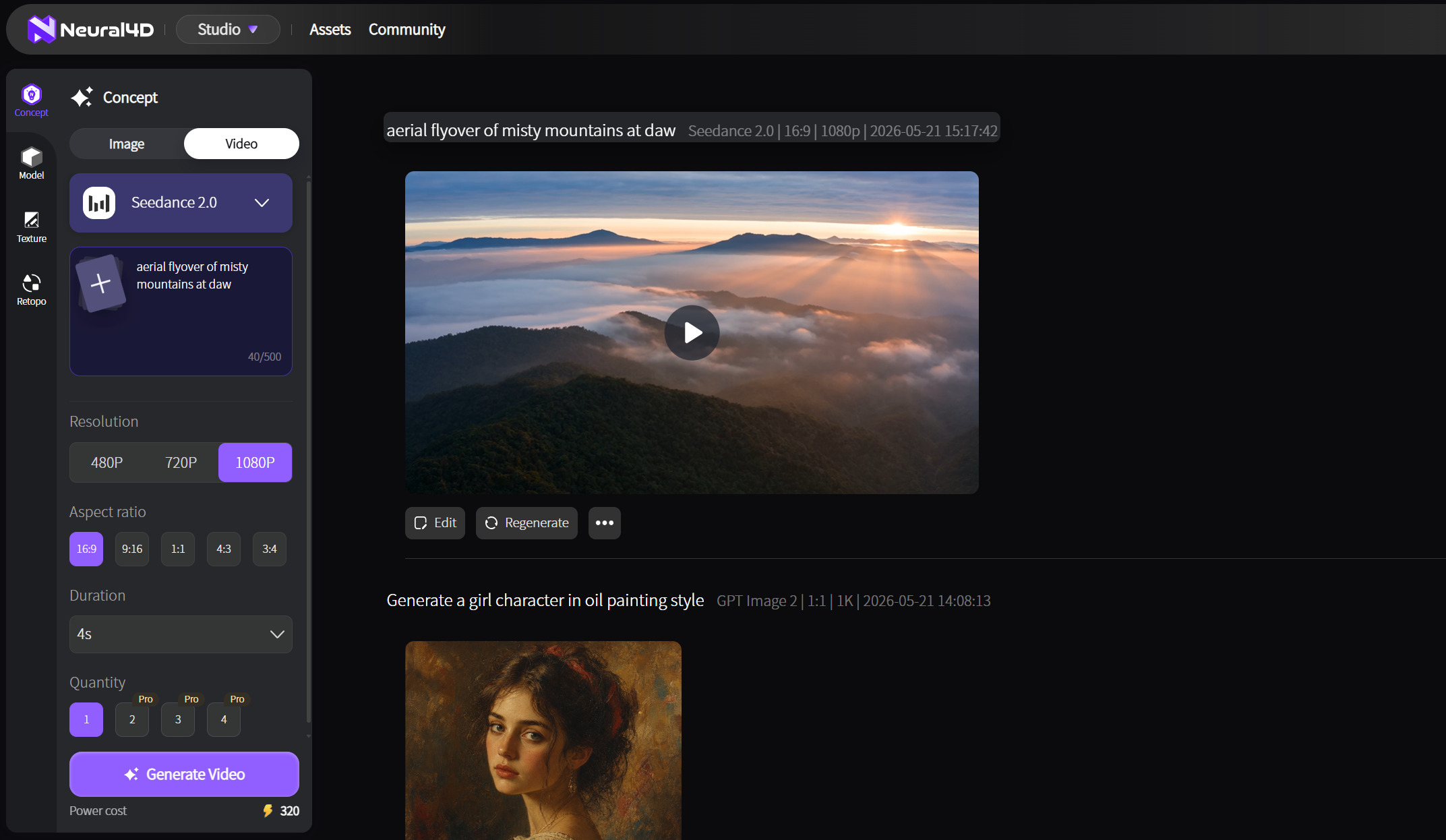
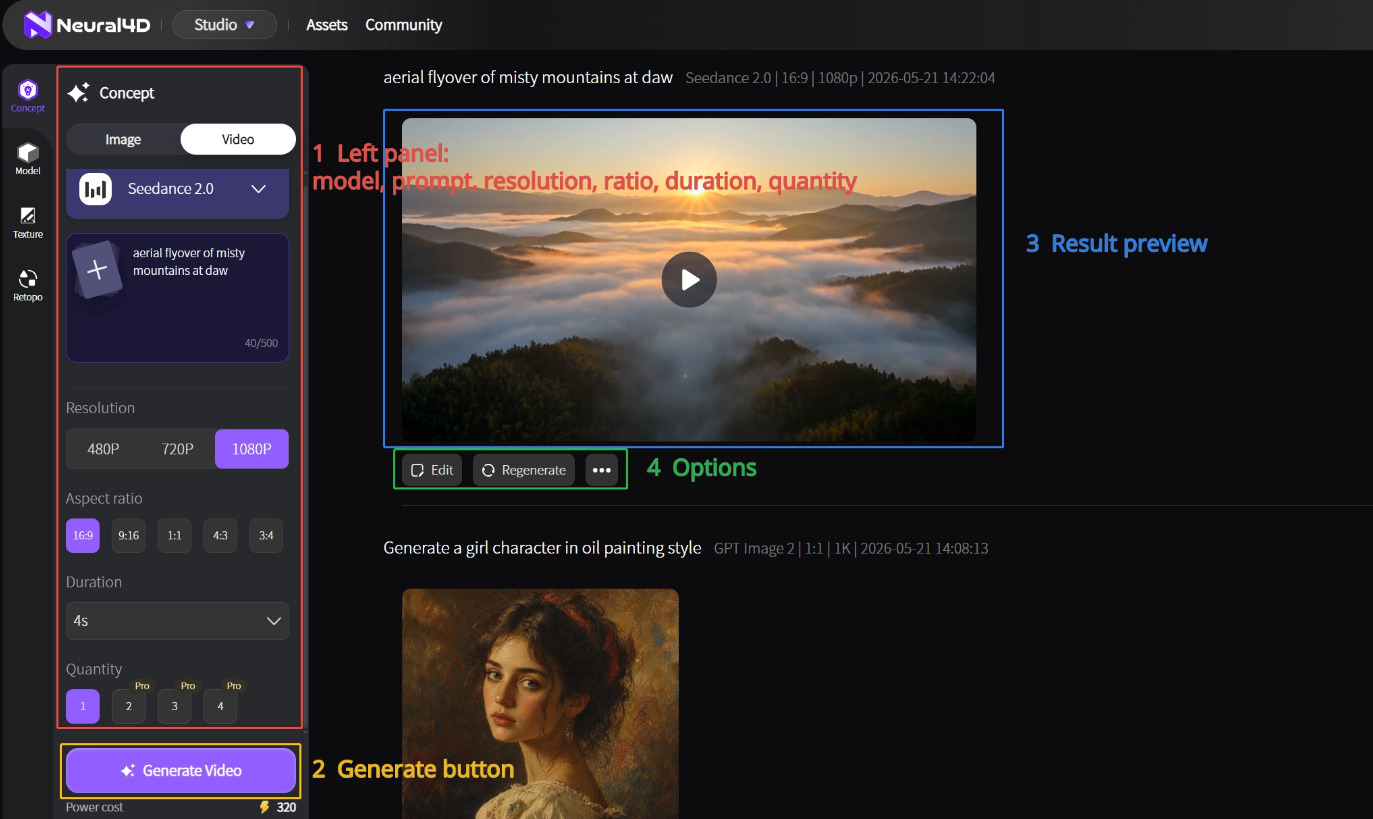
選擇影片模型、片長(5 至 15 秒)、解析度(依模型提供 480P 至 4K)、長寬比、選用的 Native Audio,以及生成數量(1 至 4 段影片)。你也可以加入參考圖片。Power 消耗取決於模型、解析度、片長、音訊和生成數量。
| 設定 | 可用選項 | 選擇時的考量 |
|---|---|---|
| 模型 | Veo 3.1、Seedance 2.0、Seedance 2.0 Fast、Grok Imagine | 模型選擇會影響動態風格、可用解析度、音訊支援與 Power 消耗。 |
| 片長 | 5 至 15 秒 | 初稿可先選較短片長,再依成品需求決定最終長度。 |
| 解析度 | 依模型提供 480P、720P、1080P 或 4K | Veo 3.1 和 Seedance 2.0 支援 4K。較高解析度可能消耗更多 Power。 |
| 長寬比 | 1:1、16:9、9:16、4:3、3:4 | 依影片發布平台選擇畫面比例,例如直式影片可選 9:16。 |
| 參考圖片 | 可選擇上傳圖片 | 使用現有圖片引導主體、場景或產品的外觀。 |
| Native Audio | Veo 3.1 和兩款 Seedance 2.0 模型均支援 | 影片需要聲音時可啟用。音訊會增加 Power 消耗。 |
| 生成數量 | 1 至 4 段影片 | 需要比較不同結果時,可生成多個版本。 |
製作家具預告片時,可以上傳產品參考圖片、選擇 16:9 寬畫面,並在提示詞中描述鏡頭運動與光線。
你可以使用 AI Image Generator 製作參考圖片。圖片製作步驟請參閱文字生成圖片指南。
先清楚描述場景,再選擇符合專案需求的設定。生成時間與 Power 消耗取決於你的選擇。
這段短片介紹 Neural4D Studio 的圖片與影片生成功能。文字轉影片的設定方式,請參照上述步驟。
修改提示詞,描述你想調整的內容,例如放慢鏡頭移動速度或提高亮度。你也可以更換參考圖片或調整生成設定。重新生成後,再與先前的影片片段比較。
將 MP4 匯入 Adobe Premiere Pro、DaVinci Resolve 或 CapCut 等剪輯軟體,加入剪接、標題或音效。你也可以將影片放在網頁上,或依專案需求轉換成其他格式。
%22%3E%3Cg%3E%3Cpath%20d%3D%22M14.22126%2C2L16.980341%2C2L10.922359%2C8.365314L18%2C17.000000999999997L12.44585%2C17.000000999999997L8.0973005%2C11.7527676L3.1189604%2C17.000000999999997L0.35988006%2C17.000000999999997L6.7777414%2C10.1918821L0%2C2L5.6921029%2C2L9.6207924%2C6.7933583L14.22126%2C2ZM13.255582%2C15.505536L14.785071%2C15.505536L4.88837%2C3.4391145L3.2449181%2C3.4391145L13.255582%2C15.505536Z%22%20fill%3D%22%23ffffff%22%20fill-opacity%3D%221%22%20style%3D%22mix-blend-mode%3Apassthrough%22%2F%3E%3C%2Fg%3E%3C%2Fg%3E%3C%2Fsvg%3E)
%22%3E%3Cg%3E%3Cg%3E%3Cpath%20d%3D%22M17.776579953674315%2C4.238972914697266C18.530987953674316%2C2.8357112146972656%2C17.668764953674316%2C1.0000038146972656%2C17.668764953674316%2C1.0000038146972656C15.728984953674317%2C1.0000038146972656%2C14.327326953674316%2C2.2953194146972655%2C14.327326953674316%2C2.2953194146972655C13.572919953674317%2C1.8635447646972656%2C11.093512553674316%2C1.8635447646972656%2C11.093512553674316%2C1.8635447646972656C11.093512553674316%2C1.8635447646972656%2C8.614197253674316%2C1.8635447646972656%2C7.859790753674316%2C2.2953194146972655C7.859790753674316%2C2.2953194146972655%2C6.4587898536743165%2C1.0000038146972656%2C4.518257353674317%2C1.0000038146972656C4.518257353674317%2C1.0000038146972656%2C3.6561312536743165%2C2.8350313146972654%2C4.410538953674316%2C4.238972914697266C4.410538953674316%2C4.238972914697266%2C2.6862124236743163%2C5.858135714697266%2C3.332825653674316%2C9.312969214697265C3.9408041536743164%2C12.559363814697265%2C6.782133553674316%2C13.415479814697266%2C8.614197253674316%2C13.415479814697266C8.614197253674316%2C13.415479814697266%2C7.859790753674316%2C14.063154814697265%2C7.967603653674316%2C15.142524814697266C7.967603653674316%2C15.142524814697266%2C6.889853453674316%2C15.790198814697266%2C5.812196053674317%2C15.358415814697265C4.734538553674316%2C14.926723814697265%2C4.1956536536743165%2C13.847263814697266%2C4.1956536536743165%2C13.847263814697266C4.1956536536743165%2C13.847263814697266%2C3.1179590536743165%2C12.443964814697265%2C2.0402743556743164%2C12.983694814697266C2.0402743556743164%2C12.983694814697266%2C1.7169677936743164%2C13.307532814697266%2C2.9024282136743165%2C13.847263814697266C2.9024282136743165%2C13.847263814697266%2C3.7645722536743165%2C15.142524814697266%2C4.087878753674316%2C15.898144814697266C4.411195253674316%2C16.653767814697268%2C6.135446553674316%2C17.301444814697266%2C7.860446953674316%2C16.869661814697267L7.860446953674316%2C19.352327814697265C7.860446953674316%2C19.352327814697265%2C7.860446953674316%2C19.568219814697265%2C7.4293847536743165%2C19.676166814697265C6.998322453674317%2C19.784110814697264%2C6.998322453674317%2C20.000003814697266%2C7.213853853674316%2C20.000003814697266L14.974576953674317%2C20.000003814697266C15.190109953674316%2C20.000003814697266%2C15.190109953674316%2C19.784110814697264%2C14.759046953674316%2C19.676166814697265C14.327983953674316%2C19.568219814697265%2C14.327983953674316%2C19.352327814697265%2C14.327983953674316%2C19.352327814697265L14.327983953674316%2C16.869661814697267C14.327983953674316%2C16.869661814697267%2C14.337451953674316%2C15.575053814697265%2C14.327983953674316%2C15.142524814697266C14.304263953674317%2C14.057753814697266%2C13.573576953674316%2C13.415479814697266%2C13.573576953674316%2C13.415479814697266C15.405640953674316%2C13.415479814697266%2C18.246925953674317%2C12.559363814697265%2C18.854893953674317%2C9.312969214697265C19.501579953674316%2C5.858135714697266%2C17.777234953674316%2C4.238972914697266%2C17.776579953674315%2C4.238972914697266L17.776579953674315%2C4.238972914697266Z%22%20fill%3D%22%23ffffff%22%20fill-opacity%3D%221%22%20style%3D%22mix-blend-mode%3Apassthrough%22%2F%3E%3C%2Fg%3E%3C%2Fg%3E%3C%2Fg%3E%3C%2Fsvg%3E)


%22%2F%3E%3C%2Fsvg%3E)

%22%2F%3E%3C%2Fsvg%3E)