

テキストから3Dは、テキストで入力した説明から3Dモデルを生成する機能です。アイデアはあっても参考画像がない場合に役立ちます。このガイドでは、プロンプトの書き方、トポロジーとマテリアルの設定、生成、確認、ダウンロードについて解説します。
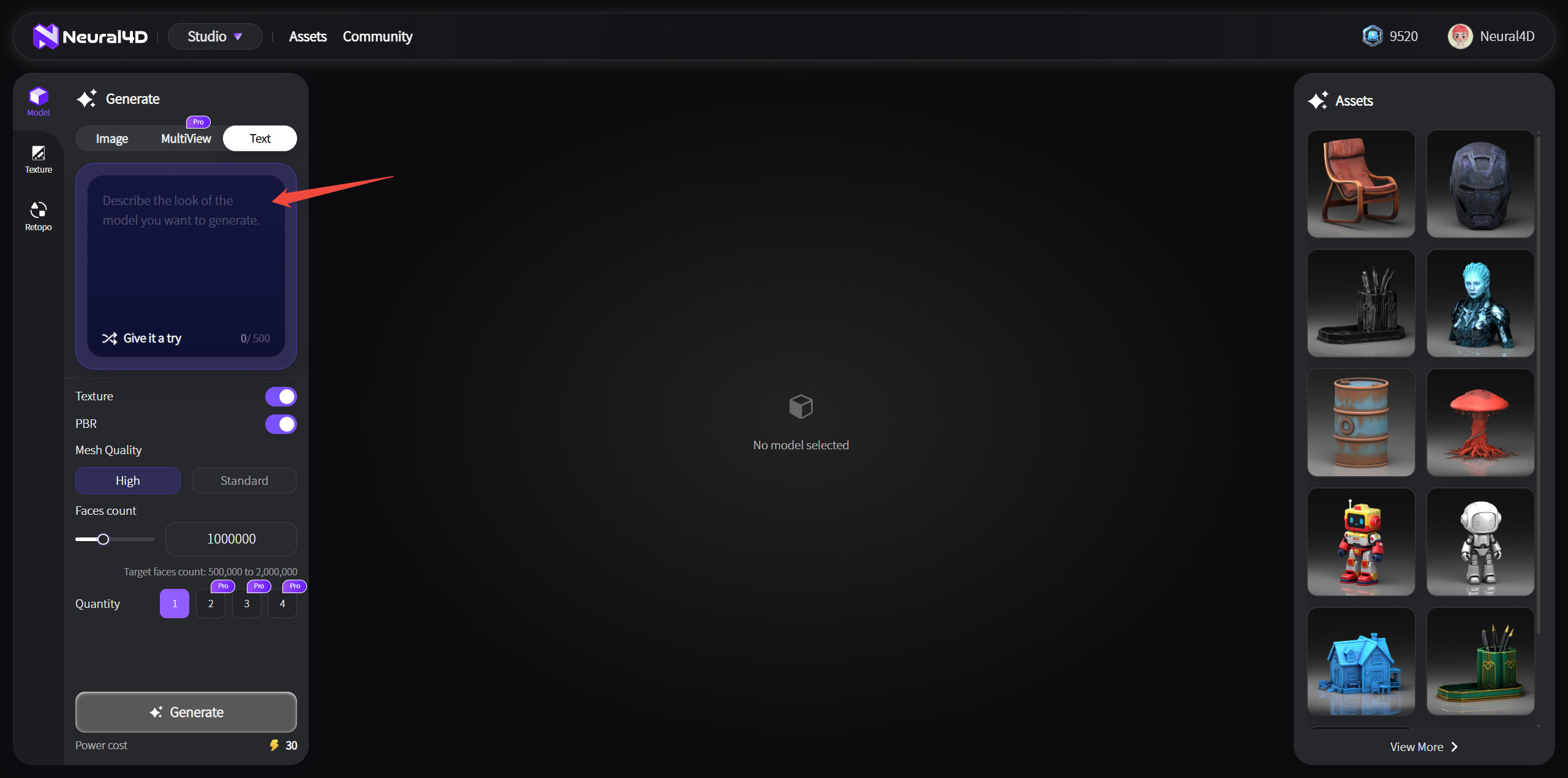
テキストから3Dスタジオにアクセスするか、Neural4D 3Dスタジオを開いてテキストから3Dを選択します。
主なオブジェクトを1つに絞って説明し、最も重要な見た目の要件を先に記載します。対象物+形状とパーツ+素材+スタイルの構成が効果的です。
| プロンプト | 効果的な理由 |
|---|---|
| 「丸い台座、湾曲したアーム、幅広の金属製シェード、マットブラック仕上げのコンパクトなデスクランプ。」 | オブジェクトを1つに絞り、目に見える形状、パーツ、素材を指定しています。 |
| 「長方形の木製本体、丸みのある蓋、鉄製の帯、大きな前面錠を備えたローポリの宝箱。」 | スタイルを示し、シルエットを決めるパーツを具体的に指定しています。 |
| 「かっこよくて細部まで凝ったものを作って。」 | 指示が漠然としすぎています。モデル生成の基準となるオブジェクト、構造、素材が明確ではありません。 |
その他の例については、3Dアセット作成に試したいNeural4Dプロンプト10選をご覧ください。
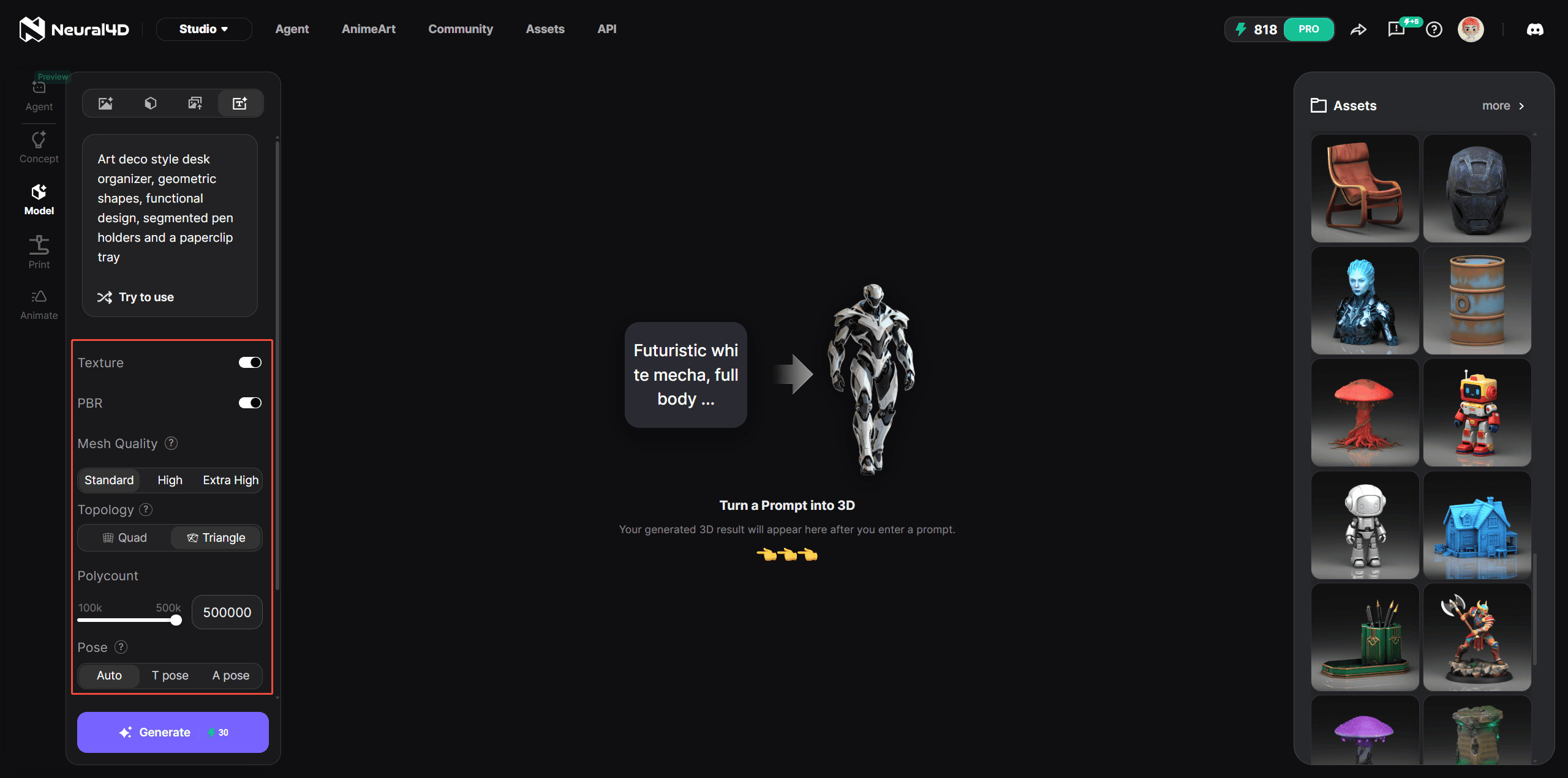
モデルの用途に合った設定を選択します。
| 設定 | オプション | 選び方 |
|---|---|---|
| トポロジー | 三角形または四角形。初期設定では三角形が選択されています。 | 三角形は表面のディテールをより多く保持します。四角形は、後で編集したりアニメーション制作に使用したりする場合に適しています。 |
| ポリゴン数 | 三角形:10,000~100,000。四角形:1,000~100,000。初期値:50,000。 | ディテールを増やすには高い値を、軽量なアセットにするには低い値を選びます。 |
| テクスチャ | 任意 | モデルの表面に目に見える色を追加します。 |
| PBR | 任意 | 物理ベースレンダリングのワークフローで使用するマテリアルマップを追加します。 |
| ポーズ | Auto、A-Pose、またはT-Pose。デフォルトではAutoが選択されています。 | A-PoseとT-Poseは、リギングまたはアニメーションを目的としたヒューマノイドキャラクター向けのサブスクリプションオプションです。 |
選択した各オプションには個別に料金がかかります。Quadベースメッシュは15 パワークレジット、テクスチャには追加で10 パワークレジット、PBRには追加で10 パワークレジットが必要です。テクスチャとPBRの両方を適用したQuadの合計料金は35 パワークレジットです。
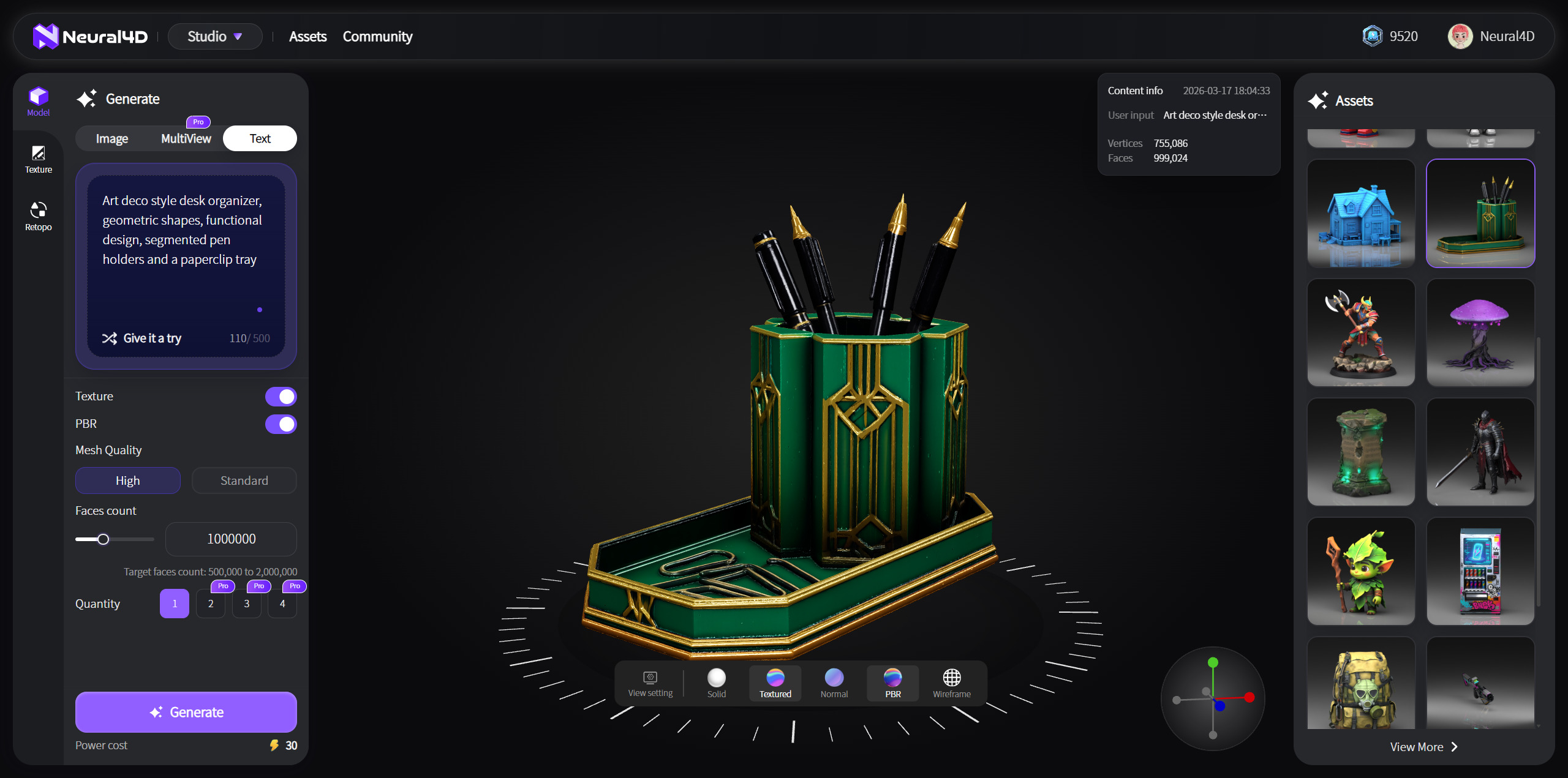
生成をクリックします。テクスチャなしのベースメッシュの生成には約90秒かかります。テクスチャとPBRは追加の処理ステップであるため、テクスチャ付きの完全なモデルの生成には通常2分以上かかります。
完成したモデルを回転・ズームして確認します。シルエット、プロポーション、細い部分、隠れた領域、穴、テクスチャの位置合わせを確認してください。重要な要件を満たしていない場合は、プロンプトまたは設定を修正して、新しいタスクを送信します。
通常のテキストから3Dで生成した結果をNeural4D-2oに移して会話形式で編集することはできません。Neural4D-2oで編集できるのは、現在のセッション内で生成したモデルのみです。
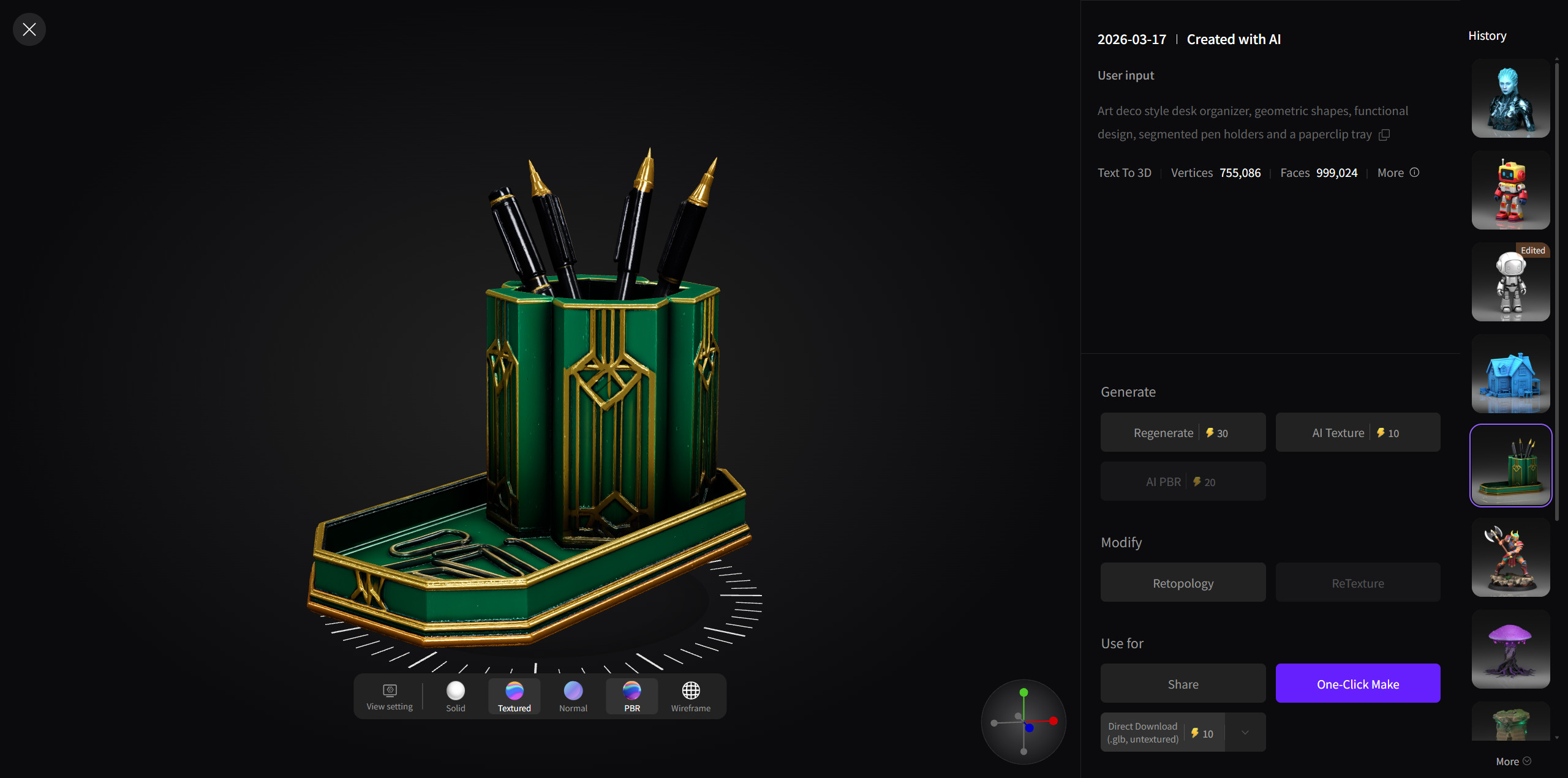
ダウンロードアイコンをクリックし、GLB、OBJ、FBX、USDZ、STL、またはBLENDを選択します。Quadモデルは6つすべての形式に対応しています。OBJはQuadのダウンロードダイアログでのみデフォルト選択されています。
完成したモデルはアセットライブラリで引き続き利用できます。使用する形式が分からない場合は、Neural4Dの形式ガイドをご覧ください。
テキストから3Dと画像から3Dのどちらを使うべきですか?
アイデアから始める場合はテキストから3Dを使用します。既存のビジュアルリファレンスに沿った結果が必要な場合は画像から3Dを使用します。入力方法の比較ガイドをご覧ください。
Neural4D-2oで結果を編集できますか?
いいえ。Neural4D-2oで編集できるのは、現在のNeural4D-2oセッション内で生成したモデルのみです。
生成に予想以上の時間がかかる場合はどうすればよいですか?
「生成に90秒以上かかった理由」を読み、ステータスを確認する前に同じタスクを再送信しないでください。
%22%3E%3Cg%3E%3Cpath%20d%3D%22M14.22126%2C2L16.980341%2C2L10.922359%2C8.365314L18%2C17.000000999999997L12.44585%2C17.000000999999997L8.0973005%2C11.7527676L3.1189604%2C17.000000999999997L0.35988006%2C17.000000999999997L6.7777414%2C10.1918821L0%2C2L5.6921029%2C2L9.6207924%2C6.7933583L14.22126%2C2ZM13.255582%2C15.505536L14.785071%2C15.505536L4.88837%2C3.4391145L3.2449181%2C3.4391145L13.255582%2C15.505536Z%22%20fill%3D%22%23ffffff%22%20fill-opacity%3D%221%22%20style%3D%22mix-blend-mode%3Apassthrough%22%2F%3E%3C%2Fg%3E%3C%2Fg%3E%3C%2Fsvg%3E)
%22%3E%3Cg%3E%3Cg%3E%3Cpath%20d%3D%22M17.776579953674315%2C4.238972914697266C18.530987953674316%2C2.8357112146972656%2C17.668764953674316%2C1.0000038146972656%2C17.668764953674316%2C1.0000038146972656C15.728984953674317%2C1.0000038146972656%2C14.327326953674316%2C2.2953194146972655%2C14.327326953674316%2C2.2953194146972655C13.572919953674317%2C1.8635447646972656%2C11.093512553674316%2C1.8635447646972656%2C11.093512553674316%2C1.8635447646972656C11.093512553674316%2C1.8635447646972656%2C8.614197253674316%2C1.8635447646972656%2C7.859790753674316%2C2.2953194146972655C7.859790753674316%2C2.2953194146972655%2C6.4587898536743165%2C1.0000038146972656%2C4.518257353674317%2C1.0000038146972656C4.518257353674317%2C1.0000038146972656%2C3.6561312536743165%2C2.8350313146972654%2C4.410538953674316%2C4.238972914697266C4.410538953674316%2C4.238972914697266%2C2.6862124236743163%2C5.858135714697266%2C3.332825653674316%2C9.312969214697265C3.9408041536743164%2C12.559363814697265%2C6.782133553674316%2C13.415479814697266%2C8.614197253674316%2C13.415479814697266C8.614197253674316%2C13.415479814697266%2C7.859790753674316%2C14.063154814697265%2C7.967603653674316%2C15.142524814697266C7.967603653674316%2C15.142524814697266%2C6.889853453674316%2C15.790198814697266%2C5.812196053674317%2C15.358415814697265C4.734538553674316%2C14.926723814697265%2C4.1956536536743165%2C13.847263814697266%2C4.1956536536743165%2C13.847263814697266C4.1956536536743165%2C13.847263814697266%2C3.1179590536743165%2C12.443964814697265%2C2.0402743556743164%2C12.983694814697266C2.0402743556743164%2C12.983694814697266%2C1.7169677936743164%2C13.307532814697266%2C2.9024282136743165%2C13.847263814697266C2.9024282136743165%2C13.847263814697266%2C3.7645722536743165%2C15.142524814697266%2C4.087878753674316%2C15.898144814697266C4.411195253674316%2C16.653767814697268%2C6.135446553674316%2C17.301444814697266%2C7.860446953674316%2C16.869661814697267L7.860446953674316%2C19.352327814697265C7.860446953674316%2C19.352327814697265%2C7.860446953674316%2C19.568219814697265%2C7.4293847536743165%2C19.676166814697265C6.998322453674317%2C19.784110814697264%2C6.998322453674317%2C20.000003814697266%2C7.213853853674316%2C20.000003814697266L14.974576953674317%2C20.000003814697266C15.190109953674316%2C20.000003814697266%2C15.190109953674316%2C19.784110814697264%2C14.759046953674316%2C19.676166814697265C14.327983953674316%2C19.568219814697265%2C14.327983953674316%2C19.352327814697265%2C14.327983953674316%2C19.352327814697265L14.327983953674316%2C16.869661814697267C14.327983953674316%2C16.869661814697267%2C14.337451953674316%2C15.575053814697265%2C14.327983953674316%2C15.142524814697266C14.304263953674317%2C14.057753814697266%2C13.573576953674316%2C13.415479814697266%2C13.573576953674316%2C13.415479814697266C15.405640953674316%2C13.415479814697266%2C18.246925953674317%2C12.559363814697265%2C18.854893953674317%2C9.312969214697265C19.501579953674316%2C5.858135714697266%2C17.777234953674316%2C4.238972914697266%2C17.776579953674315%2C4.238972914697266L17.776579953674315%2C4.238972914697266Z%22%20fill%3D%22%23ffffff%22%20fill-opacity%3D%221%22%20style%3D%22mix-blend-mode%3Apassthrough%22%2F%3E%3C%2Fg%3E%3C%2Fg%3E%3C%2Fg%3E%3C%2Fsvg%3E)


%22%2F%3E%3C%2Fsvg%3E)

%22%2F%3E%3C%2Fsvg%3E)