

Image to 3Dは、参照画像から3Dモデルを作成します。このガイドでは、入力画像の準備、トポロジーとテクスチャの設定、生成時間、確認、ダウンロードについて説明します。
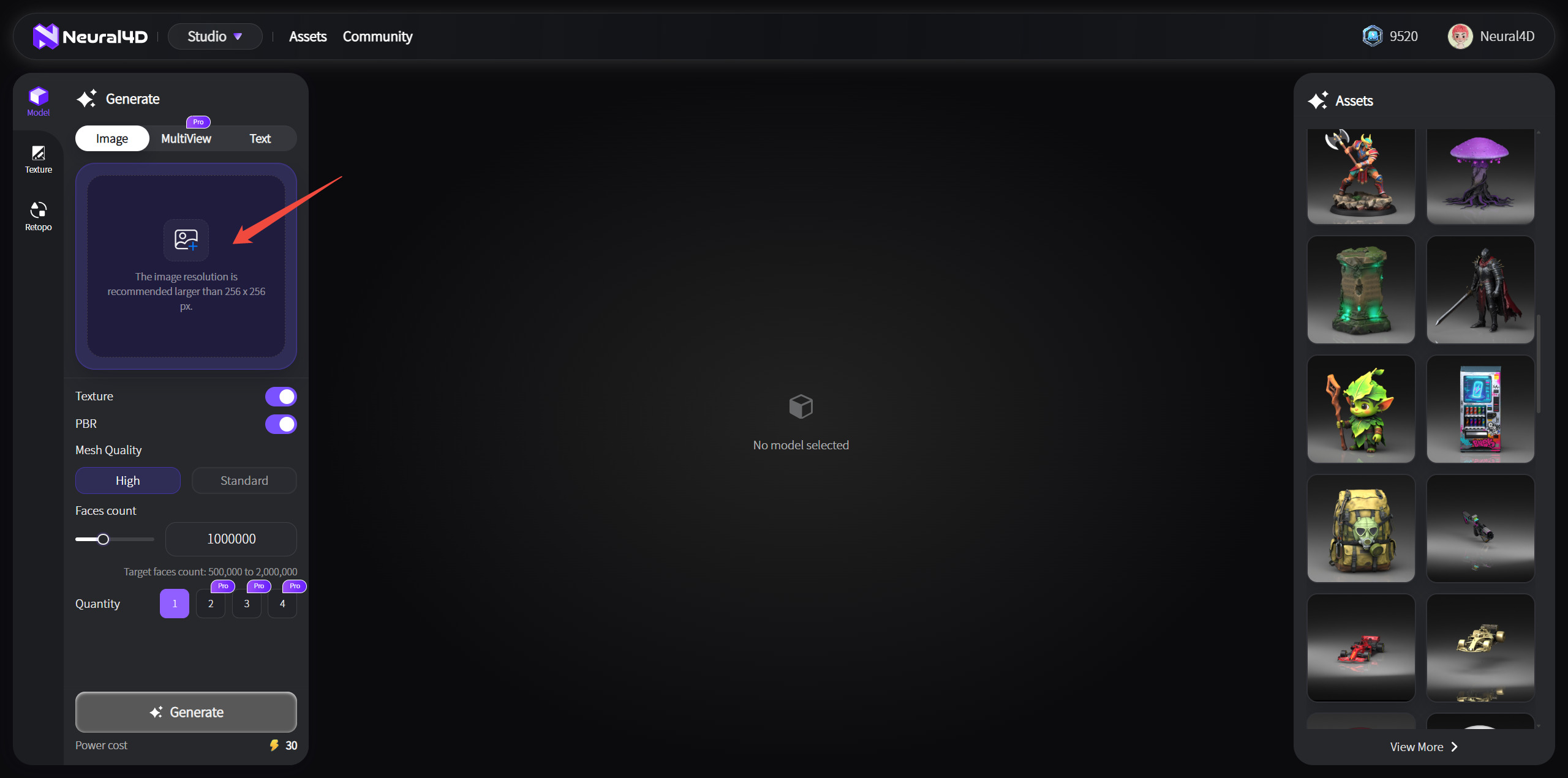
画像から3Dスタジオに直接アクセスするか、Neural4D 3Dスタジオを開いて画像から3Dを選択します。
アップロードエリアをクリックするか、画像をドラッグまたは貼り付けてください。対応形式はPNG、JPG、JPEG、WebPです。最大ファイルサイズは20 MBです。
| 次の条件の画像を使用 | 避ける条件 |
|---|---|
| 被写体が1つで、全体がはっきり写っている | 離れた複数の物体や、一部が切れた被写体 |
| 被写体とのコントラストがはっきりした無地の背景 | 被写体と似た色の背景や、情報量の多いシーン |
| 均一な照明で、輪郭がはっきり見える | 強い影、光の反射、または激しい反射光 |
| シルエットが読み取りやすい不透明な物体 | ガラス、透明な表面、またはモーションブラー |
正面または斜め前から撮影した画像は、通常、モデルが明確なシルエットを形成するのに十分な視覚情報を提供します。複数の面の正確な形状が重要な場合は、複数の物体を1枚の画像にまとめるのではなく、利用可能なマルチビューのワークフローを使用してください。
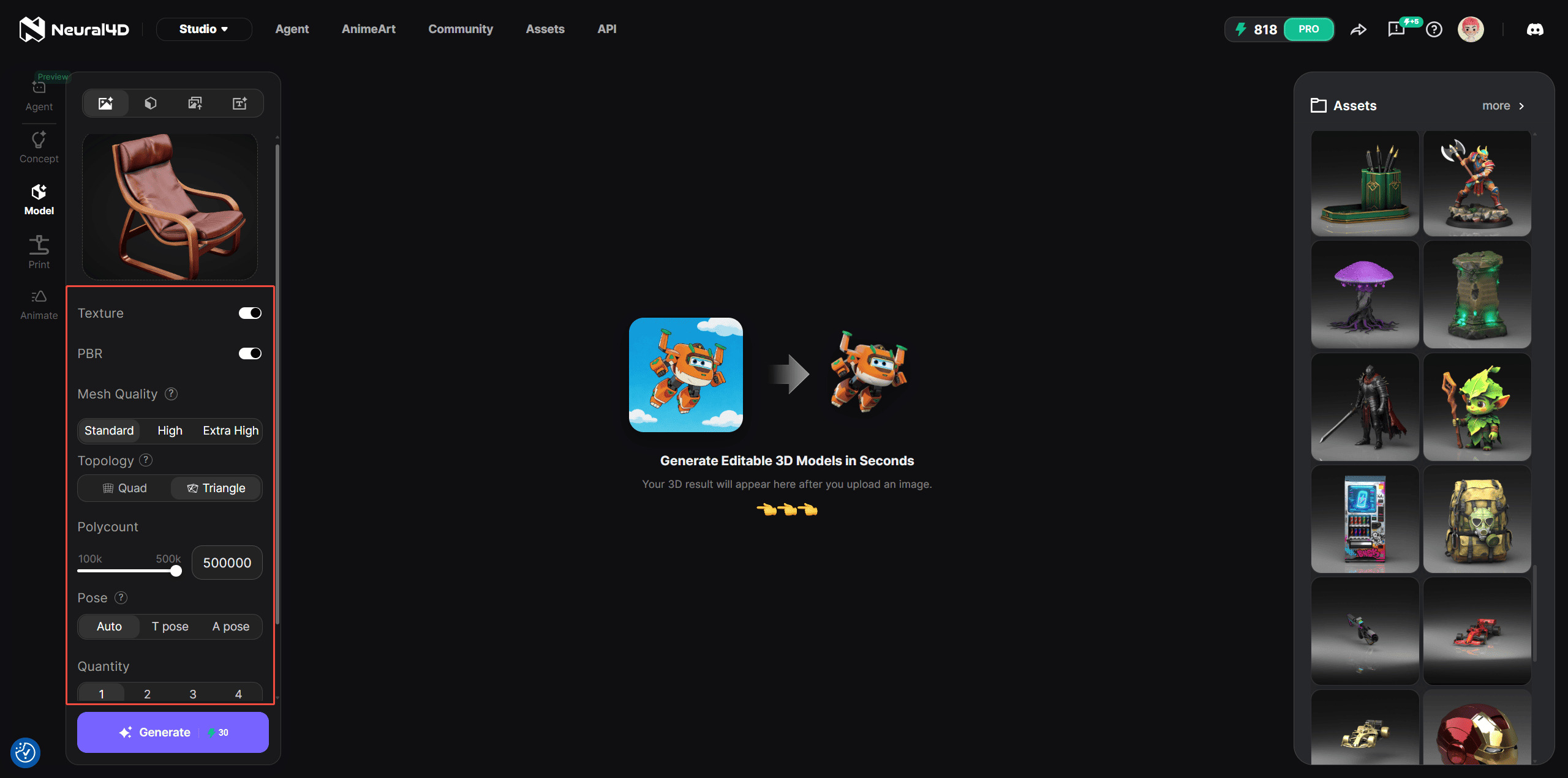
タスクを送信する前に、次の作業に適した設定を選択してください。
| 設定 | 選択肢 | 使用する場面 |
|---|---|---|
| トポロジー | TriangleまたはQuad。デフォルトではTriangleが選択されています。 | Triangleはより多くの表面ディテールを保持します。Quadは、さらに編集したりアニメーション制作を行ったりする場合に便利です。 |
| ポリゴン数 | Triangle:100,000~500,000。Quad:1,000~100,000。デフォルトは50,000です。 | より細部を表現するには大きい値を、軽量なモデルにするには小さい値を使用します。 |
| テクスチャ | 任意 | モデルの表面に見える色を追加します。 |
| PBR | 任意 | 物理ベースレンダリングのワークフロー向けに、PBRマテリアルマップを追加します。 |
| ポーズ | Auto、A-Pose、またはT-Pose。デフォルトではAutoが選択されています。 | A-PoseとT-Poseは、リギングやアニメーションを目的とした人型キャラクター向けのサブスクリプション機能です。 |
選択した各オプションには個別に料金がかかります。Quadのベースメッシュは15 パワークレジット、テクスチャには追加で10 パワークレジット、PBRには追加で10 パワークレジットが必要です。テクスチャとPBRの両方を適用したQuadは、合計で35 パワークレジットです。
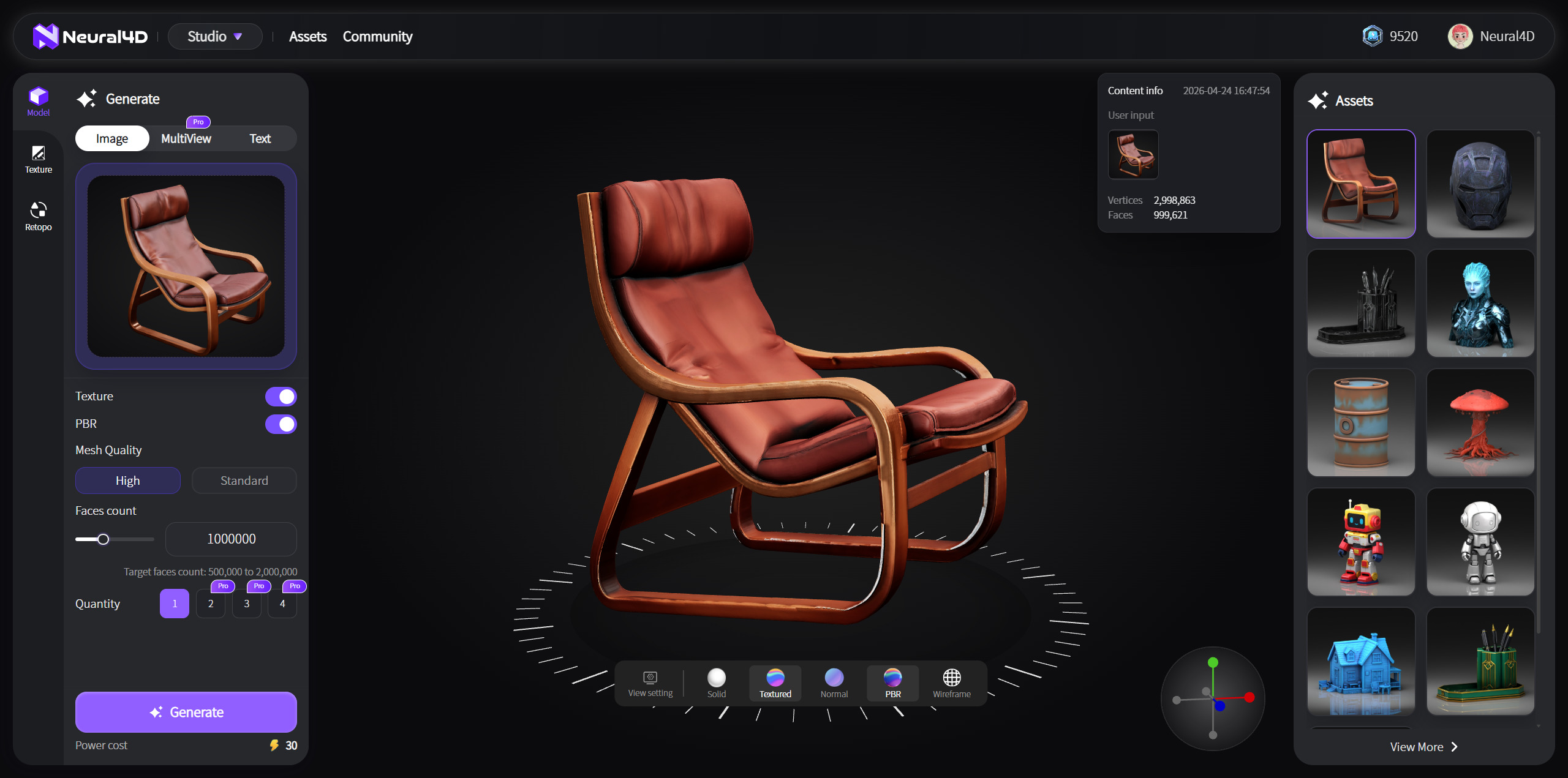
生成をクリックします。テクスチャなしのベースメッシュの生成には約90秒かかります。テクスチャとPBRの生成は別々の処理で、追加の時間が必要です。そのため、テクスチャ付きの完全なモデルの生成には通常2分以上かかります。
結果が表示されたら、モデルを回転させたりズームしたりして確認します。シルエット、細い部分、見えにくい面、穴、テクスチャの位置合わせをチェックしてください。結果が参照画像と一致しない場合は、入力内容や設定を調整して、もう一度生成します。
通常の画像から3Dの結果をNeural4D-2oに移して会話形式で編集することはできません。Neural4D-2oで編集できるのは、現在のセッション内で生成したモデルのみです。
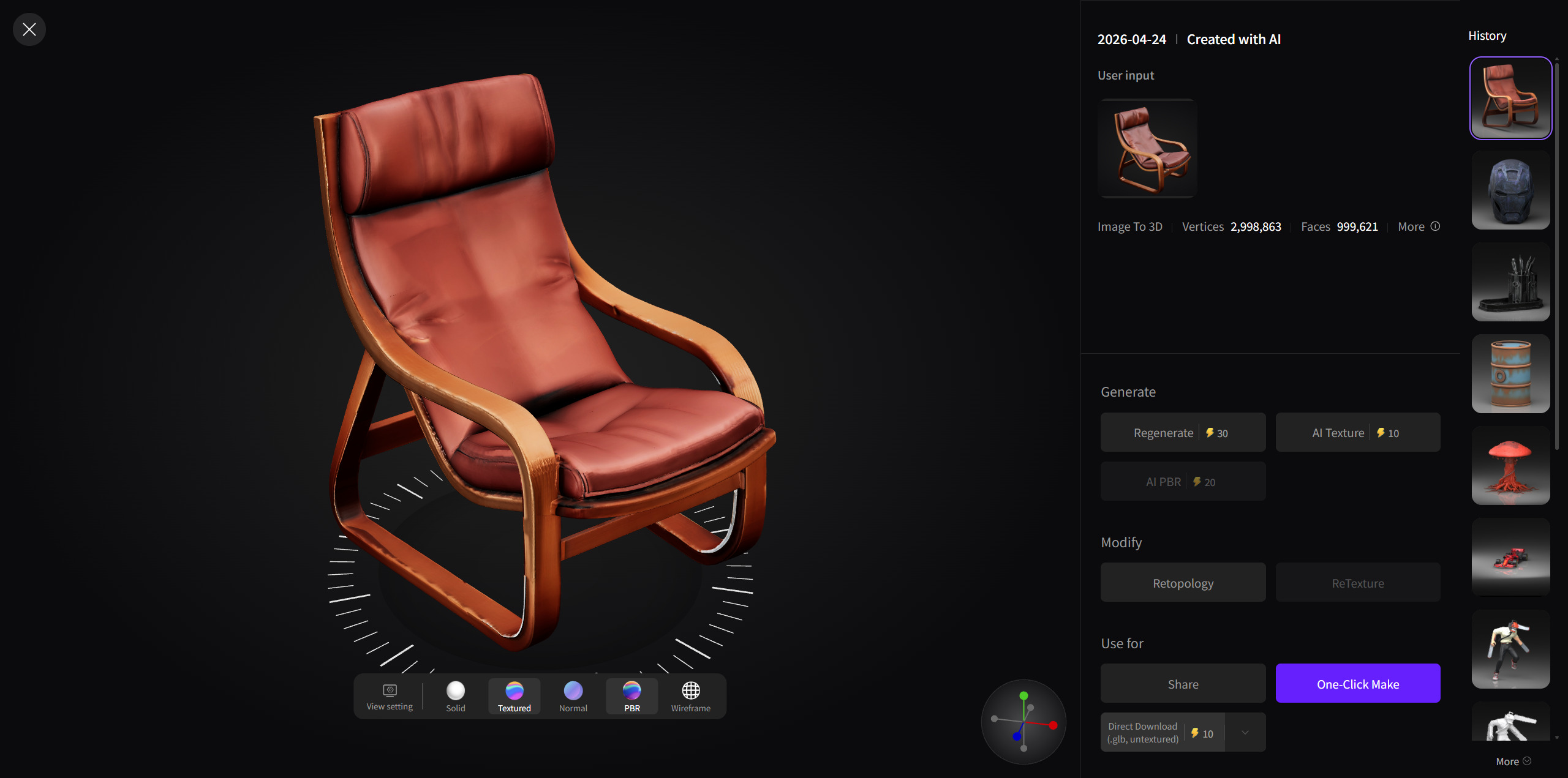
ダウンロードアイコンをクリックし、GLB、OBJ、FBX、USDZ、STL、BLENDのいずれかを選択します。Quadモデルは6種類すべての形式に対応しています。Quadのダウンロード画面で初期選択されているのはOBJのみです。
生成したファイルはAssets Libraryで引き続き利用できます。実物を作成する場合は、生成したモデルで利用できるOne-Click Makeオプションを使用してください。
白いモデルになったのはなぜですか?
テクスチャを選択していない場合、テクスチャなしのベースメッシュが生成されます。テクスチャを選択したにもかかわらず、完成したアセットが白いままの場合は、保存済みのアセットを再読み込みし、生成エラーガイドに従ってください。
このモデルをNeural4D-2oで編集できますか?
いいえ。Neural4D-2oで編集できるのは、現在のNeural4D-2oセッション内で生成したモデルのみです。
どの形式でダウンロードすればよいですか?
各形式の一般的な用途については、Neural4D形式ガイドをご覧ください。
参照画像がありませんか?テキストから3Dから始めましょう。
%22%3E%3Cg%3E%3Cpath%20d%3D%22M14.22126%2C2L16.980341%2C2L10.922359%2C8.365314L18%2C17.000000999999997L12.44585%2C17.000000999999997L8.0973005%2C11.7527676L3.1189604%2C17.000000999999997L0.35988006%2C17.000000999999997L6.7777414%2C10.1918821L0%2C2L5.6921029%2C2L9.6207924%2C6.7933583L14.22126%2C2ZM13.255582%2C15.505536L14.785071%2C15.505536L4.88837%2C3.4391145L3.2449181%2C3.4391145L13.255582%2C15.505536Z%22%20fill%3D%22%23ffffff%22%20fill-opacity%3D%221%22%20style%3D%22mix-blend-mode%3Apassthrough%22%2F%3E%3C%2Fg%3E%3C%2Fg%3E%3C%2Fsvg%3E)
%22%3E%3Cg%3E%3Cg%3E%3Cpath%20d%3D%22M17.776579953674315%2C4.238972914697266C18.530987953674316%2C2.8357112146972656%2C17.668764953674316%2C1.0000038146972656%2C17.668764953674316%2C1.0000038146972656C15.728984953674317%2C1.0000038146972656%2C14.327326953674316%2C2.2953194146972655%2C14.327326953674316%2C2.2953194146972655C13.572919953674317%2C1.8635447646972656%2C11.093512553674316%2C1.8635447646972656%2C11.093512553674316%2C1.8635447646972656C11.093512553674316%2C1.8635447646972656%2C8.614197253674316%2C1.8635447646972656%2C7.859790753674316%2C2.2953194146972655C7.859790753674316%2C2.2953194146972655%2C6.4587898536743165%2C1.0000038146972656%2C4.518257353674317%2C1.0000038146972656C4.518257353674317%2C1.0000038146972656%2C3.6561312536743165%2C2.8350313146972654%2C4.410538953674316%2C4.238972914697266C4.410538953674316%2C4.238972914697266%2C2.6862124236743163%2C5.858135714697266%2C3.332825653674316%2C9.312969214697265C3.9408041536743164%2C12.559363814697265%2C6.782133553674316%2C13.415479814697266%2C8.614197253674316%2C13.415479814697266C8.614197253674316%2C13.415479814697266%2C7.859790753674316%2C14.063154814697265%2C7.967603653674316%2C15.142524814697266C7.967603653674316%2C15.142524814697266%2C6.889853453674316%2C15.790198814697266%2C5.812196053674317%2C15.358415814697265C4.734538553674316%2C14.926723814697265%2C4.1956536536743165%2C13.847263814697266%2C4.1956536536743165%2C13.847263814697266C4.1956536536743165%2C13.847263814697266%2C3.1179590536743165%2C12.443964814697265%2C2.0402743556743164%2C12.983694814697266C2.0402743556743164%2C12.983694814697266%2C1.7169677936743164%2C13.307532814697266%2C2.9024282136743165%2C13.847263814697266C2.9024282136743165%2C13.847263814697266%2C3.7645722536743165%2C15.142524814697266%2C4.087878753674316%2C15.898144814697266C4.411195253674316%2C16.653767814697268%2C6.135446553674316%2C17.301444814697266%2C7.860446953674316%2C16.869661814697267L7.860446953674316%2C19.352327814697265C7.860446953674316%2C19.352327814697265%2C7.860446953674316%2C19.568219814697265%2C7.4293847536743165%2C19.676166814697265C6.998322453674317%2C19.784110814697264%2C6.998322453674317%2C20.000003814697266%2C7.213853853674316%2C20.000003814697266L14.974576953674317%2C20.000003814697266C15.190109953674316%2C20.000003814697266%2C15.190109953674316%2C19.784110814697264%2C14.759046953674316%2C19.676166814697265C14.327983953674316%2C19.568219814697265%2C14.327983953674316%2C19.352327814697265%2C14.327983953674316%2C19.352327814697265L14.327983953674316%2C16.869661814697267C14.327983953674316%2C16.869661814697267%2C14.337451953674316%2C15.575053814697265%2C14.327983953674316%2C15.142524814697266C14.304263953674317%2C14.057753814697266%2C13.573576953674316%2C13.415479814697266%2C13.573576953674316%2C13.415479814697266C15.405640953674316%2C13.415479814697266%2C18.246925953674317%2C12.559363814697265%2C18.854893953674317%2C9.312969214697265C19.501579953674316%2C5.858135714697266%2C17.777234953674316%2C4.238972914697266%2C17.776579953674315%2C4.238972914697266L17.776579953674315%2C4.238972914697266Z%22%20fill%3D%22%23ffffff%22%20fill-opacity%3D%221%22%20style%3D%22mix-blend-mode%3Apassthrough%22%2F%3E%3C%2Fg%3E%3C%2Fg%3E%3C%2Fg%3E%3C%2Fsvg%3E)


%22%2F%3E%3C%2Fsvg%3E)

%22%2F%3E%3C%2Fsvg%3E)