

Transformez des modèles 3D texturés en fichiers d’impression 3D multicolores grâce à l’IA
Transformez des modèles 3D texturés en fichiers d’impression 3D multicolores avec ce générateur de fichiers d’impression 3D multicolore. L’IA détecte les zones de couleur et exporte en 3MF ou GLB.
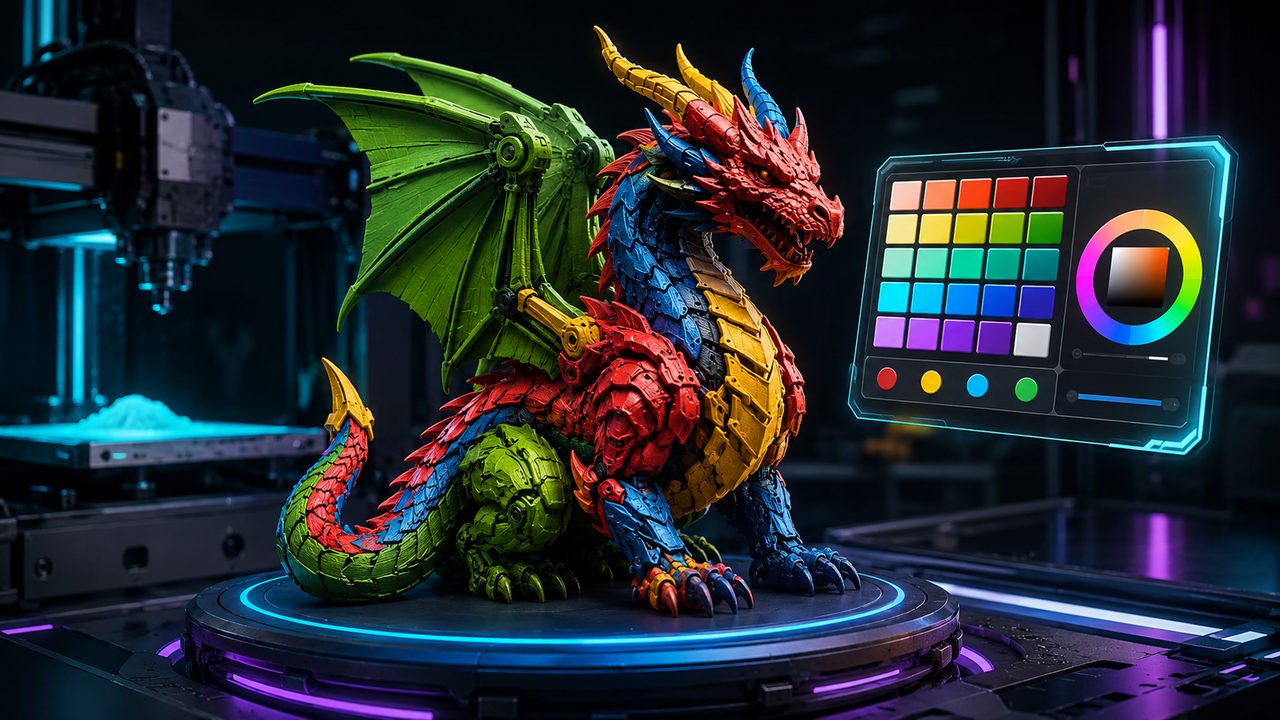
Un générateur de fichiers d’impression 3D multicolore qui préserve la fidélité des couleurs, du modèle texturé à la pièce imprimée.
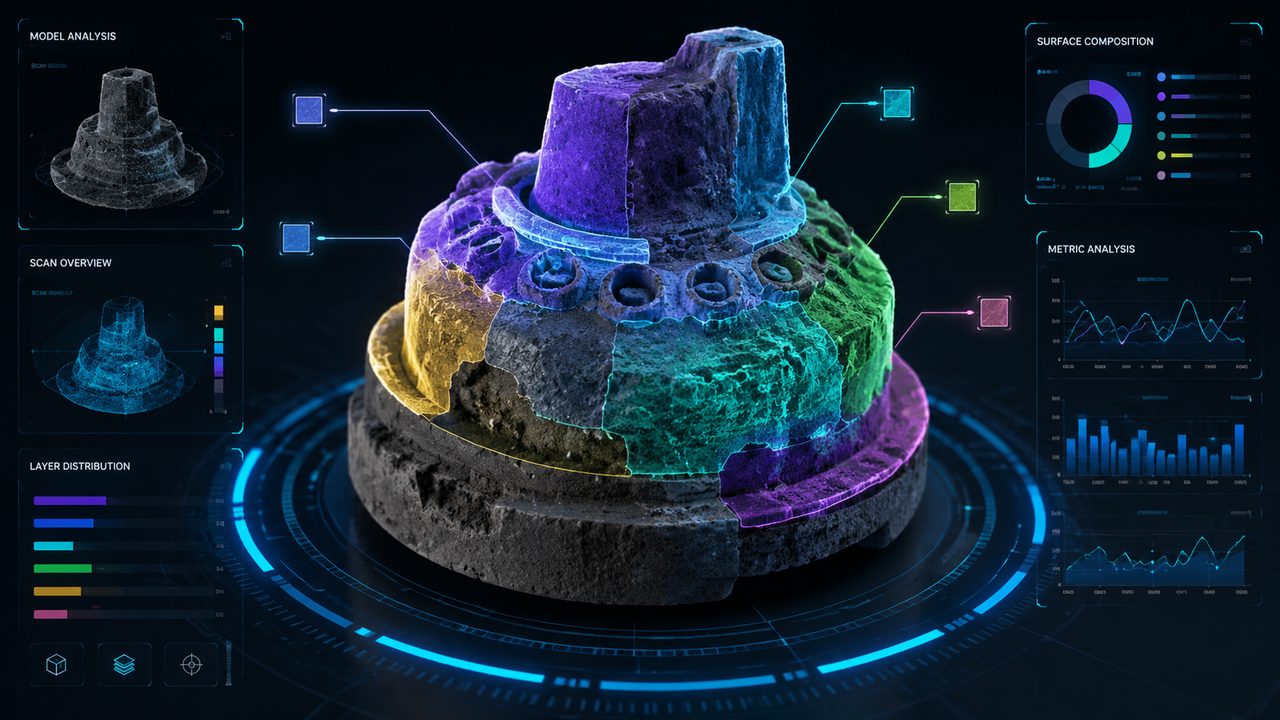
Lit la surface texturée de votre modèle et reconnaît automatiquement chaque zone colorée.

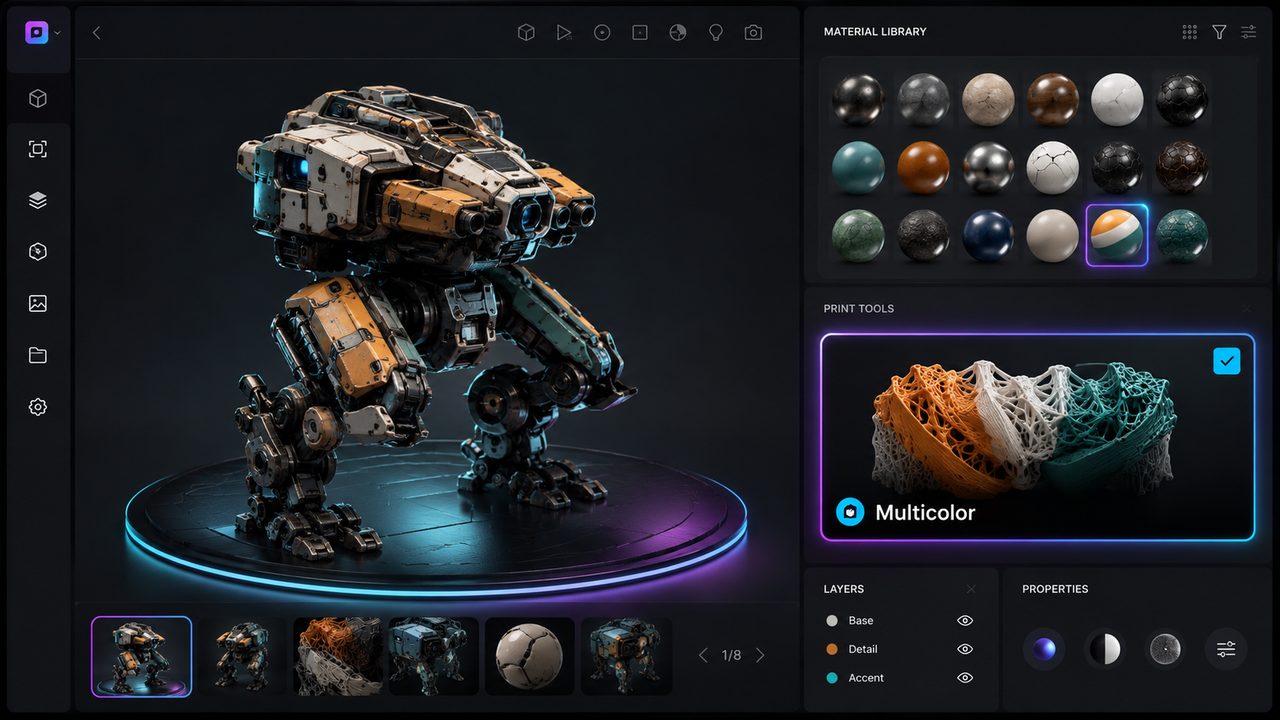
Générez une palette de 4 couleurs avec Smart Color ou appliquez une palette enregistrée de 1 à 8 couleurs depuis My Colors.

Téléchargez le modèle complet avec la palette de couleurs finale au format 3MF ou GLB.
Quatre étapes pour passer d’un modèle texturé à un export 3MF ou GLB prêt pour la couleur.
Choisissez un modèle 3D texturé parmi vos ressources Neural4D. L’outil Multicolor fonctionne avec les modèles dotés de textures PBR, afin que chaque zone de couleur soit lisible pour le schéma d’impression.
L’IA analyse la surface du modèle et reconnaît chaque zone colorée. Elle crée un schéma de couleurs initial trié selon la proportion de chaque zone, afin que la disposition d’impression reste fidèle à votre design.
Passez de Smart Color à My Colors, réglez le nombre de couleurs de 1 à 8, remplacez les matériaux de filament depuis la bibliothèque ou saisissez une couleur hexadécimale personnalisée à 6 chiffres. Chaque couleur est indiquée avec la part de la zone qu’elle couvre.
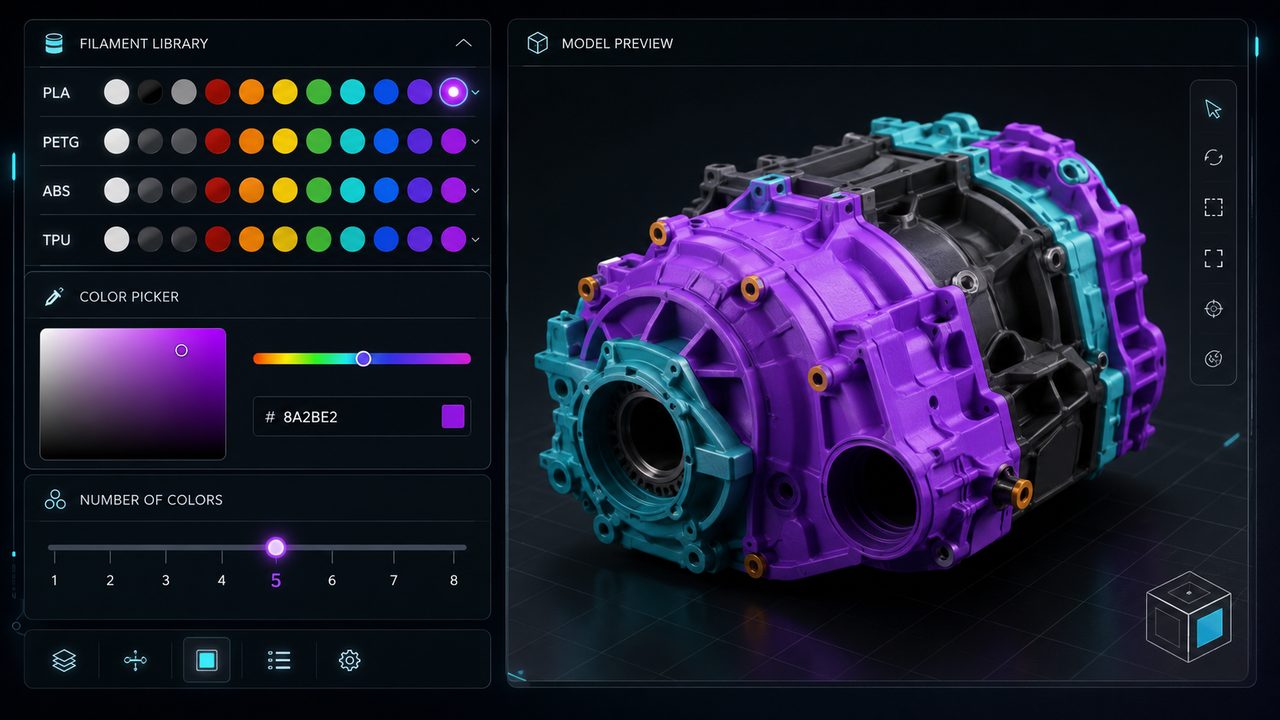
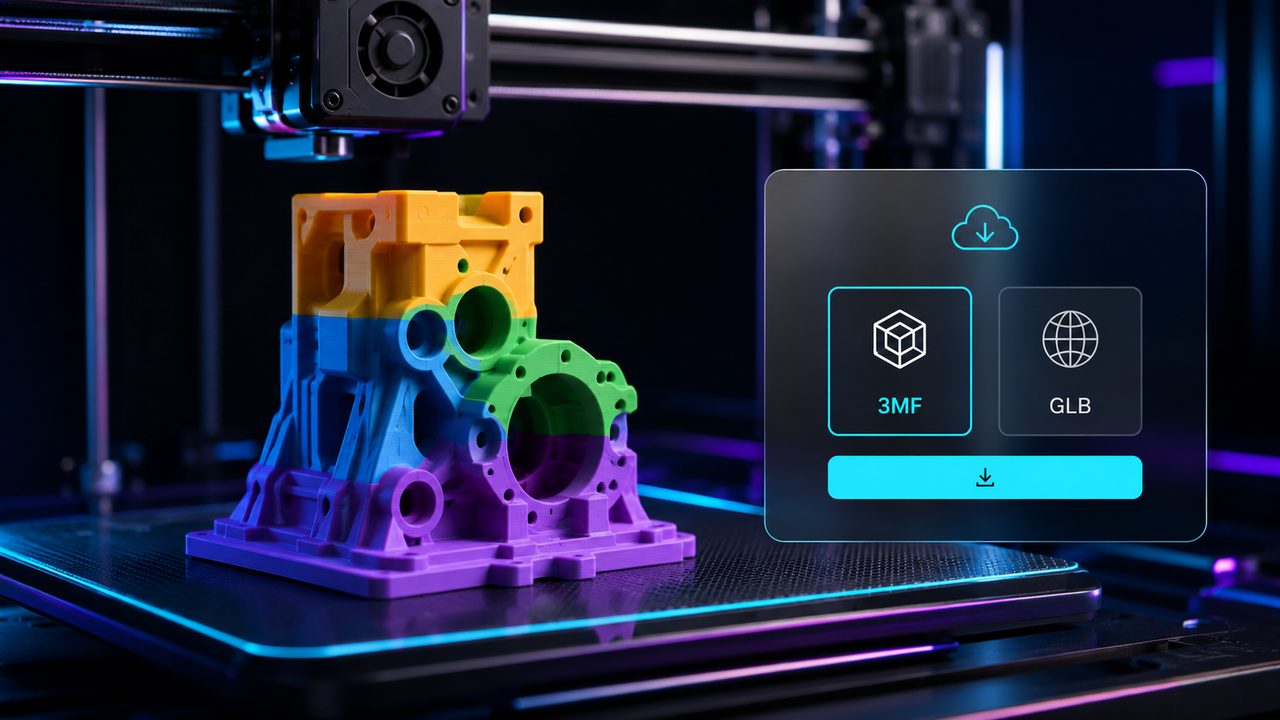
Confirmez et enregistrez votre schéma actif, puis téléchargez le modèle coloré complet. L’export par défaut est le 3MF, et le GLB est également disponible, afin que le modèle conserve son schéma de couleurs sur toute la chaîne d’impression.
Deux façons de créer le schéma de couleurs de votre fichier d’impression 3D multicolore.
| Comparer | Smart Color | My Colors |
|---|---|---|
| Mode de création du schéma | L’IA détecte les zones de couleur et propose par défaut un schéma en 4 couleurs | Applique votre schéma de couleurs personnel enregistré au modèle |
| Taille de la palette | Définie par l’IA selon les zones détectées | 1 à 8 couleurs que vous définissez |
| Réutilisation | Un nouveau schéma à chaque génération | Enregistré une fois, puis réutilisé sur plusieurs modèles et sessions |
| Idéal pour | Aperçu multicolore rapide | Image de marque ou style personnel cohérent |
Adaptez la palette de couleurs à la configuration de votre imprimante grâce aux matériaux de filament intégrés ou à des couleurs hexadécimales personnalisées.
| Option | Détail |
|---|---|
| PLA Basic | PLA standard avec une finition mate lisse, le choix le plus courant pour l’impression multicolore |
| PLA Matte | PLA à faible brillance qui réduit la visibilité des lignes de couche pour des surfaces colorées uniformes |
| PETG | Durable et résistant à la température, idéal pour les pièces fonctionnelles |
| ABS | Solide et résistant à la chaleur, adapté aux applications d’ingénierie |
| TPU | Flexible et semblable au caoutchouc, utilisé pour les pièces souples et antidérapantes |
| Couleur hexadécimale personnalisée | Tout code hexadécimal à 6 chiffres pour des couleurs de marque ou de design exactes |
Impression 3D multicolore pour créateurs, designers et petites séries de production.
Produisez des prototypes et figurines multicolores à partir de modèles propres et étanches, prêts à être découpés et imprimés sans peinture couleur supplémentaire.

Imprimez des détails de mobilier et des objets déco en plusieurs couleurs directement depuis la palette générée par l’IA.

Proposez à vos clients des produits personnalisés multicolores avec des couleurs de marque cohérentes, réutilisées pour chaque commande.
Créez des figurines de jeu de plateau et éléments de décor segmentés par couleur tout en préservant le design.

Un générateur de fichiers d’impression 3D multicolores transforme un modèle 3D texturé en modèle coloré prêt pour l’impression 3D multicolore. L’outil Multicolor de Neural4D détecte les zones de couleur du modèle, crée une palette de couleurs et exporte le modèle coloré complet au format 3MF ou GLB.
L’outil Multicolor analyse les textures PBR de votre modèle 3D Neural4D et reconnaît les zones colorées. Il génère ensuite une palette de couleurs, trie les couleurs selon la proportion de chaque zone et applique la palette au modèle pour obtenir un fichier imprimable.
Vous pouvez colorer n’importe quel modèle 3D texturé de votre bibliothèque d’assets Neural4D. L’outil lit les zones de couleur dans les textures du modèle et les convertit en palette d’impression multicolore ; le modèle doit donc inclure des textures PBR avant de commencer.
L’outil Multicolor prend en charge des palettes de 1 à 8 couleurs. Smart Color renvoie automatiquement une palette de 4 couleurs basée sur les zones détectées, et vous pouvez ajuster le nombre de couleurs dans l’éditeur de palette.
La bibliothèque de filaments intégrée couvre PLA Basic, PLA Matte, PETG, ABS et TPU. Vous pouvez aussi saisir n’importe quel code couleur hexadécimal personnalisé à 6 chiffres. Les couleurs sont listées selon la proportion de la zone colorée qu’elles couvrent, avec une décimale.
Vous pouvez télécharger par défaut le modèle coloré complet au format 3MF, ou choisir le format GLB. Les deux formats conservent la palette de couleurs finale, afin que le modèle s’imprime en couleur sans configuration supplémentaire.
%22%3E%3Cg%3E%3Cpath%20d%3D%22M14.22126%2C2L16.980341%2C2L10.922359%2C8.365314L18%2C17.000000999999997L12.44585%2C17.000000999999997L8.0973005%2C11.7527676L3.1189604%2C17.000000999999997L0.35988006%2C17.000000999999997L6.7777414%2C10.1918821L0%2C2L5.6921029%2C2L9.6207924%2C6.7933583L14.22126%2C2ZM13.255582%2C15.505536L14.785071%2C15.505536L4.88837%2C3.4391145L3.2449181%2C3.4391145L13.255582%2C15.505536Z%22%20fill%3D%22%23ffffff%22%20fill-opacity%3D%221%22%20style%3D%22mix-blend-mode%3Apassthrough%22%2F%3E%3C%2Fg%3E%3C%2Fg%3E%3C%2Fsvg%3E)
%22%3E%3Cg%3E%3Cg%3E%3Cpath%20d%3D%22M17.776579953674315%2C4.238972914697266C18.530987953674316%2C2.8357112146972656%2C17.668764953674316%2C1.0000038146972656%2C17.668764953674316%2C1.0000038146972656C15.728984953674317%2C1.0000038146972656%2C14.327326953674316%2C2.2953194146972655%2C14.327326953674316%2C2.2953194146972655C13.572919953674317%2C1.8635447646972656%2C11.093512553674316%2C1.8635447646972656%2C11.093512553674316%2C1.8635447646972656C11.093512553674316%2C1.8635447646972656%2C8.614197253674316%2C1.8635447646972656%2C7.859790753674316%2C2.2953194146972655C7.859790753674316%2C2.2953194146972655%2C6.4587898536743165%2C1.0000038146972656%2C4.518257353674317%2C1.0000038146972656C4.518257353674317%2C1.0000038146972656%2C3.6561312536743165%2C2.8350313146972654%2C4.410538953674316%2C4.238972914697266C4.410538953674316%2C4.238972914697266%2C2.6862124236743163%2C5.858135714697266%2C3.332825653674316%2C9.312969214697265C3.9408041536743164%2C12.559363814697265%2C6.782133553674316%2C13.415479814697266%2C8.614197253674316%2C13.415479814697266C8.614197253674316%2C13.415479814697266%2C7.859790753674316%2C14.063154814697265%2C7.967603653674316%2C15.142524814697266C7.967603653674316%2C15.142524814697266%2C6.889853453674316%2C15.790198814697266%2C5.812196053674317%2C15.358415814697265C4.734538553674316%2C14.926723814697265%2C4.1956536536743165%2C13.847263814697266%2C4.1956536536743165%2C13.847263814697266C4.1956536536743165%2C13.847263814697266%2C3.1179590536743165%2C12.443964814697265%2C2.0402743556743164%2C12.983694814697266C2.0402743556743164%2C12.983694814697266%2C1.7169677936743164%2C13.307532814697266%2C2.9024282136743165%2C13.847263814697266C2.9024282136743165%2C13.847263814697266%2C3.7645722536743165%2C15.142524814697266%2C4.087878753674316%2C15.898144814697266C4.411195253674316%2C16.653767814697268%2C6.135446553674316%2C17.301444814697266%2C7.860446953674316%2C16.869661814697267L7.860446953674316%2C19.352327814697265C7.860446953674316%2C19.352327814697265%2C7.860446953674316%2C19.568219814697265%2C7.4293847536743165%2C19.676166814697265C6.998322453674317%2C19.784110814697264%2C6.998322453674317%2C20.000003814697266%2C7.213853853674316%2C20.000003814697266L14.974576953674317%2C20.000003814697266C15.190109953674316%2C20.000003814697266%2C15.190109953674316%2C19.784110814697264%2C14.759046953674316%2C19.676166814697265C14.327983953674316%2C19.568219814697265%2C14.327983953674316%2C19.352327814697265%2C14.327983953674316%2C19.352327814697265L14.327983953674316%2C16.869661814697267C14.327983953674316%2C16.869661814697267%2C14.337451953674316%2C15.575053814697265%2C14.327983953674316%2C15.142524814697266C14.304263953674317%2C14.057753814697266%2C13.573576953674316%2C13.415479814697266%2C13.573576953674316%2C13.415479814697266C15.405640953674316%2C13.415479814697266%2C18.246925953674317%2C12.559363814697265%2C18.854893953674317%2C9.312969214697265C19.501579953674316%2C5.858135714697266%2C17.777234953674316%2C4.238972914697266%2C17.776579953674315%2C4.238972914697266L17.776579953674315%2C4.238972914697266Z%22%20fill%3D%22%23ffffff%22%20fill-opacity%3D%221%22%20style%3D%22mix-blend-mode%3Apassthrough%22%2F%3E%3C%2Fg%3E%3C%2Fg%3E%3C%2Fg%3E%3C%2Fsvg%3E)


%22%2F%3E%3C%2Fsvg%3E)

%22%2F%3E%3C%2Fsvg%3E)