

Verwandle texturierte 3D-Modelle mit KI in multicolor 3D-Druckdateien
Verwandeln Sie texturierte 3D-Modelle mit diesem Generator für mehrfarbige 3D-Druckdateien in mehrfarbige 3D-Druckdateien. Die KI erkennt Farbflächen und exportiert 3MF oder GLB.
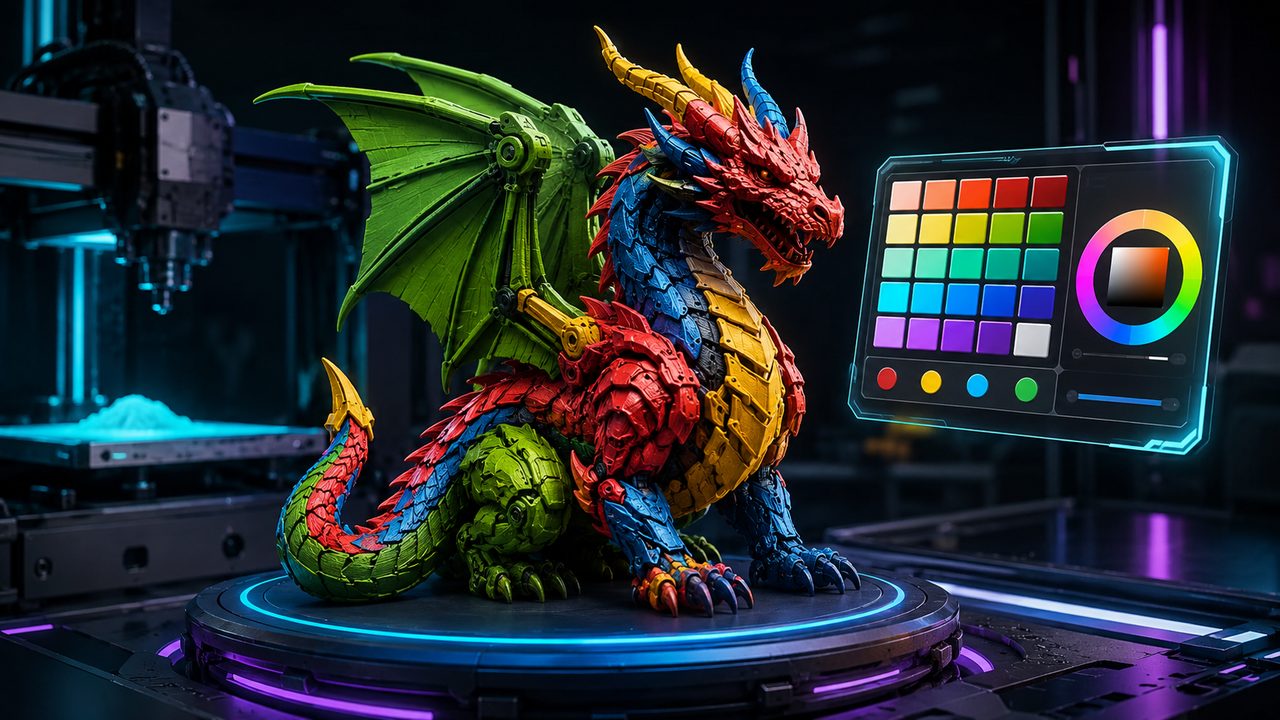
Ein Generator für mehrfarbige 3D-Druckdateien, der Farben vom texturierten Modell bis zum fertigen Druck originalgetreu erhält.
Liest die texturierte Oberfläche Ihres Modells und erkennt automatisch jeden farbigen Bereich.

Erstellen Sie mit Smart Color ein 4-Farben-Schema oder verwenden Sie eine gespeicherte 1- bis 8-Farben-Palette aus My Colors.

Laden Sie das komplette Modell mit dem finalen Farbschema als 3MF- oder GLB-Datei herunter.
Vier Schritte vom texturierten Modell zum druckbereiten 3MF- oder GLB-Export.
Wählen Sie ein texturiertes 3D-Modell aus Ihren Neural4D-Assets. Das Multicolor-Tool arbeitet mit Modellen, die PBR-Texturen enthalten, damit jeder Farbbereich für das Druckschema lesbar ist.
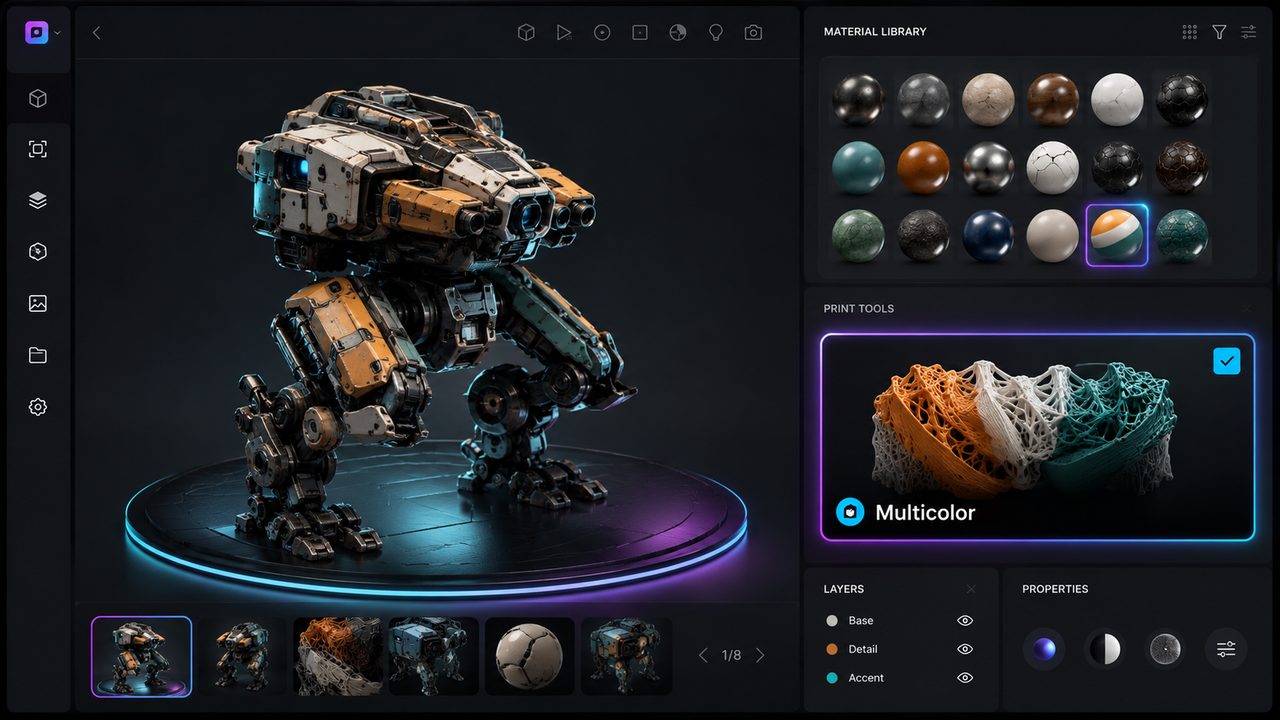
Die KI analysiert die Modelloberfläche und erkennt jeden farbigen Bereich. Sie erstellt ein erstes Farbschema, sortiert nach dem Anteil jedes Bereichs, damit das Drucklayout Ihrem Design treu bleibt.
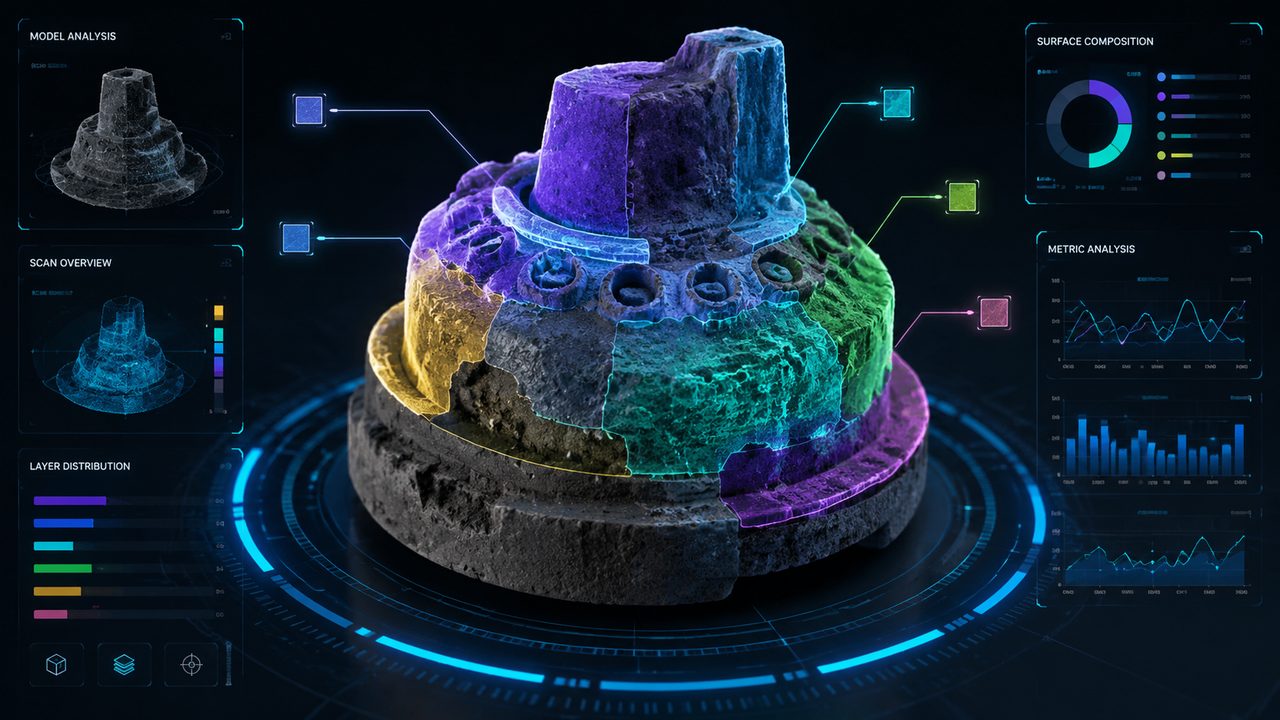
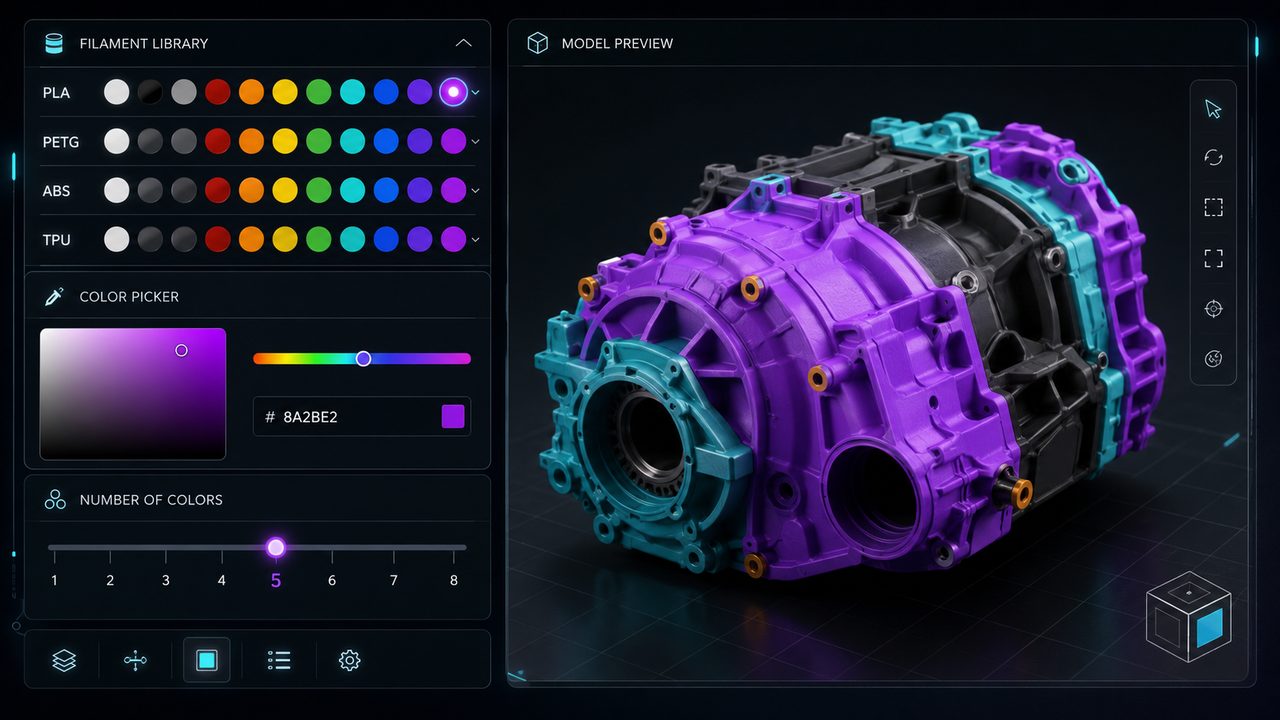
Wechseln Sie zwischen Smart Color und My Colors, passen Sie die Farbanzahl von 1 bis 8 an, tauschen Sie Filamentmaterialien aus der Bibliothek aus oder geben Sie einen benutzerdefinierten 6-stelligen Hex-Farbcode ein. Jede Farbe wird mit dem Anteil des Bereichs angezeigt, den sie abdeckt.
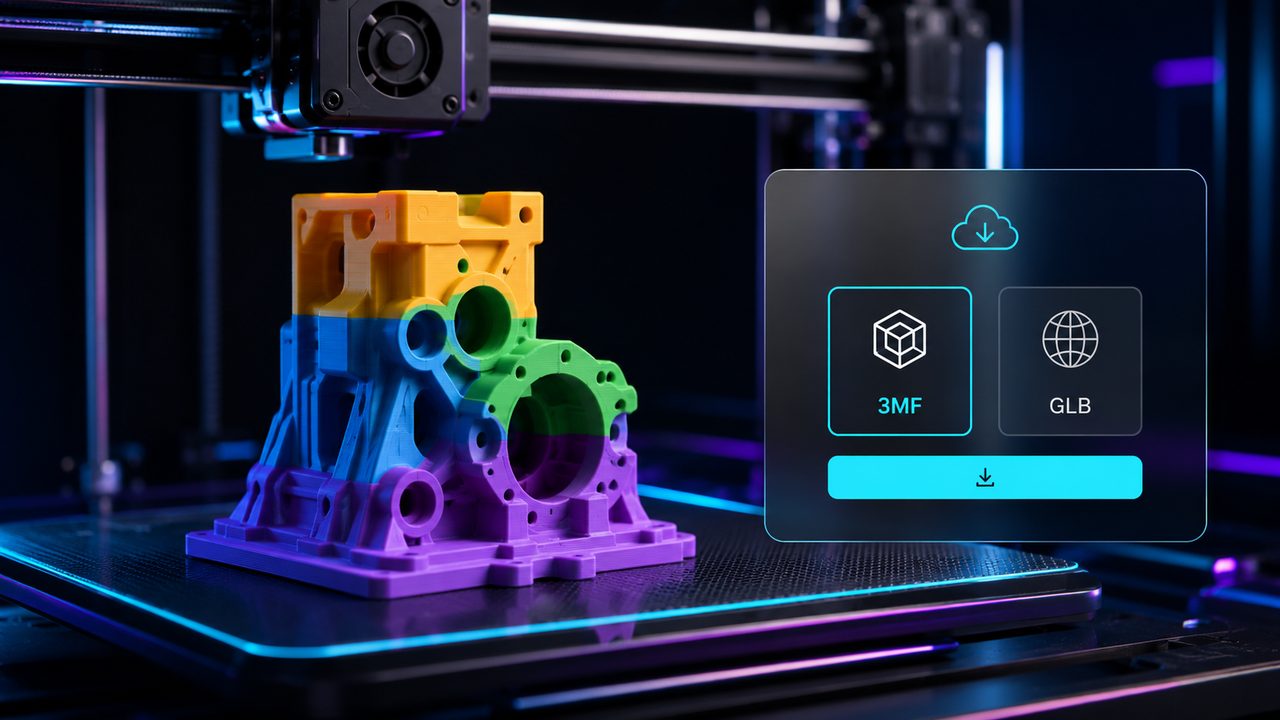
Bestätigen und speichern Sie Ihr aktuelles Schema und laden Sie dann das vollständig farbige Modell herunter. Standardmäßig wird als 3MF exportiert, GLB ist ebenfalls verfügbar, damit das Modell sein Farbschema durch den gesamten Druckprozess behält.
Zwei Wege, das Farbschema hinter Ihrer Multicolor 3D-Druckdatei zu erstellen.
| Vergleichen | Smart Color | My Colors |
|---|---|---|
| Wie das Schema erstellt wird | Die KI erkennt Farbbereiche und gibt standardmäßig ein 4-Farben-Schema zurück | Wendet Ihr persönlich gespeichertes Farbschema auf das Modell an |
| Palettegröße | Von der KI auf Basis der erkannten Bereiche festgelegt | 1 bis 8 Farben, die Sie festlegen |
| Wiederverwendung | Jedes Mal ein neues Schema | Einmal gespeichert und modell- sowie sitzungsübergreifend wiederverwendet |
| Am besten geeignet für | Schnelle Multicolor-Vorschau | Einheitliches Branding oder persönlicher Stil |
Passen Sie das Farbschema mit integrierten Filamentmaterialien oder eigenen Hex-Farben an Ihr Drucker-Setup an.
| Option | Details |
|---|---|
| PLA Basic | Standard-PLA mit glatter, matter Oberfläche, die gängigste Wahl für Mehrfarbdruck |
| PLA Matte | Glanzarmes PLA, das die Sichtbarkeit von Schichtlinien für gleichmäßige Farbflächen reduziert |
| PETG | Langlebig und temperaturbeständig, ideal für Funktionsteile |
| ABS | Stark und hitzebeständig, geeignet für technische Anwendungen |
| TPU | Flexibel und gummiartig, für weiche und griffige Teile |
| Eigene Hex-Farbe | Beliebiger 6-stelliger Hex-Code für exakte Marken- oder Designfarben |
Mehrfarbiger 3D-Druck für Kreative, Designer und kleine Produktionsserien.
Erstellen Sie mehrfarbige Prototypen und Figuren aus sauberen, wasserdichten Modellen, die sich ohne zusätzliche Farbbemalung slicen und drucken lassen.

Drucken Sie Möbeldetails und Deko-Objekte direkt aus dem KI-Farbschema in mehreren Farben.

Bieten Sie Kunden mehrfarbige individualisierte Produkte mit konsistenten Markenfarben, die in jeder Bestellung wiederverwendet werden.
Erstellen Sie farbsegmentierte Tabletop-Miniaturen und Gelände-Requisiten, bei denen das Design erhalten bleibt.

Ein Generator für mehrfarbige 3D-Druckdateien verwandelt ein texturiertes 3D-Modell in ein farbiges Modell, das für den mehrfarbigen 3D-Druck bereit ist. Das Multicolor-Tool von Neural4D erkennt Farbbereiche am Modell, erstellt ein Farbschema und exportiert das vollständige farbige Modell als 3MF- oder GLB-Datei.
Das Multicolor-Tool analysiert die PBR-Texturen Ihres Neural4D-3D-Modells und erkennt die farbigen Bereiche. Anschließend generiert es ein Farbschema, sortiert die Farben nach dem Anteil der jeweiligen Region und wendet das Schema auf das Modell an, um eine druckbare Ausgabe zu erzeugen.
Sie können jedes texturierte 3D-Modell in Ihrer Neural4D-Asset-Bibliothek einfärben. Das Tool liest die Farbbereiche aus den Modelltexturen und wandelt sie in ein mehrfarbiges Druckschema um. Daher sollte das Modell PBR-Texturen enthalten, bevor Sie beginnen.
Das Multicolor-Tool unterstützt Farbschemata mit 1 bis 8 Farben. Smart Color liefert automatisch ein 4-Farben-Schema auf Basis der erkannten Bereiche, und Sie können die Anzahl im Paletteneditor feinabstimmen.
Die integrierte Filamentbibliothek umfasst PLA Basic, PLA Matte, PETG, ABS und TPU. Sie können außerdem jeden eigenen 6-stelligen Hex-Farbcode eingeben. Farben werden nach dem Anteil der farbigen Region aufgelistet, die sie abdecken, mit einer Dezimalstelle.
Standardmäßig können Sie das vollständig eingefärbte Modell im 3MF-Format herunterladen oder GLB auswählen. Beide Formate enthalten das finale Farbschema, sodass das Modell ohne zusätzliche Konfiguration mehrfarbig gedruckt wird.
%22%3E%3Cg%3E%3Cpath%20d%3D%22M14.22126%2C2L16.980341%2C2L10.922359%2C8.365314L18%2C17.000000999999997L12.44585%2C17.000000999999997L8.0973005%2C11.7527676L3.1189604%2C17.000000999999997L0.35988006%2C17.000000999999997L6.7777414%2C10.1918821L0%2C2L5.6921029%2C2L9.6207924%2C6.7933583L14.22126%2C2ZM13.255582%2C15.505536L14.785071%2C15.505536L4.88837%2C3.4391145L3.2449181%2C3.4391145L13.255582%2C15.505536Z%22%20fill%3D%22%23ffffff%22%20fill-opacity%3D%221%22%20style%3D%22mix-blend-mode%3Apassthrough%22%2F%3E%3C%2Fg%3E%3C%2Fg%3E%3C%2Fsvg%3E)
%22%3E%3Cg%3E%3Cg%3E%3Cpath%20d%3D%22M17.776579953674315%2C4.238972914697266C18.530987953674316%2C2.8357112146972656%2C17.668764953674316%2C1.0000038146972656%2C17.668764953674316%2C1.0000038146972656C15.728984953674317%2C1.0000038146972656%2C14.327326953674316%2C2.2953194146972655%2C14.327326953674316%2C2.2953194146972655C13.572919953674317%2C1.8635447646972656%2C11.093512553674316%2C1.8635447646972656%2C11.093512553674316%2C1.8635447646972656C11.093512553674316%2C1.8635447646972656%2C8.614197253674316%2C1.8635447646972656%2C7.859790753674316%2C2.2953194146972655C7.859790753674316%2C2.2953194146972655%2C6.4587898536743165%2C1.0000038146972656%2C4.518257353674317%2C1.0000038146972656C4.518257353674317%2C1.0000038146972656%2C3.6561312536743165%2C2.8350313146972654%2C4.410538953674316%2C4.238972914697266C4.410538953674316%2C4.238972914697266%2C2.6862124236743163%2C5.858135714697266%2C3.332825653674316%2C9.312969214697265C3.9408041536743164%2C12.559363814697265%2C6.782133553674316%2C13.415479814697266%2C8.614197253674316%2C13.415479814697266C8.614197253674316%2C13.415479814697266%2C7.859790753674316%2C14.063154814697265%2C7.967603653674316%2C15.142524814697266C7.967603653674316%2C15.142524814697266%2C6.889853453674316%2C15.790198814697266%2C5.812196053674317%2C15.358415814697265C4.734538553674316%2C14.926723814697265%2C4.1956536536743165%2C13.847263814697266%2C4.1956536536743165%2C13.847263814697266C4.1956536536743165%2C13.847263814697266%2C3.1179590536743165%2C12.443964814697265%2C2.0402743556743164%2C12.983694814697266C2.0402743556743164%2C12.983694814697266%2C1.7169677936743164%2C13.307532814697266%2C2.9024282136743165%2C13.847263814697266C2.9024282136743165%2C13.847263814697266%2C3.7645722536743165%2C15.142524814697266%2C4.087878753674316%2C15.898144814697266C4.411195253674316%2C16.653767814697268%2C6.135446553674316%2C17.301444814697266%2C7.860446953674316%2C16.869661814697267L7.860446953674316%2C19.352327814697265C7.860446953674316%2C19.352327814697265%2C7.860446953674316%2C19.568219814697265%2C7.4293847536743165%2C19.676166814697265C6.998322453674317%2C19.784110814697264%2C6.998322453674317%2C20.000003814697266%2C7.213853853674316%2C20.000003814697266L14.974576953674317%2C20.000003814697266C15.190109953674316%2C20.000003814697266%2C15.190109953674316%2C19.784110814697264%2C14.759046953674316%2C19.676166814697265C14.327983953674316%2C19.568219814697265%2C14.327983953674316%2C19.352327814697265%2C14.327983953674316%2C19.352327814697265L14.327983953674316%2C16.869661814697267C14.327983953674316%2C16.869661814697267%2C14.337451953674316%2C15.575053814697265%2C14.327983953674316%2C15.142524814697266C14.304263953674317%2C14.057753814697266%2C13.573576953674316%2C13.415479814697266%2C13.573576953674316%2C13.415479814697266C15.405640953674316%2C13.415479814697266%2C18.246925953674317%2C12.559363814697265%2C18.854893953674317%2C9.312969214697265C19.501579953674316%2C5.858135714697266%2C17.777234953674316%2C4.238972914697266%2C17.776579953674315%2C4.238972914697266L17.776579953674315%2C4.238972914697266Z%22%20fill%3D%22%23ffffff%22%20fill-opacity%3D%221%22%20style%3D%22mix-blend-mode%3Apassthrough%22%2F%3E%3C%2Fg%3E%3C%2Fg%3E%3C%2Fg%3E%3C%2Fsvg%3E)


%22%2F%3E%3C%2Fsvg%3E)

%22%2F%3E%3C%2Fsvg%3E)