

如何在 Neural4D Studio 中使用 Remesh
开始之前
在模型底部工具栏中找到 Remesh,设置重网格任务,并在下载前检查结果。按照本指南在 Neural4D Studio 中操作。
打开要处理的模型,并确定需要检查结果的哪些方面,例如轮廓或小部件。若想了解此功能及其用途,请参阅Remesh 功能概览。
检查输入模型:Remesh 需要三角形拓扑模型。如果当前模型已经是四边形拓扑,请从模型库中选择一个三角形拓扑模型。
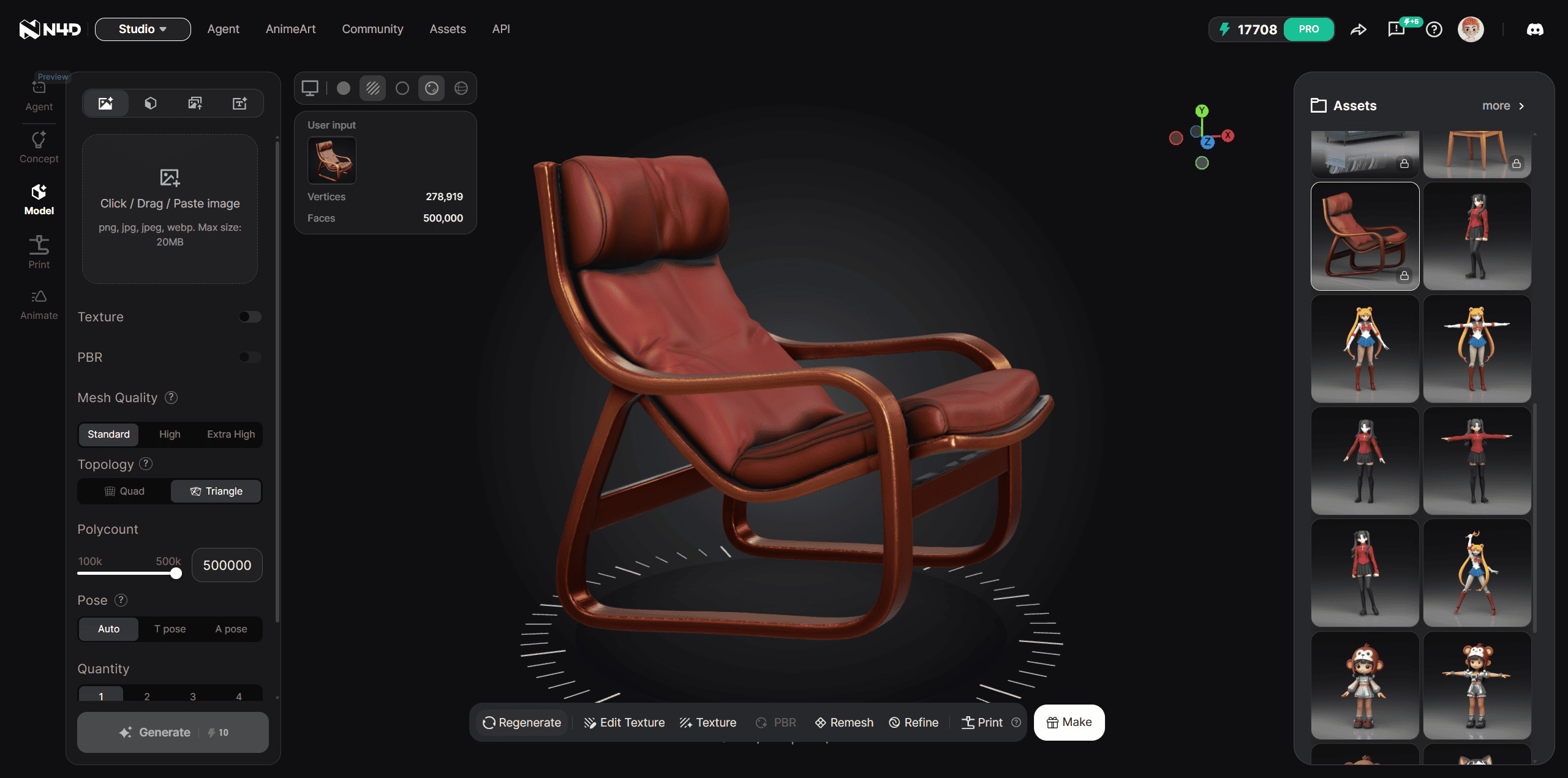
第 1 步:在模型视图中找到 Remesh
在 Neural4D Studio 中,从模型库打开模型。在模型下方找到底部工具栏,然后选择 Remesh 打开设置。
第 2 步:设置任务
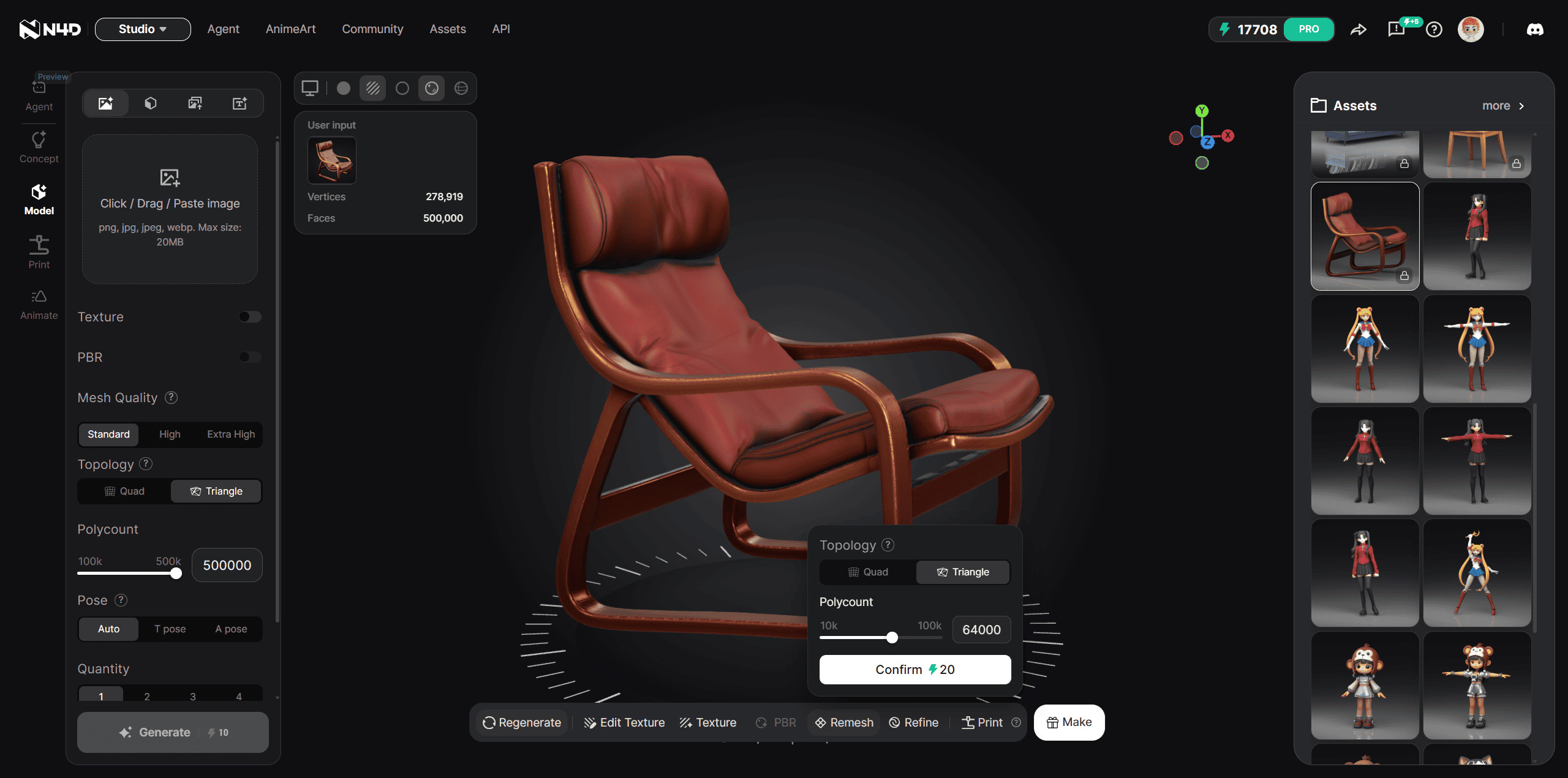
- 选择输出拓扑:四边形或三角形。如果接下来要编辑或绑定骨骼,可考虑选择四边形,并在 3D 应用程序中检查生成的拓扑。
- 使用控件设置目标面数。可先参考项目的网格预算,再评估结果是否保留了足够的形状细节。
- 开始前检查两项设置。如果切换拓扑选项,请重新确认目标面数,因为不同选项的可选范围不同。
可选目标范围:四边形为 1,000 至 100,000 个面;三角形为 10,000 至 100,000 个面。这些数值是任务的目标面数。
第 3 步:运行 Remesh 并检查结果
点击底部工具栏中的 Remesh 开始任务。结果生成后,旋转并缩放模型,然后再下载。
- 检查轮廓:从相近角度将曲线和拐角与原模型进行比较。
- 检查小部件:仔细查看对项目有影响的细边缘和狭窄部分。
- 按预期观看距离检查:判断模型当前可见的形状是否适合实际用途。
如果较低的面数导致重要区域过于粗糙,请以原始三角形拓扑模型为输入,尝试设置更高的目标面数。比较新结果,再决定使用哪个版本。
第 4 步:下载并检查导入的文件
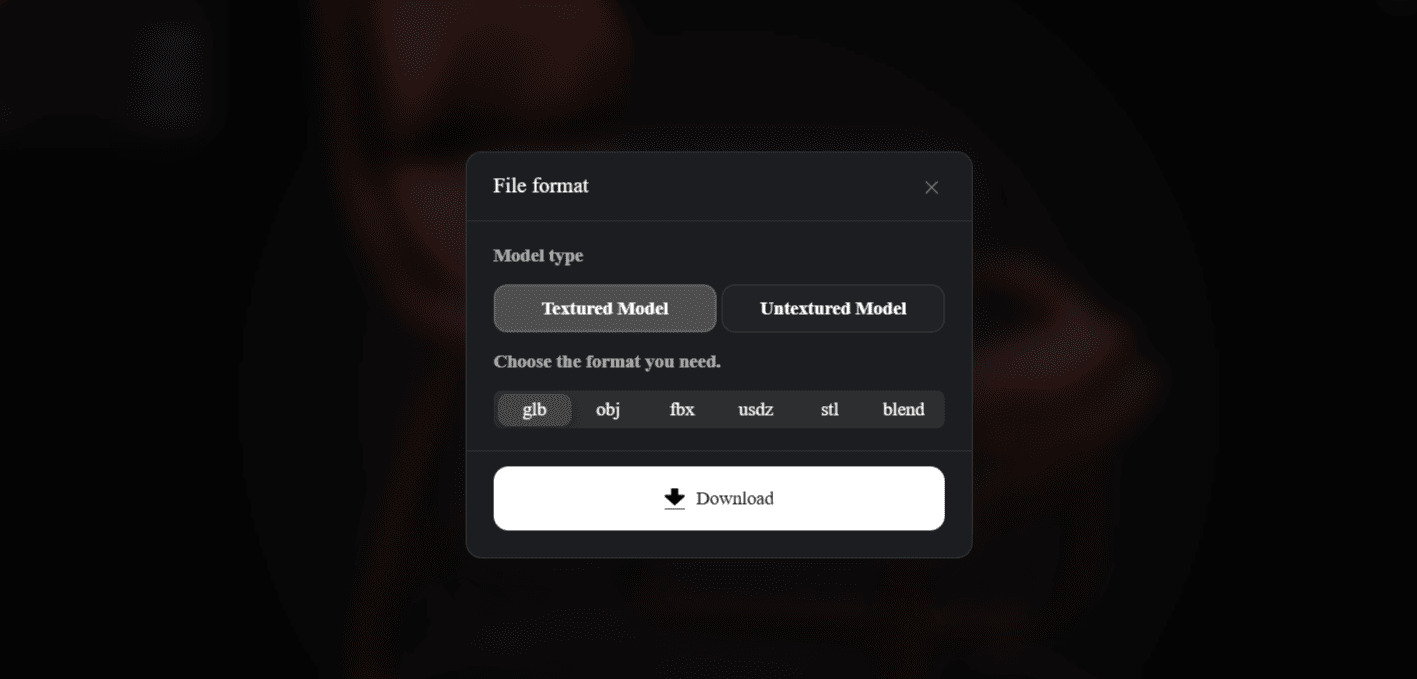
下载要使用的版本,并选择下一个 3D 应用程序支持的格式。打开文件,将其轮廓和小部件与在 Studio 中检查过的结果进行比较。
编辑或设置动画之前,请在该应用程序中检查网格。四边形输出以四边形面为主,请检查计划处理区域周围的拓扑。
Remesh 使用常见问题
使用 Remesh 需要离开模型视图吗?
不需要。打开模型后,使用底部工具栏中的 Remesh。设置任务前,请确认输入模型采用三角形拓扑。
如果目标面数超出可选范围怎么办?
先检查所选的输出拓扑,因为四边形和三角形的可选范围不同。选择该选项显示范围内的目标面数;如果更改拓扑,请在开始前再次确认目标面数。
Remesh 后小部件看起来很粗糙,该怎么办?
在相同观看距离下,将这些区域与原模型进行比较。如果简化程度不适合项目,请以原始三角形拓扑模型为输入,尝试提高目标面数。
导入下载的模型后应该检查什么?
在下一个 3D 应用程序中打开导出的文件。将轮廓和小部件与在 Studio 中检查过的结果进行比较,并在编辑或设置动画前检查拓扑。


