

我们设计 Neural4D 的目标是生成结构稳固且水密的几何体。由于我们的引擎计算的是高密度原生3D网格,而不是快速近似模型,因此生成的资产非常适合实体制造。你还可以浏览我们的专属3D打印 AI功能页面,了解更多详情。
本指南介绍如何导出 Neural4D 模型,并将其准备好用于切片软件。
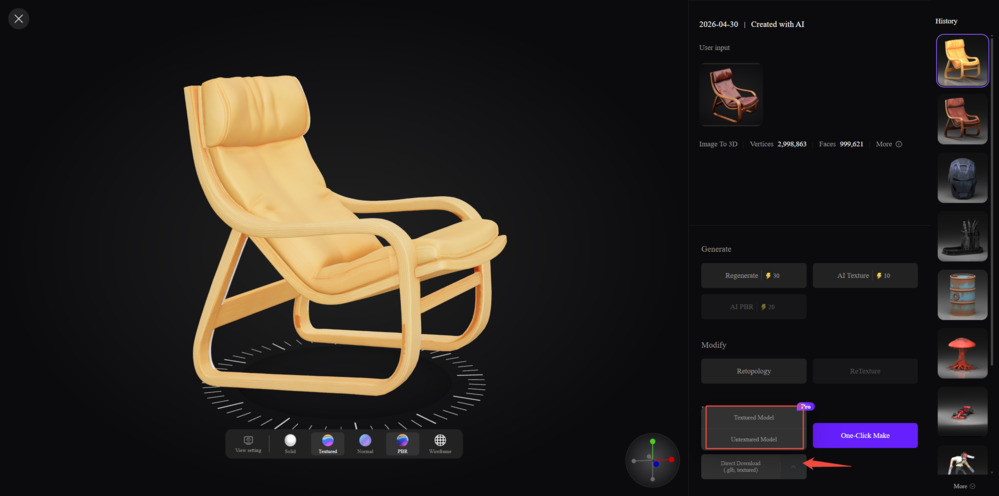
要将数字资产转化为实体打印件,你必须从 Neural4D 工作室下载正确的文件类型。前往资产 → 选择模型 → 点击下载,然后选择合适的格式。
| 格式 | 说明 |
|---|---|
| 标准3D打印(.stl) | 对于标准 FDM(熔融沉积成型)或 SLA(立体光刻)树脂打印,我们强烈建议将模型导出为 .stl 文件。.stl 格式是3D打印的通用标准。它会去除所有 PBR 纹理和灯光数据,只保留打印机所需的原始表面几何信息。 |
| 全彩3D打印(.obj) | 如果你使用的是高级多色打印机(例如采用 PolyJet 或 Binder Jetting 技术的打印机),请将模型导出为 .obj 文件。该格式会保留空间数据以及彩色打印所需的材质引用信息。 |
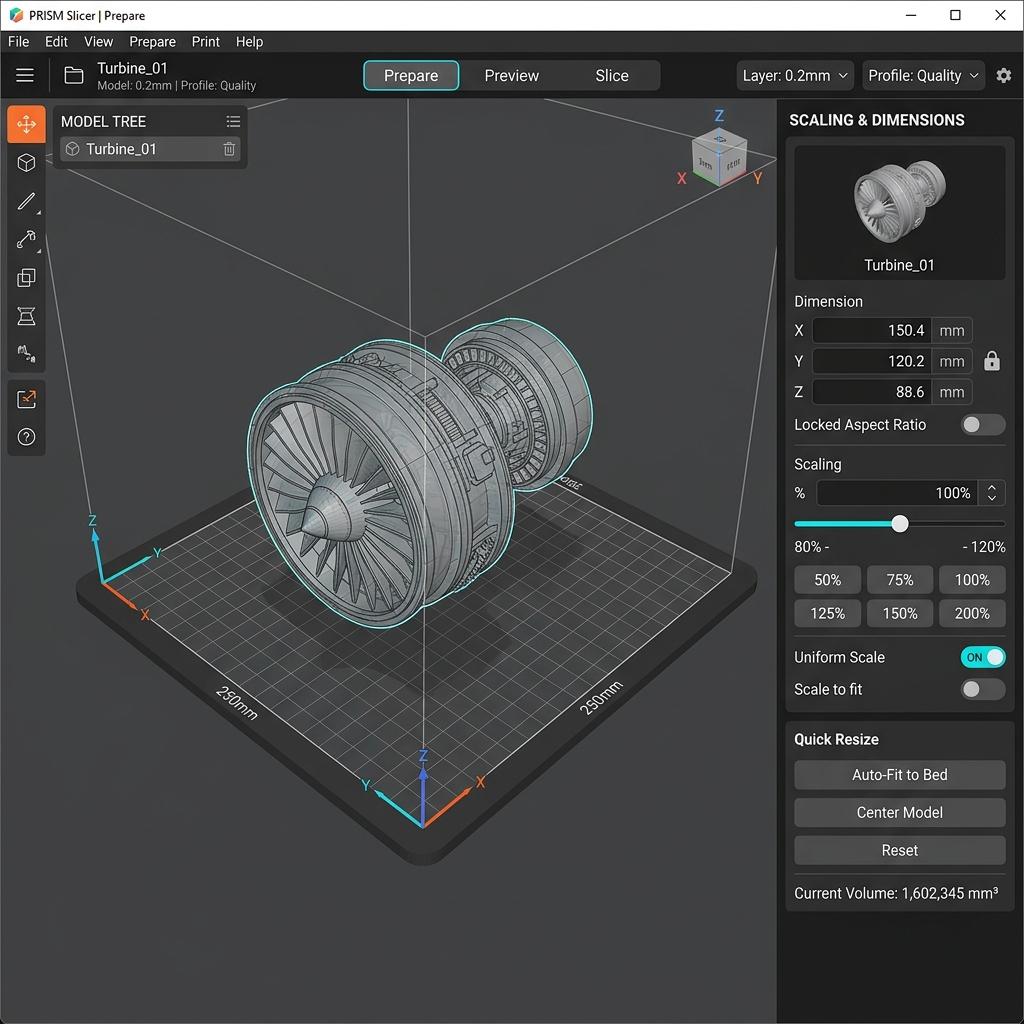
Neural4D 会以标准化的相对比例生成模型。你必须在切片软件(例如 Ultimaker Cura、PrusaSlicer 或 Chitubox)中设置实际物理尺寸。
| 操作 | 说明 |
|---|---|
| 步骤1 | 将下载的 .stl 或 .obj 文件拖放到切片软件的打印平台工作区中。 |
| 步骤2 | 选择模型并打开缩放工具。 |
| 步骤3 | 输入所需的实际尺寸(通常以毫米为单位)。确保锁定等比例缩放,避免模型沿单一轴向拉伸或变形。 |
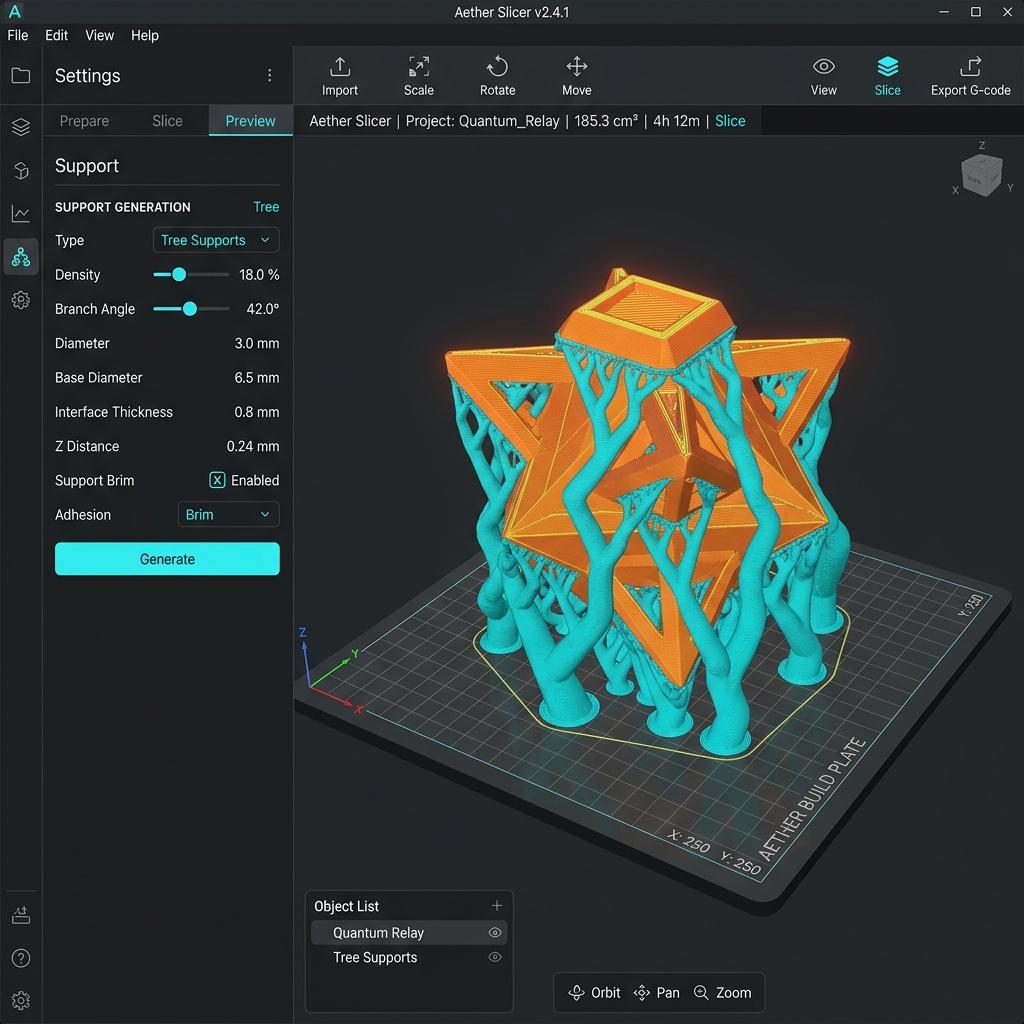
虽然 Neural4D 能生成数学上结构清晰的拓扑,但3D打印的物理限制仍然适用。你需要处理悬垂部分并确保模型与打印平台良好粘附。
| 阶段 | 操作 |
|---|---|
| 调整方向 | 在打印平台上旋转模型,找到最佳打印角度。目标是尽量减小极端悬垂部分的横截面积。对于树脂打印,通常将模型倾斜30至45度,以减少其对 FEP 薄膜产生的吸盘效应。 |
| 支撑结构 | 确定方向后,使用切片软件的支撑生成工具。生成 G-code 或切片文件前,请仔细检查预览,确保所有悬空区域和陡峭悬垂部分都得到支撑。 |
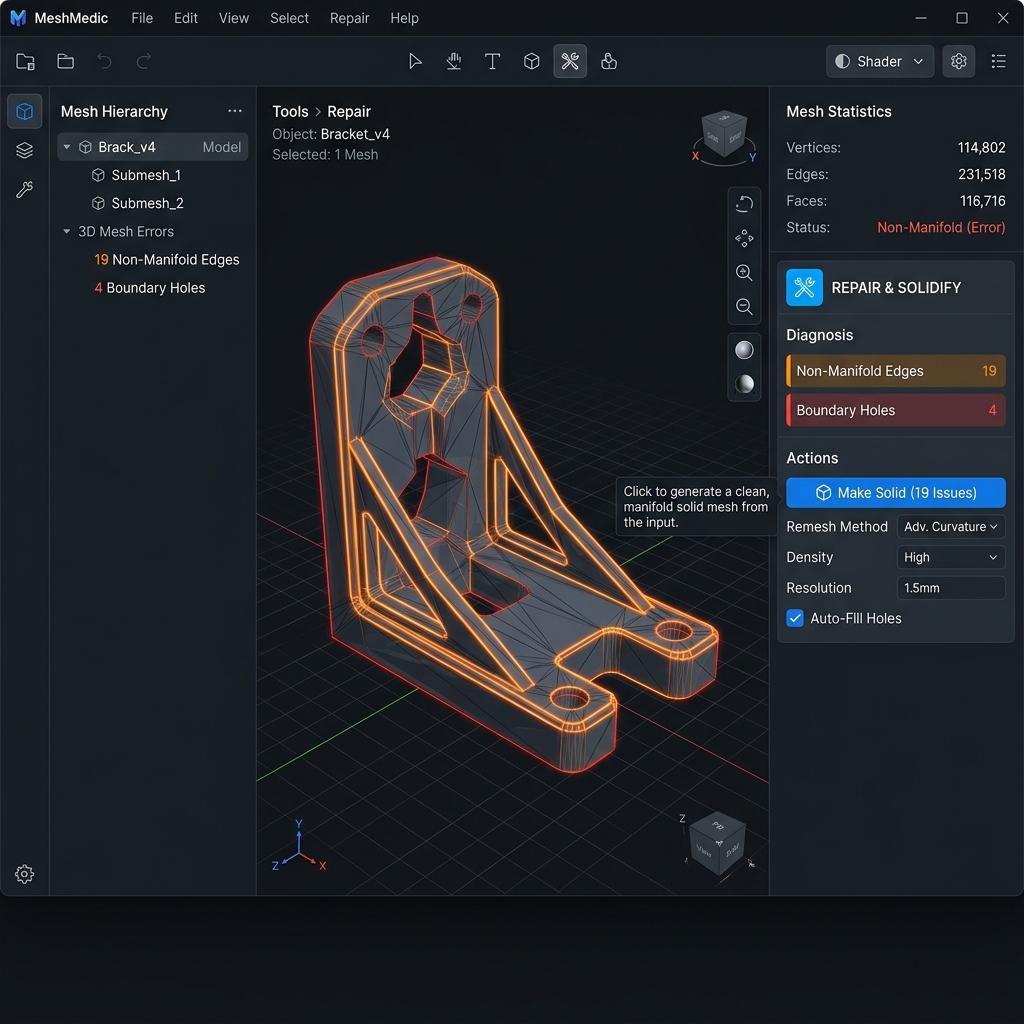
我们的原生3D生成流程会输出水密体,并将非流形边控制在最低限度。水密网格是3D打印的严格要求,否则切片软件无法区分模型的内部和外部。
大多数现代切片软件会在导入时自动检查几何体。如果切片软件提示存在局部拓扑问题,只需使用软件内置的修复工具(例如 PrusaSlicer 中的“通过 Netfabb 修复”功能或 Meshmixer 中的“Make Solid”工具),在打印前修复微小孔洞即可。
有疑问,或遇到本指南未涵盖的问题?请访问我们的反馈页面告诉我们——我们会阅读每一条消息。


