

导入 Unreal Engine 5 之前,你需要一个适用于游戏的 3D 模型。Neural4D Studio 可根据文本提示或参考图像,在几分钟内生成带完整纹理、可直接导出的 3D 资源,无需建模经验。
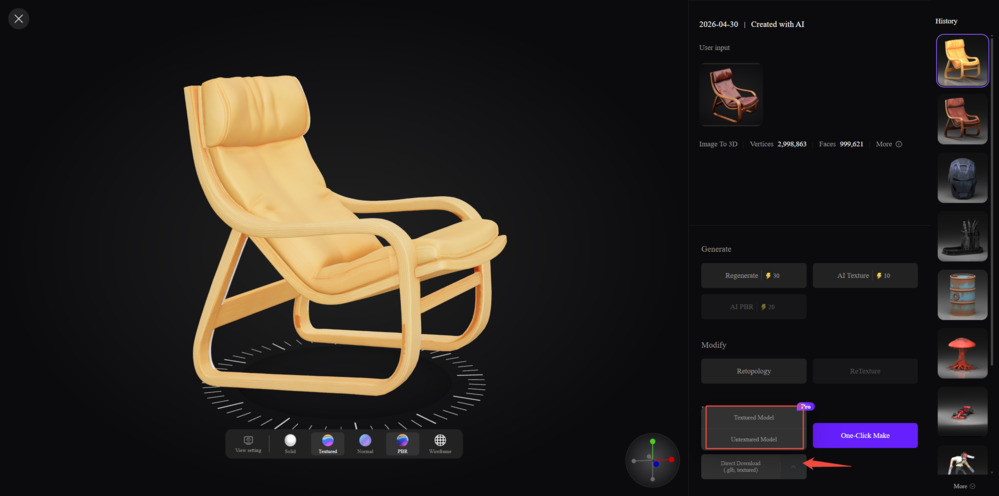
模型生成后,前往 Assets,选择要导出的模型,然后点击 Download 并选择 .fbx 作为导出格式。 你会收到一个 .zip 压缩包,请先解压再继续操作。推荐使用 FBX 格式,因为它能在单个文件中包含网格数据和材质连接。压缩包中包含以下文件:
| 文件 | 用途 |
|---|---|
| modelToUsed.fbx | 3D 网格文件。导入时使用此文件。 |
| fbx_base_color.png | 基础颜色(反照率)贴图。 |
| fbx_normal.png | 用于表现表面细节的法线贴图。 |
| fbx_roughness.png | 控制表面反射率的粗糙度贴图。 |
| fbx_metallic.png | 定义材质金属度的金属度贴图。 |
| Image_0.jpg / Image_1.jpg / Image_2.jpg | 预览渲染图,不用于导入流程。 |
打开 UE5 项目。打开 Content Drawer,进入要存放资源的文件夹。将解压文件夹中的 modelToUsed.fbx 直接拖入内容抽屉窗口。随后会弹出 FBX 导入选项对话框。
在 FBX 导入选项对话框中,先配置以下设置,再点击 Import All:
| 设置 | 值 | 原因 |
|---|---|---|
| Build Nanite(网格部分) | 启用 | Neural4D 网格包含大量顶点。Nanite 可自动处理 LOD,且不会带来性能开销。 |
| Create New Materials(材质部分) | 选中 | 自动为模型生成材质资源。 |
| Import Textures(材质部分) | 启用 | 将 Neural4D 的所有 PBR 贴图与网格一并导入。 |
点击 Import All 完成导入。
UE5 会尝试自动连接导入的贴图。在内容抽屉中打开生成的材质,并确认已建立以下连接:
| Neural4D 纹理 | 应连接到 |
|---|---|
| fbx_base_color.png | 基础颜色输入引脚 |
| fbx_normal.png | 法线输入引脚 |
| fbx_roughness.png | 粗糙度输入引脚 |
| fbx_metallic.png | 金属度输入引脚 |
如果有连接缺失,请将对应的纹理从“内容抽屉”拖入材质编辑器,并手动连接到正确的输入引脚。
这是 UE5 中最容易遗漏的一步。在“内容抽屉”中双击每张导入的纹理,打开其设置,然后确认 sRGB 复选框与下表一致。色彩空间设置错误会导致光照异常,表面颜色褪淡或过暗。
| 纹理贴图 | sRGB | 原因 |
|---|---|---|
| fbx_base_color.png | 开启 | 包含显示颜色数据。 |
| fbx_normal.png | 关闭 | 线性方向数据。启用 sRGB 会导致法线光照异常。 |
| fbx_roughness.png | 关闭 | 线性标量数据。必须取消勾选。 |
| fbx_metallic.png | 关闭 | 线性标量数据。必须取消勾选。 |
| 问题 | 解决方法 |
|---|---|
| 模型显示为白色或没有纹理 | 打开生成的材质。按照步骤 3 所示,将每张 Neural4D 纹理从“内容抽屉”手动拖入正确的输入引脚(基础颜色、法线、粗糙度、金属度)。 |
| 模型比例不正确 | 重新导入 .fbx 文件。在 FBX 导入选项对话框中,点击“全部导入”之前调整 统一导入缩放。标准值为 1.0;如果模型看起来很小,可以尝试 100。 |
| 表面效果异常或过亮 | 按照步骤 4 所述,检查所有纹理的 sRGB 设置。最常见的原因是法线、粗糙度或金属度贴图的 sRGB 仍处于开启状态。 |
有疑问,或遇到了此处未提及的问题?请访问我们的 反馈页面告诉我们,我们会阅读每一条留言。


